호텔 워치에는 Connect IQ 앱이 2개 들어 있습니다. 서로 다른 것이고, 자주 헷갈립니다.
무엇인지
언제 작동하는지
워치 페이스 «Longevity Prezident»
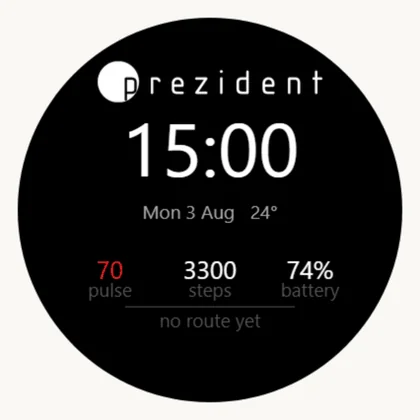
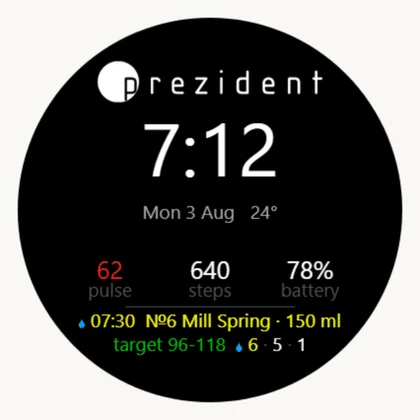
워치의 메인 화면입니다. 호텔 표시, 시간, 심박수, 걸음 수, 배터리, 하루 일정, 심박 구간이 보입니다. 아무 버튼도 누르지 않고 투숙객의 하루를 보여 줍니다.
워치 페이스로 선택되어 있는 동안 항상 작동합니다
앱 «Longevity Prezident Прогулка»
건강 경로를 기록하고, 버튼으로 하루 화면을 넘기고, 기능 검사를 실행하고, 페어링 코드를 받습니다.
열려 있는 동안 작동합니다. 전송 대기열과 알림은 백그라운드에서도 작동합니다
한눈에 보기
한눈에 보기 목록에 나오는 «지금 무엇을 할지» 줄입니다. 이것은 세 번째 앱이 아닙니다. 같은 건강 경로 앱이 이것도 보여 줍니다.
워치 페이스에서 아래로 1번 밀면 보입니다
파일이 1개가 아니라 2개인 이유는 Garmin이 워치 페이스와 앱을 한 패키지에 넣는 것을 허용하지 않기 때문입니다. 그래서 메모리와 설정도 서로 분리되어 있고, 페어링 코드도 각각 따로 저장합니다. 별도 위젯은 이제 없습니다. 예전에 위젯이 보여 주던 것은 이 2개가 모두 보여 줍니다.
처음부터 시작하는 방법
새 комплект에서 쓰는 순서입니다. 필요한 것은 комплект의 워치, Garmin Connect가 들어 있는 комплект의 전화기, 그리고 6자리 페어링 코드입니다. 코드는 관리자 화면의 комплект 카드, «워치» 섹션에 있습니다.
2단계나 3단계를 빼먹는 것이 «앱은 설치했는데 워치에는 아무것도 없다»의 가장 흔한 이유입니다.
앱 2개를 모두 설치합니다. комплект 전화기에서 Connect IQ 스토어를 열고 두 카드 모두에서 «다운로드»를 누릅니다. 앱과 워치 페이스입니다. 해당 워치를 선택합니다. 전화기 없이 쓰는 워치는 USB로 .prg 파일을 넣어 설치합니다. 파일은 관리자 화면의 «워치» 섹션에 있습니다.
우리 워치 페이스를 켭니다. 워치에서 UP을 길게 누름 → 모양 → 워치 페이스 → Longevity Prezident. 또는 Garmin Connect에서 기기 → 모양 → 워치 페이스로 들어갑니다.
한눈에 보기를 추가합니다. 워치에서 UP을 길게 누름 → 모양 → 한눈에 보기 → 추가 → Longevity Prezident. Connect IQ 한눈에 보기는 기본값으로 목록에 자동으로 들어가지 않습니다. 목록에서 위쪽으로 올려 두면 워치 페이스에서 아래로 1번 밀어서 바로 볼 수 있습니다.
페어링 코드를 입력합니다. 방법은 3가지이고 어느 쪽이든 같습니다. Garmin Connect에서 입력할 수 있습니다. 기기 → Connect IQ 앱 → 앱 → 설정 → «페어링 코드»입니다. 워치에서 직접 입력할 수도 있습니다. 앱을 열고 빈 코드 화면에서 START를 누르면 숫자 바퀴 6개가 나옵니다. 화면은 터치스크린이라 손가락을 위아래로 밀면 숫자가 바뀌고, 두 번 탭하면 다음 자리로 넘어갑니다. 버튼으로도 같습니다. UP/DOWN은 숫자를 바꾸고, START는 다음 자리로 가고, BACK은 왼쪽 자리로 돌아갑니다. 또는 이 워치가 이미 페어링된 적이 있다면 아예 입력하지 않아도 됩니다. 앱이 포털에 «이 워치는 누구 것인가»를 스스로 묻습니다.
앱을 1번 엽니다.START → 활동 목록에서 «Longevity Prezident Прогулка»를 찾습니다. 처음 실행할 때는 경로와 날짜를 묻습니다.
야간 수면 화면을 끕니다. 워치에서 UP을 길게 누름 → 설정 → 시스템 → 수면 모드 → «워치 페이스» — «끔». 이 설정을 끄지 않으면 수면 시간대에 워치가 우리 워치 페이스를 속이 빈 숫자로 바꿉니다. 저녁에는 이것이 고장처럼 보입니다. 이유와 화면 예시는 комплект 설정 문서에 있습니다.
확인합니다. 관리자 화면의 комплект 카드에 «워치 연결됨»이 표시됩니다. «워치 응답 없음»으로 남아 있으면 코드가 입력되지 않았거나 다른 워치의 코드가 들어간 것입니다.
진행 중에는 이렇게 보입니다
코드를 입력하기 전에는 두 앱 모두 그 상태를 그대로 보여 줍니다. 어느 쪽도 작동하는 척하지 않습니다.
코드가 없을 때의 한눈에 보기×앱: START를 누르면 입력 화면이 열립니다×숫자 칸은 6개입니다. UP/DOWN으로 바꾸고 START로 다음 칸으로 넘어갑니다.×키트 코드를 입력한 직후 워치 화면에는 경로가 없고, 이것이 맞습니다.×
키트 코드를 입력한 직후에는 워치 화면에서 경로가 사라집니다. 이것은 정상입니다. 키트가 비어 있는 상태라 키트 자체 계정에는 퀴즈 결과가 없습니다. 키트를 투숙객에게 지급하면 경로와 날짜가 다시 나타납니다.
투숙객 워치 화면에서는 누르지 않아도 다음 음용 시간과 오늘 수치가 바로 보입니다.×아래로 한 번 밀면 «지금 무엇을 할지» 타일이 나옵니다.×타일을 누르면 앱이 열립니다.×
화면은 터치로 조작합니다
Forerunner 165는 터치 화면을 지원합니다. 화면에서 손가락으로 밀고, 누르고, 스크롤할 수 있습니다. 그렇다고 버튼이 없어지는 것은 아닙니다. 두 방식은 언제나 함께 작동하고, 손이 젖었거나 장갑을 낀 상태에서는 버튼이 더 확실합니다.
손가락으로 하는 편이 가장 빠른 곳은 다음과 같습니다.
페어링 코드 입력. 화면을 위나 아래로 밀면 커서 아래 숫자가 바뀌고, 두 번 탭하면 다음 자리로 넘어갑니다. 6자리 코드는 버튼보다 이쪽이 더 빠르니, 리셉션에서 투숙객에게 한 번 보여 주면 좋습니다.
워치 자체 설정도 그렇습니다. 우리 앱이 아닌 언어, 맥박 산소 측정기 모드, 워치 화면, 개요 목록 같은 항목입니다. Garmin 메뉴는 손가락으로 끝까지 스크롤하고 선택할 수 있습니다.
우리 앱의 하루 페이지와 목록에서는 위아래로 밀면 UP과 DOWN과 같은 동작을 합니다.
예외가 하나 있고, 이 점은 중요합니다. 워치 화면 자체는 터치를 받지 않습니다. Garmin은 워치 화면에 터치도, 별도 처리도 허용하지 않습니다. 우리만 그런 것이 아니라 누구에게나 같습니다. 그래서 그곳의 이벤트 줄은 3초마다 자동으로 바뀌고, 손으로 넘기는 모든 내용은 앱 안에 있습니다.
워치 버튼
Forerunner 165에는 버튼이 5개 있습니다. 워치 언어와 관계없이 본체에는 라틴 문자로 표시됩니다.
버튼
위치
워치 화면에서
앱에서
LIGHT
왼쪽 위
백라이트
백라이트
UP
왼쪽 가운데
개요 목록 위로 이동, 길게 누르면 워치 메뉴
이전 페이지, 길게 누르면 검사와 코드 메뉴
DOWN
왼쪽 아래
개요 목록 아래로 이동
다음 페이지
START / STOP
오른쪽 위
활동 및 앱 목록
걷기 경로를 시작하고 끝냅니다. 코드가 비어 있으면 입력을 열고, 검사에서는 시작과 정지를 합니다
BACK
오른쪽 아래
—
나갑니다. 코드 입력에서는 한 자리 왼쪽으로 이동합니다
버튼으로 할 수 있는 일은 손가락으로도 할 수 있습니다. 다만 워치 화면 자체는 예외로, 버튼으로도 터치로도 입력할 수 없습니다
업데이트는 스토어에서 자동으로 들어옵니다. 여기서 중요한 점이 1가지 있습니다. Connect IQ 업데이트는 재설치이기 때문에 앱 메모리도 함께 지워지고, 페어링 코드도 사라집니다. 다시 입력할 필요는 없습니다. 앱이 재설치 후에도 남아 있는 기기 핸들로 포털에 요청하면, 30분 안에 코드를 다시 받아옵니다