Une montre de l'hôtel contient deux applications Connect IQ. Ce sont des choses différentes, et on les confond souvent.
Description
Fonctionnement
Le cadran de montre «Longevity Prezident»
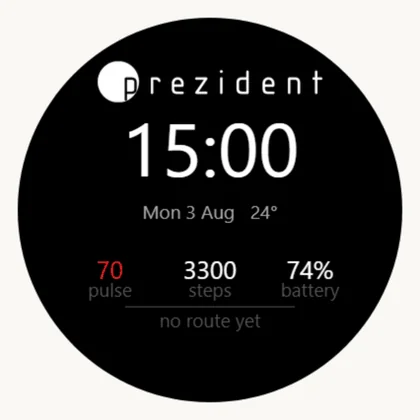
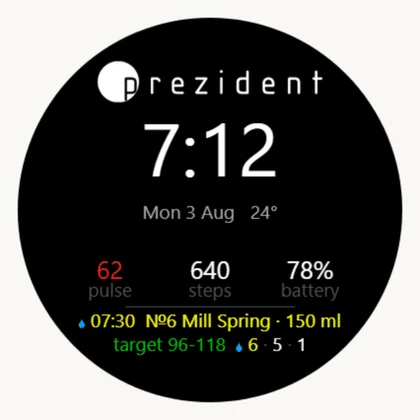
L'écran principal de la montre : le logo de l'hôtel, l'heure, le pouls, les pas, la charge de la batterie, le fil des événements de la journée et le couloir de fréquence cardiaque. Il affiche la journée du client sans un seul appui.
Toujours, tant qu'il est le cadran sélectionné.
L'application «Longevity Prezident Promenade»
Enregistre la promenade, navigue dans la journée avec les boutons, lance les tests fonctionnels et accepte le code de jumelage.
Tant qu'elle est ouverte ; la file d'envoi et les rappels fonctionnent aussi en arrière-plan.
Le coup d'œil
La bande «quoi maintenant» dans la boucle des coups d'œil. Ce n'est pas une troisième application : c'est la même application de promenade qui l'affiche.
Un glissement vers le bas depuis le cadran.
Pourquoi deux fichiers et non un seul : Garmin ne permet pas de regrouper un cadran de montre et une application dans le même paquet. Cela signifie aussi que leur mémoire et leurs paramètres sont distincts : chacun conserve son propre code de jumelage. Le widget séparé n'existe plus, tout ce qu'il affichait est désormais montré par ces deux-là.
Comment démarrer de zéro
Procédure pour un nouveau kit. Il vous faut : la montre du kit, le téléphone du kit avec Garmin Connect et le code de jumelage à six chiffres — il se trouve sur la fiche du kit dans le panneau d'administration, section « Montres ».
Oublier l'étape 2 ou 3 est la raison la plus fréquente du problème « nous avons installé l'application, mais rien n'apparaît sur la montre ».
Installer les deux applications. Sur le téléphone du kit, ouvrez le magasin Connect IQ et appuyez sur « Télécharger » sur les deux fiches : l'application et le cadran de montre. Sélectionnez la montre souhaitée. Une montre sans téléphone est flashée avec le fichier .prg par USB — il se trouve dans le panneau d'administration, section « Montres ».
Activer notre cadran de montre. Sur la montre : maintenez UP → Apparence → Cadran de montre → Longevity Prezident. Ou dans Garmin Connect : appareil → Apparence → Cadran de montre.
Ajouter le widget. Sur la montre : maintenez UP → Apparence → Widgets → Ajouter → Longevity Prezident. Les widgets Connect IQ ne sont pas ajoutés automatiquement à la boucle. Déplacez-le plus haut dans la liste pour qu'il soit accessible d'un seul geste depuis le cadran.
Saisir le code de jumelage. Il y a trois méthodes équivalentes : via Garmin Connect (appareil → Applications Connect IQ → l'application → Paramètres → « Code de jumelage ») ; sur la montre elle-même (ouvrez l'application, appuyez sur START sur un code vide → six roues apparaissent ; l'écran est tactile — glissez le doigt vers le haut ou le bas pour changer le chiffre, tapez deux fois pour passer au suivant ; les boutons font la même chose : UP/DOWN pour tourner, START pour avancer, BACK pour reculer) ; ou ne rien saisir du tout si cette montre a déjà été jumelée — l'application demandera elle-même au portail « à qui appartient cette montre ».
Ouvrir l'application une fois. Appuyez sur START → dans la liste des activités, trouvez « Longevity Prezident Marche ». Le premier lancement demande l'itinéraire et le jour.
Désactiver l'écran de veille nocturne. Sur la montre : maintenir UP → Paramètres → Système → Mode sommeil → « Cadran » — « Désactivé ». Sinon, pendant la fenêtre de sommeil, la montre remplace notre cadran par des chiffres creux ; le soir, cela peut faire croire à une panne. Le pourquoi du comment, y compris pour les écrans, est dans l'article Configurer le kit.
Vérifier. La fiche du kit dans le tableau de bord affichera « montre connectée ». Tant que le statut est « la montre n'a pas répondu », cela signifie que le code n'a pas été saisi ou qu'un autre a été saisi.
À quoi cela ressemble en cours de route
Tant que le code n'est pas saisi, les deux applications l'indiquent clairement ; aucune ne prétend fonctionner.
Le widget d'aperçu sans le code×L'application : START ouvre la saisie×Six roulettes : UP/DOWN pour faire tourner, START pour passer à la suivante.×Le cadran juste après la saisie du code du kit : pas d'itinéraire, et c'est normal.×
Dès que le code du kit est saisi, l'itinéraire disparaît du cadran — c'est normal : le kit est libre et son compte n'a pas encore de questionnaire. L'itinéraire et le jour réapparaissent une fois le kit remis à un client.
Le cadran du client : la prochaine prise et les chiffres du jour sans aucun appui.×Un glissement vers le bas — le volet « maintenant ».×Un appui sur le volet ouvre l'app.×
L'écran est tactile — et c'est la moitié des commandes.
L'écran du Forerunner 165 est tactile : on peut y faire glisser le doigt, tapoter et faire défiler. Les boutons, eux, ne disparaissent pas — les deux méthodes fonctionnent en permanence, et avec les mains mouillées ou des gants, un bouton est plus fiable.
Quand le doigt est le plus pratique :
Saisir le code de jumelage. Faire glisser le doigt vers le haut ou le bas change le chiffre sous le curseur ; un double tapotement passe au chiffre suivant. Les six chiffres se saisissent plus vite qu'avec les boutons, et il est bon que la réception le montre une fois au client.
Paramètres de la montre — ceux qui ne sont pas les nôtres : langue, mode de l'oxymètre de pouls, cadran, boucle des aperçus. Les menus Garmin se parcourent et se sélectionnent entièrement au doigt.
Les pages du jour et les listes dans notre application — un balayage vers le haut ou le bas a le même effet que les boutons UP et DOWN.
Une seule exception, et elle est de principe : le cadran lui-même n'accepte pas les commandes tactiles. Garmin ne donne au cadran ni délégué, ni commandes tactiles — ni à nous, ni à personne d'autre. C'est pourquoi la ligne des événements y défile toute seule toutes les trois secondes et tout ce qui se parcourt à la main se trouve dans l'application.
Les boutons
Forerunner 165, cinq boutons. Leurs noms sont inscrits en caractères latins sur le boîtier, quelle que soit la langue de la montre.
Bouton
Position
Sur le cadran
Dans l'application
LIGHT
en haut à gauche
rétroéclairage
rétroéclairage
UP
au milieu à gauche
défilement des aperçus vers le haut ; appui long — menu de la montre
Retour ; appui long — menu des tests et du code
DOWN
En bas à gauche
Défilement des résumés vers le bas
Page suivante
START / STOP
En haut à droite
Liste des activités et des applications
démarrer et terminer une promenade ; sur un code vide — ouvrir la saisie ; dans un test — démarrer et arrêter
BACK
en bas à droite
—
quitter ; lors de la saisie d'un code — reculer d'un chiffre
Le doigt fait tout ce que fait un bouton — sauf sur le cadran lui-même : il n'accepte aucune saisie, ni par les boutons, ni par le toucher.
Montre sans téléphone : se copie dans GARMIN/APPS par USB.
Les deux, en tant que paquet .iq
Panneau d'administration → «Montres»
Hôtel uniquement : ce fichier est téléversé dans le magasin.
Les mises à jour du magasin arrivent automatiquement. Une conséquence est importante : une mise à jour Connect IQ est une réinstallation, et la mémoire de l'app — y compris le code de jumelage — est effacée. Personne n'a besoin de le saisir à nouveau : l'app le demande au portail via son identifiant d'appareil, qui survit à une réinstallation, et récupère le code en moins d'une demi-heure.
Google Analytics nous montre quelles pages sont lues, uniquement avec votre consentement. Votre langue et ce choix restent de toute façon dans votre navigateur.