Na zegarku hotelowym znajdują się dwie aplikacje Connect IQ. Są to różne rzeczy i łatwo je pomylić.
Co to jest
Kiedy działa
Tarcza zegarka «Longevity Prezident»
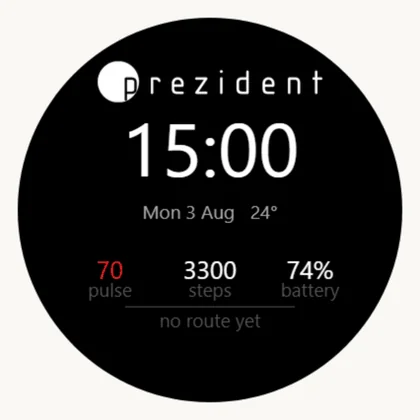
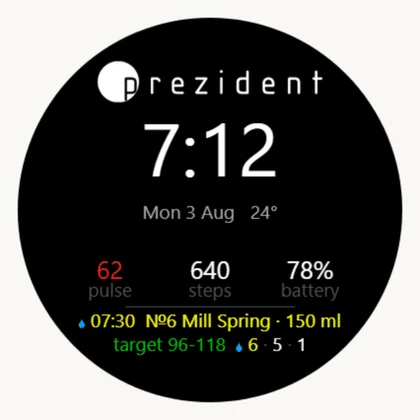
Główny ekran zegarka: logo hotelu, godzina, tętno, kroki, bateria, oś wydarzeń dnia i korytarz tętna. Pokazuje dzień gościa bez jednego naciśnięcia.
Zawsze, gdy jest ustawiona jako tarcza zegarka.
Aplikacja «Longevity Prezident Spacer»
Rejestruje spacer, przewija dzień za pomocą przycisków, przeprowadza testy funkcjonalne, przyjmuje kod parowania.
Gdy jest otwarta; kolejka wysyłania i przypomnienia działają również w tle.
Podgląd
Pasek «co teraz» w pętli podglądów. To nie jest trzecia aplikacja — wyświetla go ta sama aplikacja spaceru.
Jedno przesunięcie palcem w dół z tarczy zegarka.
Dlaczego dwa pliki, a nie jeden: Garmin nie pozwala na umieszczenie tarczy zegarka i aplikacji w jednym pakiecie. Oznacza to również, że mają one oddzielną pamięć i ustawienia — każda przechowuje własny kod parowania. Osobnego widżetu już nie ma: wszystko, co pokazywał, pokazują te dwie.
Jak zacząć od zera
Kolejność czynności dla nowego zestawu. Potrzebne są: zegarek z zestawu, telefon z zestawu z aplikacją Garmin Connect i sześciocyfrowy kod parowania — znajduje się on na karcie zestawu w panelu administracyjnym, w sekcji «Zegarki».
Pominięcie kroku 2 lub 3 to najczęstsza przyczyna problemu «zainstalowaliśmy aplikację, a na zegarku nic nie ma».
Zainstaluj obie aplikacje. Na telefonie z zestawu otwórz sklep Connect IQ i naciśnij «Pobierz» na obu kartach: aplikacji i tarczy zegarka. Wybierz odpowiedni zegarek. Zegarek bez telefonu wgrywa się plikiem .prg przez USB — znajduje się on w panelu administracyjnym, w sekcji «Zegarki».
Włącz naszą tarcze zegarka. Na zegarku: przytrzymaj UP → Wygląd → Tarcza zegarka → Longevity Prezident. Lub w Garmin Connect: urządzenie → Wygląd → Tarcza zegarka.
Włącz podgląd. Na zegarku: przytrzymaj UP → Wygląd → Podglądy → Dodaj → Longevity Prezident. Podglądy Connect IQ domyślnie nie są dodawane do pętli. Przesuń podgląd wyżej na liście — wtedy będzie dostępny jednym ruchem w dół od tarczy zegarka.
Wprowadź kod parowania. Można to zrobić na trzy równorzędne sposoby: przez Garmin Connect (urządzenie → Aplikacje Connect IQ → aplikacja → Ustawienia → «Kod parowania»); na samym zegarku (otwórz aplikację, naciśnij START na pustym kodzie → sześć kółek; ekran jest dotykowy — przesunięcie palcem w górę lub w dół zmienia cyfrę, podwójne dotknięcie przechodzi do następnej; przyciski działają tak samo: UP/DOWN zmieniają, START przechodzi dalej, BACK cofa o jedną pozycję); lub nie wprowadzać go wcale, jeśli zegarek był już wcześniej sparowany — aplikacja sama zapyta portal «czyim jesteśmy zegarkiem».
Otwórz aplikację jeden raz.START → na liście aktywności znajdź «Longevity Prezident Spacer». Przy pierwszym uruchomieniu aplikacja zapyta o trasę i dzień.
Wyłącz nocny ekran uśpienia. Na zegarku: przytrzymaj UP → Ustawienia → System → Tryb uśpienia → «Tarcza zegarka» — «Wył.». W przeciwnym razie w oknie snu zegarek zastąpi naszą tarczę pustymi cyframi, co wieczorem wygląda na awarię. Dlaczego i co z ekranami — w artykule Konfiguracja zestawu.
Sprawdź. Na karcie zestawu w panelu administracyjnym zaświeci się «zegarek połączony». Dopóki widnieje napis «zegarek nie odpowiada», oznacza to, że kod nie został wprowadzony lub wprowadzono cudzy kod.
Jak to wygląda po drodze
Dopóki kod nie zostanie wprowadzony, obie aplikacje szczerze o tym informują — i żadna z nich nie udaje, że działa.
Kafelek podglądu bez kodu×Aplikacja: START otwiera wprowadzanie×Sześć kółek: UP/DOWN obracają, START — dalej×Tarcza zegarka zaraz po wprowadzeniu kodu zestawu: brak trasy, i to jest prawidłowe×
Zaraz po wprowadzeniu kodu zestawu trasa z tarczy zegarka zniknie — to normalne: zestaw jest wolny, a samo konto nie ma wypełnionego quizu. Trasa i dzień pojawią się, gdy zestaw zostanie wydany gościowi.
Tarcza zegarka gościa: najbliższa porcja i wskaźniki dnia bez jednego naciśnięcia.×Jeden ruch w dół — kafelek «co teraz».×Naciśnięcie kafelka otwiera aplikację.×
Ekran jest dotykowy — i to połowa obsługi.
Forerunner 165 ma ekran dotykowy: można po nim przesuwać palcem, stukać i przewijać. Przyciski nigdzie nie znikają — oba sposoby działają zawsze, a przy mokrych dłoniach lub w rękawiczce przycisk jest pewniejszy.
Gdzie najwygodniej jest używać palca:
Wprowadzanie kodu parowania. Przesunięcie palcem w górę lub w dół zmienia cyfrę pod kursorem; podwójne stuknięcie przenosi na następną pozycję. Wprowadzenie sześciu cyfr jest w ten sposób szybsze niż przyciskami i warto, aby na recepcji pokazano to gościowi jeden raz.
Ustawienia samego zegarka — te, które nie są nasze: język, tryb pulsoksymetru, tarcza zegarka, pętla podglądów. Menu Garmin przewija się i wybiera w całości dotykowo.
Strony dnia i listy w naszej aplikacji — przesunięcie palcem w górę lub w dół działa tak samo jak przyciski UP i DOWN.
Jeden wyjątek, i to zasadniczy: sama tarcza zegarka nie reaguje na dotyk. Garmin nie pozwala tarczy zegarka na obsługę dotyku — ani nam, ani nikomu innemu. Dlatego linia wydarzeń zmienia się tam sama co trzy sekundy, a wszystko, co przewija się ręcznie, znajduje się w aplikacji.
Przyciski zegarka
Forerunner 165, pięć przycisków. Na kopercie są one opisane alfabetem łacińskim, niezależnie od języka zegarka.
Przycisk
Gdzie
Na tarczy
W aplikacji
LIGHT
W lewym górnym rogu
Podświetlenie
Podświetlenie
UP
Z lewej strony, pośrodku
Przewijanie pętli podglądów w górę; przytrzymanie — menu zegarka
strona wstecz; przytrzymanie — menu testów i kodu
DOWN
na dole po lewej
pętla podglądów w dół
strona do przodu
START / STOP
na górze po prawej
lista aktywności i aplikacji
rozpoczęcie i zakończenie spaceru; przy pustym kodzie — otwarcie wprowadzania; w teście — start i stop
BACK
prawy dolny
—
wyjście; przy wprowadzaniu kodu — cofa o jedną cyfrę
Wszystko, co robią przyciski, można zrobić też dotykiem — z wyjątkiem samej tarczy zegarka, która w ogóle nie przyjmuje żadnych poleceń, ani od przycisków, ani przez dotyk.
zegarek bez telefonu: kopiuje się do GARMIN/APPS przez USB
Oba, jako pakiet .iq
Panel administracyjny → «Zegarki»
tylko hotel: ten plik przesyła się do sklepu
Aktualizacje ze sklepu pobierają się same. Ma to jedną ważną konsekwencję: aktualizacja Connect IQ to ponowna instalacja, a pamięć aplikacji — w tym kod parowania — jest czyszczona. Nikt nie musi go wpisywać ponownie: aplikacja pyta portal o kod, używając identyfikatora urządzenia, który przetrwa ponowną instalację, i odzyskuje go w ciągu pół godziny.