维基
酒店手表如何开始使用
这里说明借用手表上装了什么、应按什么顺序启用,以及为什么装好了还不等于「看得见」。
Updated 2026-10-11 · Sample procedures Luxury Spa & Medical Wellness Hotel Prezident
Contents
- 手表上装了什么
- 从零开始如何启用
- 过程中会看到什么
- 屏幕支持触控,这就是一半的操作
- 手表按钮
- 发布位置和更新方式
- 相关内容
手表上装了什么
酒店手表上装有 2个 Connect IQ 应用。它们不是一回事,很容易弄混。
之所以是 2 个文件而不是 1 个,是因为 Garmin 不允许把表盘和应用放在同一个包里。这也意味着 它们的存储和设置彼此分开,各自保存自己的配对码。单独的小组件已经没有了,它原来显示的内容,现在都由这两者来显示。
从零开始如何启用
这是新套件的操作顺序。需要准备:套件里的手表、装有 Garmin Connect 的套件手机,以及 6 位配对码——它在管理后台的套件卡片「手表」部分。
漏掉第 2 步或第 3 步,是最常见的「应用装了,但手表上什么都没有」原因。
- 把 2 个应用都装上。 在套件手机上打开 Connect IQ 商店,在这 2 张卡片上都点「下载」:应用 和 表盘。选择对应的手表。没有手机的手表可以通过 USB 用 .prg 文件安装——文件在管理后台的「手表」部分。
- 启用我们的表盘。 在手表上:长按 UP → 外观 → 表盘 → Longevity Prezident。或者在 Garmin Connect 中:设备 → 外观 → 表盘。
- 启用概览卡片。 在手表上:长按 UP → 外观 → 概览 → 添加 → Longevity Prezident。Connect IQ 的概览默认不会自动进入列表。把这张卡片往列表上方移一些,这样从表盘向下滑动 1 次就能看到。
- 输入配对码。 有 3 种同样可用的方法:通过 Garmin Connect(设备 → Connect IQ 应用 → 该应用 → 设置 → 「配对码」);直接在手表上输入(打开应用,在空白代码处按 START → 出现 6 个滚轮;屏幕是触摸屏——上下滑动手指可改数字,双击可切到下一位;按键也一样:UP/DOWN 调整,START 前进,BACK 回到左边一位);如果这只手表以前已经配对过,也可以完全不输入——应用会自己向门户询问「这是谁的手表」。
- 把应用打开 1 次。 START → 在活动列表中找到「Longevity Prezident 步行」。首次启动时会请求路线和当天信息。
- 关闭夜间睡眠屏幕。 在手表上:长按 UP → 设置 → 系统 → 睡眠模式 → 「表盘」—「关闭」。否则在睡眠时段内,手表会把我们的表盘换成空心数字,晚上看起来就像坏了一样。原因和界面示例见套件设置。
- 检查。 管理后台中的套件卡片会亮起「手表在线」。如果显示的还是「手表未响应」,说明配对码没有输入,或输入的是别人的码。
过程中会看到什么
在配对码输入之前,这 2 个应用都会明确说明这一点,不会假装自己已经在工作。
 未输入代码时的概览卡片×
 应用中:START 会打开输入界面×
 6个数字轮:用 UP/DOWN 调整,START 进入下一位×
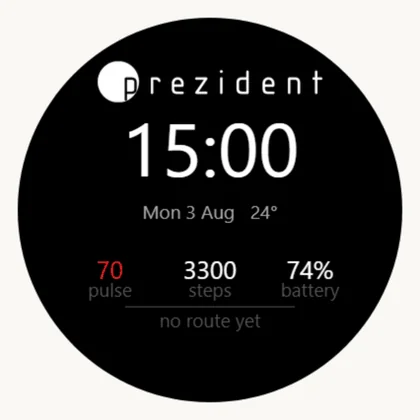 刚输入 комплект 代码后的表盘:没有路线,这是正常的×
刚输入 комплект 代码后,路线会从表盘上消失。这是正常的:这个 комплект 现在是空闲的,它自己的账户没有做过问卷。等 комплект 发给客人后,路线和天数就会重新出现。
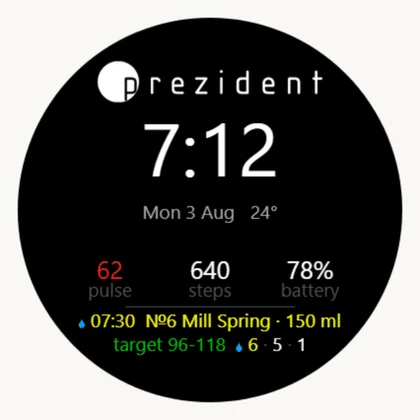 客人的表盘:不用按一下,就能看到下一次饮用和当天数字×
 向下滑动一次,就是「现在做什么」卡片×
 点按这张卡片会打开应用×
屏幕支持触控,这就是一半的操作
Forerunner 165 支持触控:可以在屏幕上滑动、点按和滚动。按钮也一直都能用——两种操作方式始终都在,手是湿的或者戴着手套时,按钮更可靠。
这些地方用手指最方便:
- 输入配对码。 在屏幕上向上或向下滑动,光标下的数字会变化;双击会切换到下一位。6位数字这样输入比用按钮更快,前台值得给客人演示一次。
- 手表自己的设置——不是我们的那些:语言、脉搏血氧模式、表盘、概览带。Garmin 的菜单都可以直接用手指滑动和选择。
- 在我们的应用里,当天页面和列表向上或向下滑动,作用和 UP、DOWN 一样。
有一个例外,而且这是 Garmin 的原则:表盘本身不接受触控。Garmin 不给表盘触控,也不给我们,别人也一样。所以那里的事件栏会每 3 秒自己切换一次,所有需要手动翻页的内容都在应用里。
手表按钮
Forerunner 165 有 5 个按钮。不管手表语言是什么,机身上的标注都是拉丁字母。
按钮能做的事,手指也都能做——只有表盘例外:那里完全不能输入,按钮和触摸都不行。
发布位置和更新方式
更新会自行从商店送达。 有一个后果需要注意:Connect IQ 更新等于重新安装,应用里的内存——包括配对代码——都会被清空。不过不用重新输入:应用会用自己的设备句柄向门户请求,这个句柄在重装后还在,代码会在半小时内取回。
相关内容
← All articles