No relógio do hotel há duas aplicações Connect IQ. São coisas diferentes e confundem-se muitas vezes.
O que é
Quando funciona
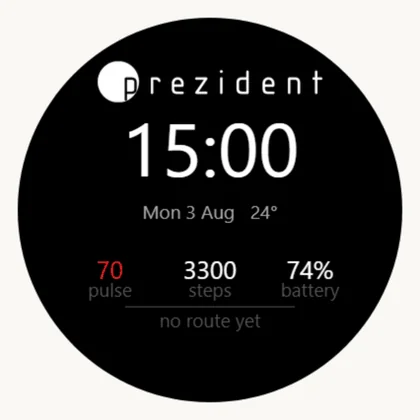
Mostrador «Longevity Prezident»
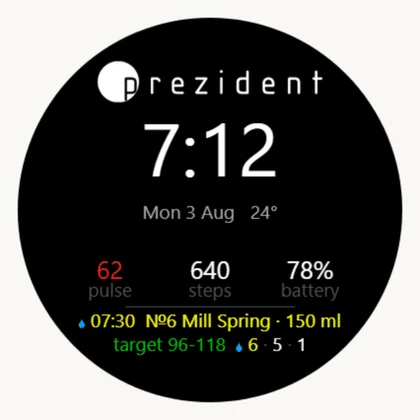
O ecrã principal do relógio: símbolo do hotel, hora, pulso, passos, bateria, faixa dos eventos do dia e corredor de pulso. Mostra o dia do hóspede sem um único toque.
Sempre, enquanto estiver escolhido como mostrador
Aplicação «Longevity Prezident Caminhada»
Regista a caminhada, percorre o dia pelos botões, faz os testes funcionais e recebe o código de emparelhamento.
Enquanto estiver aberta; a fila de envio e os lembretes também funcionam em segundo plano
Resumo
A faixa «o que está agora» na sequência de resumos. Não é uma terceira aplicação — é mostrada pela mesma aplicação de caminhada.
Um gesto para baixo a partir do mostrador
Porque são 2 ficheiros e não 1: a Garmin não permite ter o mostrador e a aplicação no mesmo pacote. Daí também resulta que a memória e as definições são separadas — cada um guarda o seu próprio código de emparelhamento. O widget separado já não existe: tudo o que ele mostrava, estes dois mostram.
Como começar do zero
Esta é a ordem para um kit novo. São precisos: o relógio do kit, o telefone do kit com Garmin Connect e os 6 dígitos do código de emparelhamento — estão no cartão do kit no Painel de controlo, na secção «Relógios».
Saltar o passo 2 ou 3 é a causa mais comum de «instalámos a aplicação e no relógio não aparece nada».
Instalar ambas as aplicações. No telemóvel do kit, abra a loja Connect IQ e prima «Transferir» em ambos os cartões: a aplicação e o mostrador. Selecione o relógio pretendido. Um relógio sem telemóvel recebe o ficheiro .prg através de USB — este encontra-se no painel de administração, na secção «Relógios».
Ativar o nosso mostrador. No relógio: manter UP premido → Aspeto → Mostrador → Longevity Prezident. Ou no Garmin Connect: dispositivo → Aspeto → Mostrador.
Ativar o resumo. No relógio: manter UP premido → Aspeto → Resumos → Adicionar → Longevity Prezident. Os resumos do Connect IQ não entram na sequência por defeito. Suba este resumo na lista — assim fica a um gesto para baixo a partir do mostrador.
Introduzir o código de emparelhamento. Há 3 formas equivalentes: pelo Garmin Connect (dispositivo → aplicações Connect IQ → aplicação → Definições → «Código de emparelhamento»); no próprio relógio (abrir a aplicação, START com o código vazio → 6 rodas; o ecrã é tátil — deslizar o dedo para cima ou para baixo muda o dígito, toque duplo passa para a posição seguinte; com os botões é igual: UP/DOWN rodam, START avança, BACK volta uma posição à esquerda); ou não introduzir nada, se este relógio já tiver sido emparelhado antes — a aplicação pergunta sozinha ao portal «de quem é este relógio».
Abrir a aplicação uma vez.START → na lista de atividades, encontrar «Longevity Prezident Caminhada». No primeiro arranque, pede o percurso e o dia.
Desativar o ecrã noturno de sono. No relógio: manter UP premido → Definições → Sistema → Modo de sono → «Mostrador» — «Desligado». Caso contrário, durante a janela de sono, o relógio troca o nosso mostrador por dígitos vazios, e à noite isso parece uma avaria. O motivo, com imagens, está no artigo Configuração do kit.
Verificar. No cartão do kit no Painel de controlo vai aparecer «relógio em contacto». Enquanto aparecer «o relógio não respondeu», o código não foi introduzido ou foi introduzido o de outro.
Como isto aparece durante o processo
Enquanto o código não for introduzido, as duas aplicações dizem isso claramente — e nenhuma finge que está a funcionar.
Resumo sem código×Aplicação: START abre a introdução×Seis rodas: UP/DOWN mudam, START passa à seguinte×Mostrador logo após a introdução do código do kit: sem percurso, e é assim mesmo×
Logo após a introdução do código do kit, o percurso desaparece do mostrador. Isso é normal: o kit está livre e a própria conta não respondeu a nenhum questionário. O percurso e o dia voltam a aparecer quando o kit for entregue a um hóspede.
Mostrador do hóspede: a próxima toma e os números do dia sem tocar em nada×Um gesto para baixo — a faixa «o que é agora»×Um toque na faixa abre a aplicação×
O ecrã é tátil — e isso é metade do controlo
No Forerunner 165, o ecrã responde ao toque: pode deslizar o dedo, tocar e percorrer. Os botões continuam lá — os dois modos funcionam sempre, e com as mãos molhadas ou com luvas o botão é mais fiável.
Onde o dedo é mais prático:
Introdução do código de emparelhamento. Deslize o dedo para cima ou para baixo no ecrã e o dígito sob o cursor muda; um toque duplo passa para a posição seguinte. Os 6 dígitos introduzem-se mais depressa do que com os botões, e vale a pena a receção mostrar isso ao hóspede uma vez.
As definições do próprio relógio — as que não são nossas: idioma, modo do oxímetro de pulso, mostrador, faixa de resumos. Os menus da Garmin podem ser percorridos e selecionados inteiramente com o dedo.
As páginas do dia e as listas na nossa aplicação — deslizar para cima e para baixo faz o mesmo que UP e DOWN.
Há uma exceção, e é de princípio: o próprio mostrador não aceita toques. A Garmin não dá ao mostrador nem delegado nem toques — nem a nós nem a mais ninguém. Por isso, a faixa de eventos ali muda sozinha a cada 3 segundos, e tudo o que se percorre à mão fica na aplicação.
Botões do relógio
No Forerunner 165 há 5 botões. Na caixa, estão identificados em alfabeto latino, qualquer que seja o idioma do relógio.
Botão
Onde
No mostrador
Na aplicação
LIGHT
em cima à esquerda
retroiluminação
retroiluminação
UP
à esquerda, ao meio
faixa de resumos para cima; manter premido — menu do relógio
página anterior; manter premido — menu dos testes e do código
DOWN
em baixo à esquerda
faixa de resumos para baixo
página seguinte
START / STOP
em cima à direita
lista de atividades e aplicações
iniciar e terminar uma caminhada; com o código vazio — abrir a introdução; num teste — iniciar e parar
BACK
em baixo à direita
—
sair; na introdução do código — um dígito para a esquerda
Tudo o que um botão faz, o dedo também faz — exceto no próprio mostrador: aí não há qualquer entrada, nem por botões nem por toque.
relógio sem telefone: copia-se para GARMIN/APPS por USB
Ambos, em pacote .iq
Painel de controlo → «Relógios»
só o hotel: é este ficheiro que a loja aceita
As atualizações chegam da loja por si mesmas. Há uma consequência importante: uma atualização do Connect IQ é uma reinstalação, e a memória da aplicação — incluindo o código de emparelhamento — é apagada. Ninguém precisa de o voltar a escrever: a aplicação pede-o ao portal pelo identificador do dispositivo, que sobrevive à reinstalação, e recebe o código de volta em até meia hora.