Sull’orologio dell’hotel ci sono due applicazioni Connect IQ. Sono cose diverse e spesso si confondono.
Che cos’è
Quando funziona
Il quadrante «Longevity Prezident»
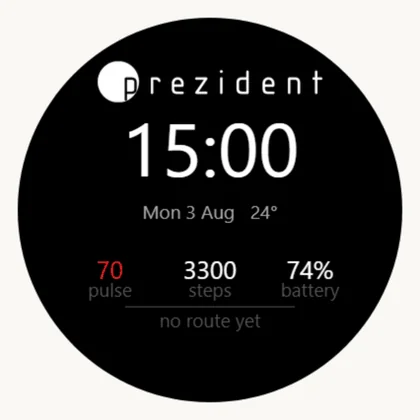
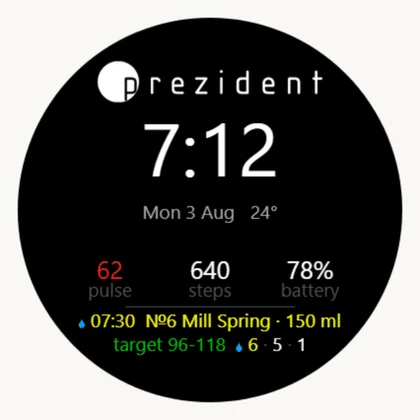
La schermata principale dell’orologio: simbolo dell’hotel, ora, polso, passi, batteria, sequenza degli eventi del giorno e corridoio del polso. Mostra la giornata dell’ospite senza premere nulla.
Sempre, finché è selezionato come quadrante
L’applicazione «Longevity Prezident Passeggiata»
Registra la passeggiata, scorre la giornata con i pulsanti, esegue i test funzionali e riceve il codice di abbinamento.
Finché è aperta; la coda di invio e i promemoria funzionano anche in background
La glance
La barra «cosa c’è adesso» nella sequenza delle glance. Non è una terza applicazione: la mostra la stessa applicazione della passeggiata.
Con uno scorrimento verso il basso dal quadrante
Perché ci sono due file e non uno solo: Garmin non permette di tenere quadrante e applicazione nello stesso pacchetto. Da qui segue anche che memoria e impostazioni sono separate: ognuno conserva il proprio codice di abbinamento. Il widget separato non c’è più: tutto quello che mostrava lo mostrano questi due.
Come avviare tutto da zero
Questo è l’ordine per un nuovo комплект. Servono: l’orologio del kit, il telefono del kit con Garmin Connect e le 6 cifre del codice di abbinamento, che si trovano nella scheda del kit nel pannello di amministrazione, sezione «Orologi».
Saltare il passaggio 2 o 3 è la causa più frequente di «abbiamo installato l’applicazione, ma sull’orologio non c’è niente».
Installare entrambe le app. Sul telefono del kit aprire il negozio Connect IQ e premere «Scarica» su entrambe le schede: l’app e il quadrante. Scegliere l’orologio giusto. Un orologio senza telefono si carica via USB con il file .prg: si trova nel pannello admin, sezione «Orologi».
Attivare il nostro quadrante. Sull’orologio: tenere premuto UP → Aspetto → Quadrante → Longevity Prezident. Oppure in Garmin Connect: dispositivo → Aspetto → Quadrante.
Attivare la glance. Sull’orologio: tenere premuto UP → Aspetto → Glance → Aggiungi → Longevity Prezident. Le glance di Connect IQ non entrano nella sequenza da sole. Spostate questa più in alto nell’elenco: così sarà a un solo scorrimento verso il basso dal quadrante.
Inserire il codice di abbinamento. Ci sono 3 modi equivalenti: tramite Garmin Connect (dispositivo → applicazioni Connect IQ → applicazione → Impostazioni → «Codice di abbinamento»); direttamente sull’orologio (aprire l’applicazione, START su un codice vuoto → 6 ruote; lo schermo è touch: scorrere il dito in alto o in basso cambia la cifra, doppio tocco passa alla posizione successiva; con i pulsanti è uguale: UP/DOWN cambiano, START va avanti, BACK torna di una posizione a sinistra); oppure non inserirlo affatto, se questo orologio è già stato abbinato: l’applicazione chiederà da sola al portale «di chi è questo orologio».
Aprire l’applicazione una volta.START → nell’elenco delle attività trovare «Longevity Prezident Passeggiata». Al primo avvio chiede il percorso e il giorno.
Disattivare la schermata notturna di sonno. Sull’orologio: tenere premuto UP → Impostazioni → Sistema → Modalità sonno → «Quadrante» — «Off». Altrimenti, nella finestra di sonno, l’orologio sostituisce il nostro quadrante con cifre vuote, e la sera sembra un guasto. Il perché, con schermate, è spiegato nell’articolo Configurazione del kit.
Controllare. Nella scheda del kit nel pannello di amministrazione comparirà «orologio in contatto». Finché resta «l’orologio non ha risposto», il codice non è stato inserito oppure è di un altro.
Come appare durante il percorso
Finché il codice non è inserito, entrambe le applicazioni lo dicono chiaramente, e nessuna fa finta di funzionare.
La glance senza codice×Applicazione: START apre l’inserimento×Sei rotelle: UP/DOWN cambiano la cifra, START passa oltre×Il quadrante subito dopo l’inserimento del codice del kit: il percorso non c’è, ed è giusto così×
Subito dopo l’inserimento del codice del kit il percorso sparisce dal quadrante. È normale: il kit è libero e il suo Account non ha compilato alcun quiz. Il percorso e il giorno ricompaiono quando il kit viene consegnato a un ospite.
Il quadrante dell’ospite: la prossima assunzione e i numeri del giorno senza premere nulla×Uno scorrimento verso il basso — la fascia «cosa c’è adesso»×Un tocco sulla fascia apre l’app×
Lo schermo è touch, ed è metà del comando
Il Forerunner 165 risponde al tocco: sullo schermo si può scorrere con il dito, toccare e sfogliare. I pulsanti però restano sempre — entrambe le strade funzionano in ogni momento, e con le mani bagnate o con i guanti il pulsante è più affidabile.
Dove il dito è più comodo:
Inserimento del codice di abbinamento. Scorrendo il dito in alto o in basso sullo schermo cambia la cifra sotto il cursore; un doppio tocco passa alla posizione successiva. Le sei cifre si inseriscono più in fretta che con i pulsanti, e alla reception vale la pena mostrarlo una volta all’ospite.
Le impostazioni dell’orologio — quelle che non sono nostre: lingua, modalità del pulsossimetro, quadrante, fascia delle panoramiche. I menu di Garmin si scorrono e si selezionano interamente con il dito.
Le pagine del giorno e gli elenchi nella nostra app: uno scorrimento in alto o in basso fa la stessa cosa di UP e DOWN.
C’è una sola eccezione, ed è di principio: il quadrante stesso non accetta tocchi. Garmin non dà al quadrante né un delegato né i tocchi, né a noi né a chiunque altro. Per questo la riga degli eventi lì cambia da sola ogni 3 secondi, e tutto quello che si sfoglia a mano sta nell’app.
I pulsanti dell’orologio
Forerunner 165, 5 pulsanti. Sul corpo sono indicati in caratteri latini, qualunque sia la lingua dell’orologio.
Pulsante
Dove
Sul quadrante
Nell’app
LIGHT
in alto a sinistra
retroilluminazione
retroilluminazione
UP
a sinistra al centro
fascia delle panoramiche verso l’alto; pressione prolungata — menu dell’orologio
pagina indietro; pressione prolungata — menu dei test e del codice
DOWN
in basso a sinistra
fascia delle panoramiche verso il basso
pagina avanti
START / STOP
in alto a destra
elenco delle attività e delle app
avviare e terminare una camminata; con un codice vuoto, aprire l’inserimento; in un test, avvio e stop
BACK
in basso a destra
—
uscire; nell’inserimento del codice, spostarsi di una cifra a sinistra
Tutto quello che fa un pulsante lo fa anche il dito, tranne sul quadrante stesso: lì non c’è alcun input, né con i pulsanti né con il tocco.
orologio senza telefono: copiato in GARMIN/APPS tramite USB
Entrambi, come pacchetto .iq
Pannello di amministrazione → «Orologi»
solo hotel: è questo il file che il negozio accetta
Gli aggiornamenti arrivano dal negozio da soli. C’è una conseguenza importante: un aggiornamento Connect IQ è una reinstallazione e la memoria dell’app, compreso il codice di abbinamento, viene cancellata. Nessuno deve inserirlo di nuovo: l’app lo chiede al portale tramite il proprio handle del dispositivo, che sopravvive alla reinstallazione, e riottiene il codice entro mezz’ora.