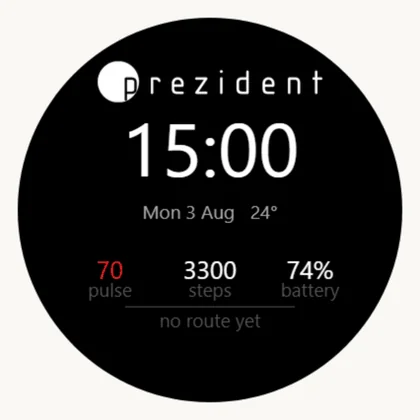
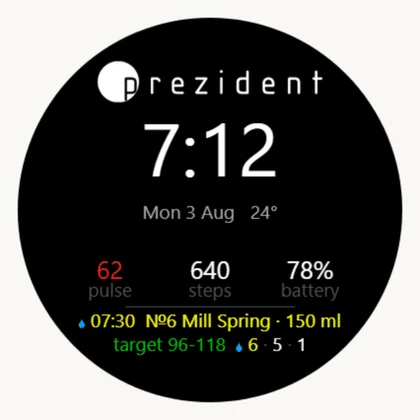
על שעון המלון מותקנות שתי אפליקציות Connect IQ. אלה דברים שונים, ולעיתים קרובות מתבלבלים ביניהם.
מה זה
מתי זה פועל
לוח השעון «Longevity Prezident»
המסך הראשי של השעון: סמל המלון, השעה, הדופק, הצעדים, הסוללה, רצף אירועי היום וטווח הדופק. מציג את יום האורח בלי אף לחיצה.
תמיד, כל עוד הוא נבחר כלוח השעון
האפליקציה «Longevity Prezident הליכה»
מתעדת את ההליכה, מדפדפת ביום בעזרת הכפתורים, מבצעת בדיקות תפקודיות ומקבלת את קוד הצימוד.
כל עוד היא פתוחה; תור השליחה והתזכורות פועלים גם ברקע
אריח הסקירה
פס «מה עכשיו» ברצף הסקירות. זו לא אפליקציה שלישית — אותה אפליקציית הליכה מציגה אותו.
החלקה אחת למטה מלוח השעון
למה יש 2 קבצים ולא אחד: Garmin לא מאפשרת להחזיק לוח שעון ואפליקציה באותה חבילה. מזה גם נובע ש־הזיכרון וההגדרות שלהם נפרדים — כל אחד שומר לעצמו את קוד הצימוד. הווידג׳ט הנפרד כבר לא קיים: כל מה שהוא הראה, שני אלה מראים.
איך מתחילים מאפס
זה הסדר לערכה חדשה. צריך את שעון הערכה, את טלפון הערכה עם Garmin Connect, ואת 6 הספרות של קוד הצימוד — הן מופיעות בכרטיס הערכה בלוח הבקרה, בסעיף «שעונים».
דילוג על שלב 2 או 3 הוא הסיבה הנפוצה ביותר ל־«התקנו את האפליקציה, אבל על השעון אין כלום».
להתקין את שתי האפליקציות. בטלפון הערכה פותחים את חנות Connect IQ ולוחצים על «הורדה» בשני הכרטיסים: האפליקציה ו־לוח השעון. בוחרים את השעון הנכון. שעון בלי טלפון מתקינים עם קובץ .prg דרך USB — הוא נמצא בלוח הבקרה, בסעיף «שעונים».
להפעיל את לוח השעון שלנו. בשעון: לחיצה ארוכה על UP → מראה → לוח שעון → Longevity Prezident. או ב־Garmin Connect: מכשיר → מראה → לוח שעון.
להפעיל את אריח הסקירה. בשעון: לחיצה ארוכה על UP → מראה → סקירות → הוספה → Longevity Prezident. סקירות Connect IQ לא נכנסות לרצף כברירת מחדל. העלו את האריח גבוה יותר ברשימה — כך הוא יהיה בהחלקה אחת למטה מלוח השעון.
להזין את קוד הצימוד. יש 3 דרכים שוות: דרך Garmin Connect (מכשיר → אפליקציות Connect IQ → האפליקציה → הגדרות → «קוד צימוד»); על השעון עצמו (לפתוח את האפליקציה, START על קוד ריק → 6 גלגלים; המסך הוא מסך מגע — החלקה למעלה או למטה משנה את הספרה, הקשה כפולה מעבירה לספרה הבאה; עם הכפתורים זה אותו דבר: UP/DOWN מסובבים, START ממשיך, BACK חוזר ספרה אחת שמאלה); או לא להזין בכלל, אם השעון הזה כבר צומד בעבר — האפליקציה תשאל את הפורטל בעצמה «של מי השעון הזה».
לפתוח את האפליקציה פעם אחת.START → ברשימת הפעילויות למצוא את «Longevity Prezident הליכה». בהפעלה הראשונה היא מבקשת מסלול ויום.
לכבות את מסך השינה הלילי. בשעון: לחיצה ארוכה על UP → הגדרות → מערכת → מצב שינה → «לוח שעון» — «כבוי». אחרת, בחלון השינה השעון יחליף את לוח השעון שלנו בספרות חלולות, ובערב זה נראה כמו תקלה. למה, ועם מסכים — במאמר הגדרת הערכה.
לבדוק. בכרטיס הערכה בלוח הבקרה יופיע «השעון מחובר». כל עוד מופיע «השעון לא ענה» — הקוד לא הוזן או שהוזן קוד של מישהו אחר.
איך זה נראה בדרך
כל עוד הקוד לא הוזן, שתי האפליקציות אומרות את זה בפשטות — ואף אחת מהן לא מעמידה פנים שהיא עובדת.
אריח הסקירה בלי קוד×האפליקציה: START פותח את ההזנה×6 גלגלים: UP/DOWN משנים, START ממשיך הלאה×המסך הראשי מיד אחרי הזנת קוד הערכה: אין מסלול, וזה נכון×
מיד אחרי הזנת קוד הערכה המסלול ייעלם מהמסך הראשי — זה תקין: הערכה פנויה, ולחשבון שלה עצמו אין שאלון. המסלול והיום יופיעו שוב כשהערכה תימסר לאורח.
המסך הראשי של האורח: המנה הבאה ומספרי היום בלי אף לחיצה×החלקה אחת למטה — האריח «מה עכשיו»×לחיצה על האריח פותחת את האפליקציה×
המסך הוא מסך מגע — וזה חצי מהשליטה
ב־Forerunner 165 המסך מגיב למגע: אפשר להחליק עליו, להקיש ולגלול. הכפתורים לא נעלמים לשום מקום — שתי הדרכים תמיד עובדות, ובידיים רטובות או עם כפפה הכפתור אמין יותר.
איפה הכי נוח לעבוד עם האצבע:
הזנת קוד הצימוד. מחליקים למעלה או למטה על המסך — הספרה מתחת לסמן משתנה; הקשה כפולה מעבירה לספרה הבאה. 6 ספרות נכנסות מהר יותר מאשר בכפתורים, וכדאי להראות את זה לאורח פעם אחת בקבלה.
ההגדרות של השעון עצמו — אלה שלא שלנו: שפה, מצב מד חמצן בדם, המסך הראשי, רצועת הסקירות. בתפריטים של Garmin אפשר לגלול ולבחור לגמרי עם האצבע.
דפי היום והרשימות באפליקציה שלנו — החלקה למעלה או למטה עושה אותו דבר כמו UP ו־DOWN.
יש חריג אחד, והוא עקרוני: המסך הראשי עצמו לא מקבל מגע. Garmin לא נותנת למסך הראשי לא גישה למגע ולא מנגנון תיווך — לא לנו ולא לאף אחד אחר. לכן שורת האירועים שם מתחלפת מעצמה כל 3 שניות, וכל מה שמדפדפים בו ביד נמצא באפליקציה.
כפתורי השעון
ב־Forerunner 165 יש 5 כפתורים. על גוף השעון הם מסומנים באותיות לטיניות בלי קשר לשפת השעון.
כפתור
איפה
במסך הראשי
באפליקציה
LIGHT
למעלה משמאל
תאורה אחורית
תאורה אחורית
UP
באמצע משמאל
רצועת הסקירות למעלה; לחיצה ארוכה — תפריט השעון
עמוד אחורה; לחיצה ארוכה — תפריט הבדיקות והקוד
DOWN
למטה משמאל
רצועת הסקירות למטה
עמוד קדימה
התחלה / עצירה
למעלה מימין
רשימת הפעילויות והיישומים
להתחיל ולסיים מסלול הליכה; כשאין קוד — לפתוח את ההזנה; בבדיקה — התחלה ועצירה
חזרה
למטה מימין
—
לצאת; בהזנת קוד — ספרה אחת שמאלה
כל מה שכפתור עושה, אפשר לעשות גם באצבע — חוץ מלוח השעון עצמו: שם אין קלט בכלל, לא בכפתורים ולא במגע.
העדכונים מגיעים מהחנות מעצמם. יש לזה תוצאה אחת שחשוב להכיר: עדכון של Connect IQ הוא התקנה מחדש, והזיכרון של היישום — כולל קוד ההתאמה — נמחק. אף אחד לא צריך להקליד אותו שוב: היישום מבקש אותו מהפורטל לפי מזהה המכשיר שלו, שנשאר גם אחרי התקנה מחדש, ומקבל את הקוד בחזרה בתוך חצי שעה.