På hotellets ur er der to Connect IQ-apps. Det er to forskellige ting, og de bliver ofte forvekslet.
Hvad det er
Hvornår det kører
Urskiven «Longevity Prezident»
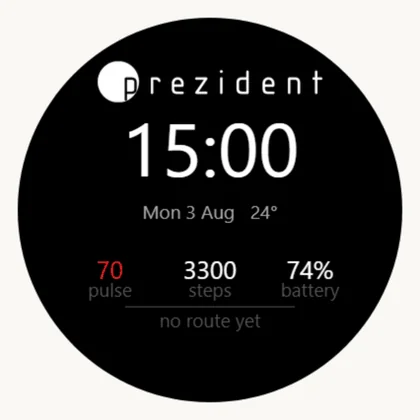
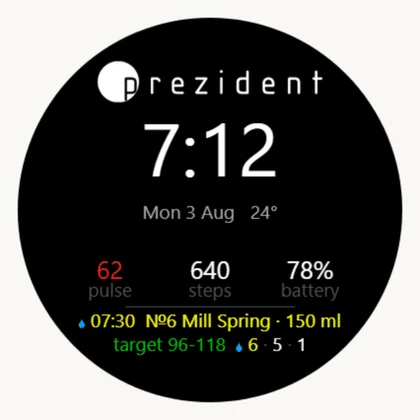
Urets hovedskærm: hotellets mærke, tid, puls, skridt, batteri, dagens hændelser og pulskorridor. Viser gæstens dag uden et eneste tryk.
Altid, så længe den er valgt som urskive
Appen «Longevity Prezident Gåtur»
Registrerer gåturen, bladrer gennem dagen med knapperne, kører funktionstest og tager imod parringskoden.
Mens den er åben; sendekøen og påmindelserne virker også i baggrunden
Overblikfeltet
Bjælken «hvad nu» i rækken af overblik. Det er ikke en tredje app — den vises af den samme gåtur-app.
Ét strøg ned fra urskiven
Grunden til, at der er 2 filer og ikke 1, er, at Garmin ikke tillader urskive og app i samme pakke. Det betyder også, at de har hver sin hukommelse og hver sine indstillinger — hver af dem gemmer sin egen parringskode. Den separate widget findes ikke længere: alt det, den viste, vises nu af de her to.
Sådan starter du fra bunden
Rækkefølgen for et nyt sæt. Du skal bruge sættets ur, sættets telefon med Garmin Connect og de 6 cifre i parringskoden — de står på sættets kort i adminpanelet under «Ure».
Et sprunget trin 2 eller 3 er den mest almindelige grund til «appen er installeret, men der er ikke noget på uret».
Installer begge apps. Åbn Connect IQ-butikken på telefonen i sættet, og tryk på «Download» på begge kort: appen og urskiven. Vælg det rigtige ur. Et ur uden telefon installeres med .prg-filen via USB — den ligger i adminpanelet under «Ure».
Slå vores urskive til. På uret: hold UP nede → Udseende → Urskive → Longevity Prezident. Eller i Garmin Connect: enhed → Udseende → Urskive.
Slå overblikfeltet til. På uret: hold UP nede → Udseende → Overblik → Tilføj → Longevity Prezident. Connect IQ-overblik kommer ikke med i rækken af sig selv. Flyt feltet højere op på listen — så er det ét strøg ned fra urskiven.
Indtast parringskoden. Det kan gøres på 3 lige gode måder: i Garmin Connect (enhed → Connect IQ-apps → appen → Indstillinger → «Parringskode»); på selve uret (åbn appen, START ved en tom kode → 6 hjul; skærmen er en touchskærm — stryg op eller ned for at ændre cifferet, dobbelttryk for at gå til næste position; knapperne gør det samme: UP/DOWN drejer, START går videre, BACK går 1 position til venstre); eller slet ikke, hvis uret allerede har været parret før — så spørger appen selv portalen «hvem tilhører uret».
Åbn appen 1 gang.START → find «Longevity Prezident Gåtur» på aktivitetslisten. Første start spørger efter rute og dag.
Slå natlig søvnskærm fra. På uret: hold UP nede → Indstillinger → System → Søvntilstand → «Urskive» — «Fra». Ellers skifter uret vores urskive ud med hule tal i søvnvinduet, og om aftenen ser det ud som en fejl. Hvorfor, med skærmbilleder: Opsætning af sættet.
Kontrollér. På sættets kort i adminpanelet vises «uret er på forbindelse». Så længe der står «uret har ikke svaret», er koden ikke indtastet eller tilhører et andet ur.
Sådan ser det ud undervejs
Indtil koden er indtastet, siger begge apps det helt klart — og ingen af dem lader, som om den virker.
Overblikfeltet uden kode×Appen: START åbner indtastningen×Seks hjul: UP/DOWN drejer, START går videre×Urskiven lige efter at koden til sættet er tastet ind: ingen rute, og det er korrekt×
Lige efter at koden til sættet er tastet ind, forsvinder ruten fra urskiven. Det er normalt: sættet er ledigt, og kontoen selv har ikke udfyldt quizzen. Ruten og dagen kommer tilbage, når sættet udleveres til en gæst.
Gæstens urskive: næste servering og dagens tal uden et eneste tryk×Ét strøg ned — feltet «hvad nu»×Et tryk på feltet åbner appen×
Skærmen er touchskærm — og det er halvdelen af betjeningen
Forerunner 165 kan betjenes med touch: du kan stryge, trykke og rulle på skærmen. Knapperne forsvinder ikke af den grund — begge veje virker altid, og med våde hænder eller handsker er en knap mere pålidelig.
Her er fingeren hurtigst:
Indtastning af parringskoden. Stryg op eller ned på skærmen, så skifter tallet under markøren; dobbelttryk går videre til næste ciffer. 6 cifre går hurtigere end med knapperne, og det er værd at vise gæsten det én gang ved receptionen.
Urets egne indstillinger — dem, der ikke er vores: sprog, pulsoximeter-tilstand, urskive, oversigtsbånd. Garmins menuer kan bladres og vælges helt med fingeren.
Dagens sider og lister i vores app — et strøg op eller ned gør det samme som UP og DOWN.
Der er én undtagelse, og den er principiel: selve urskiven tager ikke imod touch. Garmin giver en urskive hverken delegering eller touch — hverken til os eller til andre. Derfor skifter hændelseslinjen dér selv hvert 3. sekund, og alt, man bladrer i med hånden, ligger i appen.
Knapperne på uret
Forerunner 165 har 5 knapper. På urkassen står de med latinske bogstaver, uanset hvilket sprog uret er sat til.
Knap
Hvor
På urskiven
I appen
LIGHT
øverst til venstre
baggrundslys
baggrundslys
UP
midt til venstre
oversigtsbånd op; hold inde — urmenu
side tilbage; hold inde — menu med test og kode
DOWN
nederst til venstre
oversigtsbånd ned
side frem
START / STOP
øverst til højre
listen over aktiviteter og apps
start og afslut en gåtur; ved tom kode — åbn indtastning; i en test — start og stop
BACK
nederst til højre
—
gå tilbage; ved kodeindtastning — ét ciffer til venstre
Alt, hvad en knap kan gøre, kan du også gøre med fingeren — undtagen på selve urskiven: der kan man slet ikke trykke noget ind, hverken med knapper eller berøring.
et ur uden telefon: kopieres til GARMIN/APPS via USB
Begge, som .iq-pakke
Adminpanel → «Ure»
kun hotellet: det er denne fil, butikken tager imod
Opdateringer kommer selv fra butikken. Det har én vigtig følge: en Connect IQ-opdatering er en geninstallation, og appens hukommelse — også parringskoden — bliver slettet. Ingen skal taste den ind igen: appen spørger portalen med sit device handle, som overlever en geninstallation, og får koden tilbage inden for en halv time.
Google Analytics viser os, hvilke sider der bliver læst – kun med dit samtykke. Dit sprog og dette valg bliver under alle omstændigheder i din browser.