Đồng hồ của khách sạn có 2 ứng dụng Connect IQ. Đây là 2 thứ khác nhau và rất hay bị nhầm.
Đó là gì
Khi nào hoạt động
Mặt đồng hồ «Longevity Prezident»
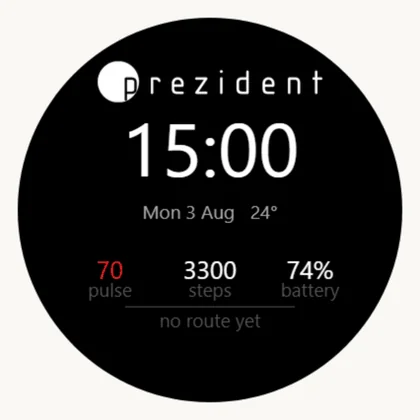
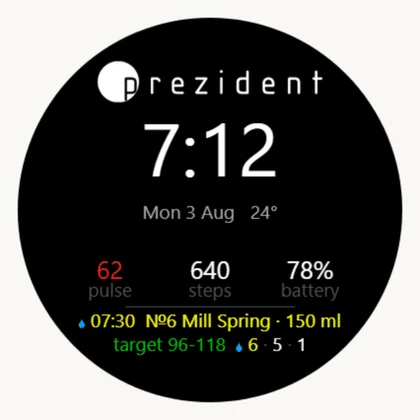
Màn hình chính của đồng hồ: biểu tượng khách sạn, giờ, nhịp tim, số bước, pin, dải sự kiện trong ngày và hành lang nhịp tim. Cho thấy cả ngày của khách mà không cần bấm gì.
Luôn hoạt động, miễn là nó đang được chọn làm mặt đồng hồ
Ứng dụng «Longevity Prezident Đi bộ trị liệu»
Ứng dụng ghi lại buổi đi bộ trị liệu, lật các phần trong ngày bằng nút bấm, chạy các bài kiểm tra chức năng và nhận mã ghép đôi.
Hoạt động khi đang mở; hàng đợi gửi và nhắc nhở vẫn chạy cả ở nền
Ô xem nhanh
Đây là dải «đang có gì lúc này» trong vòng xem nhanh. Nó không phải ứng dụng thứ 3 — chính ứng dụng đi bộ trị liệu đó hiển thị nó.
Vuốt xuống 1 lần từ mặt đồng hồ
Vì sao là 2 tệp chứ không phải 1: Garmin không cho để mặt đồng hồ và ứng dụng trong cùng một gói. Vì vậy bộ nhớ và cài đặt của chúng tách riêng — mỗi bên giữ mã ghép đôi của mình. Widget riêng nay không còn nữa: mọi thứ trước đây nó hiển thị thì giờ 2 phần này đều hiển thị.
Cách bắt đầu từ đầu
Đây là thứ tự cho một комплект mới. Cần có: đồng hồ của комплект, điện thoại của комплект có Garmin Connect, và mã ghép đôi 6 chữ số — mã này nằm trong thẻ комплект ở phần quản trị, mục «Đồng hồ».
Bỏ qua bước 2 hoặc 3 là lý do thường gặp nhất khiến «đã cài ứng dụng mà trên đồng hồ không thấy gì».
Cài cả 2 ứng dụng. Trên điện thoại của комплект, mở cửa hàng Connect IQ và bấm «Tải xuống» ở cả 2 thẻ: ứng dụng và mặt đồng hồ. Chọn đúng đồng hồ. Nếu đồng hồ không có điện thoại đi kèm thì chép tệp .prg qua USB — tệp này nằm trong phần quản trị, mục «Đồng hồ».
Bật mặt đồng hồ của chúng ta. Trên đồng hồ: giữ UP → Giao diện → Mặt đồng hồ → Longevity Prezident. Hoặc trong Garmin Connect: thiết bị → Giao diện → Mặt đồng hồ.
Bật ô xem nhanh. Trên đồng hồ: giữ UP → Giao diện → Xem nhanh → Thêm → Longevity Prezident. Các mục xem nhanh của Connect IQ mặc định không tự vào dải xem nhanh. Hãy đưa ô này lên cao hơn trong danh sách — như vậy chỉ cần vuốt xuống 1 lần từ mặt đồng hồ là thấy.
Nhập mã ghép đôi. Có 3 cách ngang nhau: qua Garmin Connect (thiết bị → Ứng dụng Connect IQ → ứng dụng → Cài đặt → «Mã ghép đôi»); ngay trên đồng hồ (mở ứng dụng, bấm START khi mã đang trống → 6 vòng số; màn hình là cảm ứng — vuốt ngón tay lên xuống để đổi chữ số, chạm 2 lần để sang vị trí tiếp theo; dùng nút cũng làm được như vậy: UP/DOWN để xoay, START để sang tiếp, BACK để lùi về 1 vị trí bên trái); hoặc không cần nhập gì nếu đồng hồ này đã từng ghép đôi trước đó — ứng dụng sẽ tự hỏi cổng thông tin «đây là đồng hồ của ai».
Mở ứng dụng 1 lần.START → trong danh sách hoạt động tìm «Longevity Prezident Đi bộ trị liệu». Lần mở đầu tiên sẽ hỏi lộ trình và ngày.
Tắt màn hình ngủ ban đêm. Trên đồng hồ: giữ UP → Cài đặt → Hệ thống → Chế độ ngủ → «Mặt đồng hồ» — «Tắt». Nếu không, trong khung giờ ngủ đồng hồ sẽ thay mặt đồng hồ của chúng ta bằng các chữ số rỗng, và buổi tối nhìn rất giống bị hỏng. Giải thích vì sao, kèm hình màn hình, có trong bài Cài đặt комплект.
Kiểm tra. Trong thẻ комплект ở phần quản trị sẽ hiện «đồng hồ đang kết nối». Nếu vẫn hiện «đồng hồ chưa phản hồi» thì mã chưa được nhập hoặc đã nhập nhầm mã của người khác.
Trong lúc làm sẽ thấy gì
Chừng nào chưa nhập mã, cả 2 ứng dụng đều nói rõ điều đó — không ứng dụng nào giả như đang hoạt động.
Ô xem nhanh khi chưa có mã×Ứng dụng: bấm START để mở phần nhập mã×6 vòng số: UP/DOWN để đổi số, START để sang vị trí tiếp theo×Mặt đồng hồ ngay sau khi nhập mã bộ thiết bị: chưa có lộ trình, và như vậy là đúng×
Ngay sau khi nhập mã bộ thiết bị, lộ trình trên mặt đồng hồ sẽ biến mất — như vậy là bình thường: bộ thiết bị đang rảnh, còn chính tài khoản của bộ này không làm bài hỏi đáp. Lộ trình và ngày sẽ hiện lại khi bộ thiết bị được giao cho khách.
Mặt đồng hồ của khách: lần dùng gần nhất và các chỉ số trong ngày mà không cần bấm×Vuốt xuống 1 lần — ô «việc cần làm lúc này»×Nhấn vào ô đó sẽ mở ứng dụng×
Màn hình cảm ứng — đó là một nửa cách điều khiển
Forerunner 165 dùng được cảm ứng: có thể vuốt, chạm và cuộn ngay trên màn hình. Các nút bấm vẫn luôn ở đó — cả 2 cách đều dùng được mọi lúc, và khi tay ướt hoặc đeo găng thì nút bấm đáng tin cậy hơn.
Những chỗ dùng ngón tay tiện nhất:
Nhập mã ghép nối. Vuốt lên hoặc xuống trên màn hình để đổi chữ số dưới con trỏ; chạm 2 lần để chuyển sang vị trí tiếp theo. Nhập 6 chữ số như vậy nhanh hơn dùng nút bấm, và Lễ tân nên hướng dẫn khách 1 lần.
Cài đặt riêng của đồng hồ — tức là phần không thuộc ứng dụng của chúng ta: ngôn ngữ, chế độ máy đo oxy xung, mặt đồng hồ, dải tổng quan. Có thể vuốt và chọn toàn bộ menu Garmin bằng cảm ứng.
Các trang trong ngày và danh sách trong ứng dụng của chúng ta — vuốt lên hoặc xuống sẽ làm đúng như UP và DOWN.
Có 1 ngoại lệ, và đây là điểm nguyên tắc: chính mặt đồng hồ không nhận cảm ứng. Garmin không cho mặt đồng hồ dùng bộ xử lý riêng hay nhận chạm — không chỉ với chúng ta mà với bất kỳ ai. Vì vậy dòng sự kiện ở đó tự đổi sau mỗi 3 giây, còn mọi thứ cần lật bằng tay thì nằm trong ứng dụng.
Các nút trên đồng hồ
Forerunner 165 có 5 nút. Trên thân đồng hồ, tên nút luôn viết bằng chữ Latin dù đồng hồ đang dùng ngôn ngữ nào.
Nút
Vị trí
Trên mặt đồng hồ
Trong ứng dụng
LIGHT
trên cùng bên trái
đèn nền
đèn nền
UP
giữa bên trái
cuộn dải tổng quan lên; giữ — mở menu đồng hồ
về trang trước; giữ — mở menu bài kiểm tra và mã
DOWN
dưới cùng bên trái
cuộn dải tổng quan xuống
sang trang tiếp theo
START / STOP
trên cùng bên phải
danh sách hoạt động và ứng dụng
bắt đầu và kết thúc tuyến đi bộ; khi chưa có mã — mở ô nhập; trong bài kiểm tra — bắt đầu và dừng
BACK
dưới cùng bên phải
—
thoát; khi nhập mã — lùi sang 1 chữ số bên trái
Việc nào nút bấm làm được thì ngón tay cũng làm được — trừ ngay trên mặt đồng hồ: ở đó hoàn toàn không có nhập liệu, bằng nút hay chạm đều không được.
đồng hồ không có điện thoại: sao chép vào GARMIN/APPS qua USB
Cả hai, dạng gói .iq
Trang quản trị → «Đồng hồ»
chỉ khách sạn dùng: đây là tệp được cửa hàng chấp nhận
Bản cập nhật từ cửa hàng sẽ tự đến. Có 1 hệ quả cần lưu ý: cập nhật Connect IQ là cài lại, và bộ nhớ của ứng dụng — gồm cả mã ghép đôi — sẽ bị xóa. Không ai phải nhập lại: ứng dụng hỏi cổng thông tin bằng mã nhận diện thiết bị, thứ vẫn còn sau khi cài lại, và nhận lại mã trong vòng nửa giờ.