Op het hotelhorloge staan twee Connect IQ-apps. Dat zijn verschillende dingen, en die worden vaak door elkaar gehaald.
Wat het is
Wanneer het werkt
De wijzerplaat «Longevity Prezident»
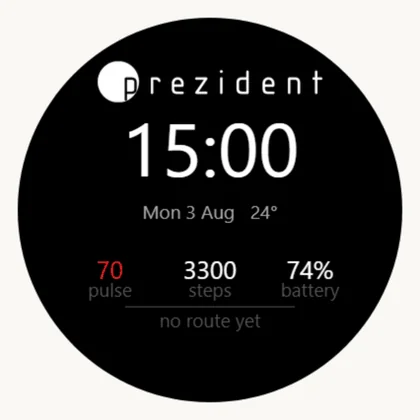
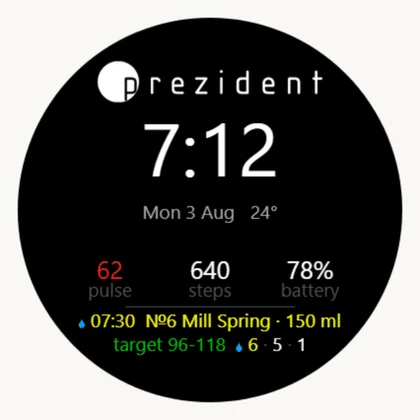
Het hoofdscherm van het horloge: het hotelteken, de tijd, hartslag, stappen, batterij, de daglijn met gebeurtenissen en de hartslagzone. Het laat de dag van de gast zien zonder één druk op de knop.
Altijd, zolang deze als wijzerplaat is gekozen
De app «Longevity Prezident Wandeling»
Neemt de wandeling op, bladert met de knoppen door de dag, voert de functionele tests uit en neemt de koppelcode aan.
Zolang de app open is; de verzendwachtrij en herinneringen werken ook op de achtergrond
De overzichtstegel
De strook «wat nu» in de reeks overzichten. Dit is geen derde app — dezelfde wandelapp laat die zien.
Eén veeg omlaag vanaf de wijzerplaat
Waarom het 2 bestanden zijn en niet 1: Garmin staat niet toe dat een wijzerplaat en een app in 1 pakket zitten. Daarom hebben ze ook elk hun eigen geheugen en instellingen — ieder bewaart zijn eigen koppelcode. Een aparte widget is er niet meer: alles wat die liet zien, laten deze 2 nu zien.
Zo start u vanaf nul
Dit is de volgorde voor een nieuwe комплект. Nodig zijn: het horloge van de комплект, de telefoon van de комплект met Garmin Connect en de 6 cijfers van de koppelcode — die staan op de kaart van de комплект in de Admin, in de sectie «Horloges».
Een overgeslagen stap 2 of 3 is de meest voorkomende reden voor «de app is geïnstalleerd, maar op het horloge staat niets».
Installeer beide apps. Open op de telefoon van het комплект de Connect IQ-winkel en tik bij beide kaarten op «Downloaden»: de app en de wijzerplaat. Kies het juiste horloge. Een horloge zonder telefoon krijgt het .prg-bestand via USB — dat staat in de Admin, bij «Horloges».
Kies onze wijzerplaat. Op het horloge: houd UP ingedrukt → Uiterlijk → Wijzerplaat → Longevity Prezident. Of in Garmin Connect: apparaat → Uiterlijk → Wijzerplaat.
Voeg de overzichtstegel toe. Op het horloge: houd UP ingedrukt → Uiterlijk → Overzichten → Toevoegen → Longevity Prezident. Connect IQ-overzichten komen standaard niet vanzelf in de reeks. Zet de tegel hoger in de lijst — dan staat die met 1 veeg omlaag vanaf de wijzerplaat in beeld.
Voer de koppelcode in. Dat kan op 3 gelijkwaardige manieren: via Garmin Connect (apparaat → Connect IQ-apps → de app → Instellingen → «Koppelcode»); op het horloge zelf (open de app, START op een lege code → 6 wielen; het scherm is aanraakgevoelig — veeg omhoog of omlaag om het cijfer te veranderen, dubbel tikken gaat naar de volgende positie; met de knoppen werkt het hetzelfde: UP/DOWN draaien, START gaat verder, BACK gaat 1 positie naar links); of helemaal niet, als dit horloge al eerder gekoppeld was — dan vraagt de app zelf aan het portaal «van wie is dit horloge».
Open de app 1 keer.START → zoek in de activiteitenlijst «Longevity Prezident Wandeling». Bij de eerste start vraagt de app om de route en de dag.
Schakel het nachtelijke slaapscherm uit. Op het horloge: houd UP ingedrukt → Instellingen → Systeem → Slaapmodus → «Wijzerplaat» — «Uit». Anders vervangt het horloge in het slaapvenster onze wijzerplaat door holle cijfers, en 's avonds lijkt dat op een storing. Waarom, met schermen: De комплект instellen.
Controleer. Op de kaart van de комплект in het beheerpaneel gaat «horloge verbonden» branden. Zolang er «horloge heeft niet geantwoord» staat, is de code niet ingevoerd of is het een code van iemand anders.
Hoe dit er onderweg uitziet
Zolang de code niet is ingevoerd, zeggen beide apps dat gewoon eerlijk — geen van beide doet alsof alles werkt.
De overzichtstegel zonder code×De app: START opent de invoer×Zes wieltjes: UP/DOWN draaien, START gaat verder×De wijzerplaat direct na het invoeren van de kitcode: geen route, en dat klopt×
Direct na het invoeren van de kitcode verdwijnt de route van de wijzerplaat — dat is normaal: de kit is vrij en het eigen Account heeft geen quiz ingevuld. De route en de dag komen terug zodra de kit aan een gast wordt uitgegeven.
De wijzerplaat van de gast: het eerstvolgende drinkmoment en de cijfers van de dag zonder één druk×Eén veeg omlaag — de strook «wat nu»×Een tik op de strook opent de app×
Het scherm is aanraakgevoelig
De Forerunner 165 reageert op aanraking: u kunt over het scherm vegen, tikken en scrollen. De knoppen blijven gewoon werken — beide manieren zijn er altijd, en met natte handen of handschoenen is een knop betrouwbaarder.
Waar een vinger het handigst is:
De koppelcode invoeren. Veeg op het scherm omhoog of omlaag en het cijfer onder de cursor verandert; met een dubbele tik gaat u naar het volgende cijfer. 6 cijfers gaan zo sneller dan met de knoppen, en het is goed als de Receptie dit 1 keer aan de gast laat zien.
De instellingen van het horloge zelf — dus niet die van ons: taal, pulsoximetermodus, wijzerplaat, overzichtslint. De menu's van Garmin kunt u helemaal met de vinger doorlopen en bedienen.
De dagpagina's en lijsten in onze app — vegen omhoog en omlaag doet hetzelfde als UP en DOWN.
Er is 1 uitzondering, en die is principieel: de wijzerplaat zelf reageert niet op aanraking. Garmin geeft een wijzerplaat geen delegate en geen aanrakingen — niet aan ons en aan niemand anders. Daarom wisselt de gebeurtenissenstrook daar vanzelf elke 3 seconden, en alles wat u met de hand bladert zit in de app.
De knoppen van het horloge
Forerunner 165, 5 knoppen. Op de kast staan hun namen in Latijnse letters, ongeacht de taal van het horloge.
een horloge zonder telefoon: wordt via USB naar GARMIN/APPS gekopieerd
beide, als .iq-pakket
Beheerpaneel → «Horloges»
alleen voor het hotel: dit bestand wordt naar de winkel geüpload
Updates komen vanzelf uit de winkel. Eén gevolg is belangrijk: een Connect IQ-update is een herinstallatie, en het geheugen van de app — ook de koppelcode — wordt gewist. Niemand hoeft die opnieuw in te typen: de app vraagt hem met zijn apparaat-id op bij het portaal, dat na een herinstallatie blijft bestaan, en krijgt de code binnen een half uur terug.