Wiki
ホテルのウォッチの使い始め方 貸出用ウォッチに入っているもの、使い始める順番、そしてインストールしてもすぐ「見える」とは限らない理由を説明します。
Updated 2026-10-11 · Sample procedures Luxury Spa & Medical Wellness Hotel Prezident
Contents ウォッチに入っているもの 最初から使い始める手順 途中ではこう見えます 画面はタッチ対応です ウォッチのボタン 公開先と更新方法 関連ページ ウォッチに入っているもの ホテルのウォッチには Connect IQ のアプリが2つ 入っています。別のものなので、よく混同されます。
ファイルが 1つでなく 2つあるのは、Garmin ではウォッチフェイスとアプリを 1つのパッケージにまとめられないためです。そのため メモリと設定も別々 で、ペアリングコードもそれぞれが別に持ちます。独立したウィジェットはもうありません。以前それが出していた内容は、この 2つが表示します。
最初から使い始める手順 新しい комплект での手順です。必要なのは、 комплект のウォッチ、Garmin Connect が入った комплект の電話、そして 6桁のペアリングコードです。コードは管理画面の「ウォッチ」にある комплект のカードで確認できます。
手順 2 か 3 を飛ばすのが、「アプリは入れたのにウォッチに何も出ない」いちばん多い原因です。
両方をインストールします。 комплект の電話で Connect IQ ストアを開き、アプリ と ウォッチフェイス の両方のカードで「Загрузить」を押します。対象のウォッチを選びます。電話がないウォッチは、USB で .prg ファイルを書き込みます。ファイルは管理画面の「ウォッチ」にあります。このウォッチフェイスを選びます。 ウォッチで UP を長押し → 外観 → ウォッチフェイス → Longevity Prezident。Garmin Connect なら、デバイス → 外観 → ウォッチフェイスです。グランスを追加します。 ウォッチで UP を長押し → 外観 → グランス → 追加 → Longevity Prezident。Connect IQ のグランスは初期状態では一覧に入りません 。リストの上のほうに移しておくと、ウォッチフェイスから下へ 1回の操作で開けます。ペアリングコードを入力します。 方法は 3つあり、どれでも同じです。Garmin Connect から入力する方法(デバイス → Connect IQ アプリ → アプリ → 設定 → 「ペアリングコード」)、ウォッチ本体で入力する方法(アプリを開き、空のコード画面で START → 6つのダイヤル。画面はタッチ対応で、上下にスワイプ すると数字が変わり、ダブルタップ で次の桁に進みます。ボタンでも同じで、UP/DOWN で変更、START で次へ、BACK で左の桁へ戻ります)、または入力しない方法です。このウォッチがすでにペアリング済みなら、アプリが自分でポータルに「このウォッチは誰のものか」を確認します。アプリを 1回開きます。 START → アクティビティ一覧で「Longevity Prezident Прогулка」を探します。初回起動ではルートと日付を確認します。夜のスリープ画面をオフにします。 ウォッチで UP を長押し → 「設定」 → システム → スリープモード → 「ウォッチフェイス」→「オフ」。これをしないと、睡眠時間帯にウォッチがこちらのフェイスを中抜きの数字表示に置き換えます。夕方に見ると故障のように見えます。理由と画面例は комплект の設定 にあります。確認します。 管理画面の комплект のカードに「часы на связи」と表示されます。「часы не отвечали」のままなら、コードが未入力か、別のウォッチのコードです。途中ではこう見えます コードを入れるまでは、2つともその状態をそのまま表示します。動いているように見せることはありません。
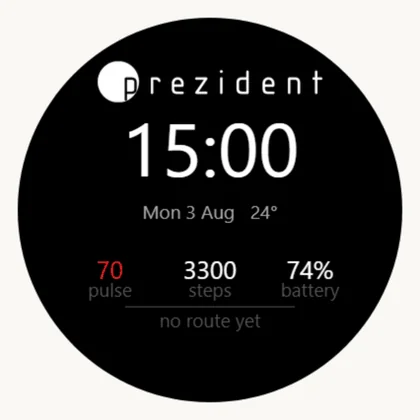
コード未入力のグランス × アプリでは START で入力画面が開きます × 6つの桁です。UP/DOWNで数字を変え、STARTで次へ進みます × キットのコードを入力した直後の文字盤です。ルートが出ていないのが正しい状態です × キットのコードを入力した直後は、文字盤からルートが消えます 。これは正常です。キットはまだ空いていて、そのアカウント自体にはクイズ結果がありません。キットをゲストに貸し出すと、ルートと日数がまた表示されます。
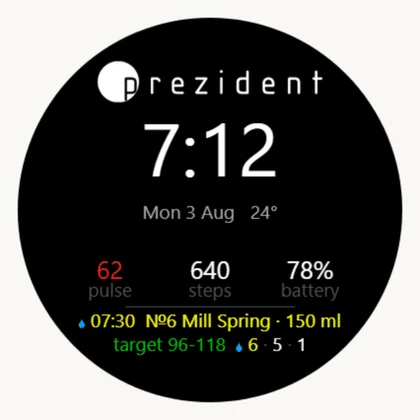
ゲストの文字盤です。何も押さなくても、次の飲泉とその日の数値が見えます × 1回下へスワイプすると、「いま何をするか」のタイルが出ます × そのタイルを押すとアプリが開きます × 画面はタッチ対応です Forerunner 165はタッチ操作できます 。画面をスワイプしたり、タップしたり、スクロールしたりできます。ボタン操作もそのまま使えます。どちらもいつでも使えますが、手が濡れているときや手袋をしているときは、ボタンのほうが確実です。
指で操作すると特に楽なのは次です。
ペアリングコードの入力 です。画面を上下にスワイプすると、カーソルの下の数字が変わります。ダブルタップ すると次の桁へ進みます。6桁はボタンより速く入れられるので、受付で1度見せておくと十分です。ウォッチ本体の設定 です。こちらのアプリではない設定、たとえば言語、パルスオキシメータのモード、文字盤、概要ループなどです。Garminのメニューは、指だけでスクロールも選択もできます。こちらのアプリのその日のページや一覧 では、上下のスワイプでUPとDOWNと同じ操作ができます。 ただし例外が1つあります。しかもこれは仕様上の話で、文字盤そのものはタッチを受け付けません 。Garminは文字盤に委譲もタッチ操作も渡していません。私たちだけでなく、どこでも同じです。だから文字盤上のイベント表示は3秒ごとに自動で切り替わり、手でめくるものはすべてアプリ側にあります。
ウォッチのボタン Forerunner 165にはボタンが5つあります。本体の表記は、ウォッチの言語に関係なくラテン文字です。
ボタンでできることは、指でも同じようにできます。例外はウォッチフェイスだけで、そこではボタンでもタッチでも入力できません。
公開先と更新方法 更新はストアから自動で届きます。 ここで大事なのは、Connect IQ の更新は再インストールになることです。アプリのメモリは、ペアリングコードを含めて消えます。ただし、入力し直す必要はありません。アプリは再インストール後も残るデバイスハンドルでポータルに問い合わせ、30分以内にコードを取り戻します。
関連ページ ← All articles