Wiki
นาฬิกาของโรงแรม: วิธีเริ่มใช้งาน
นาฬิกาที่ยืมมีอะไรติดตั้งไว้ ต้องเปิดตามลำดับไหน และทำไมติดตั้งแล้วจึงยังไม่เท่ากับ «มองเห็นบนหน้าจอ»
Updated 2026-10-11 · Sample procedures Luxury Spa & Medical Wellness Hotel Prezident
Contents
- มีอะไรอยู่บนนาฬิกา
- เริ่มตั้งแต่ศูนย์
- ระหว่างตั้งค่าจะเห็นอย่างไร
- หน้าจอเป็นระบบสัมผัส และนี่คือการควบคุมอีกครึ่งหนึ่ง
- ปุ่มของนาฬิกา
- เผยแพร่ที่ไหนและอัปเดตอย่างไร
- อ่านต่อในเรื่องนี้
มีอะไรอยู่บนนาฬิกา
นาฬิกาของโรงแรมมีแอป Connect IQ อยู่ 2 ตัว เป็นคนละอย่างกัน และมักสับสนกันได้ง่าย
ที่ต้องมี 2 ไฟล์ ไม่ใช่ไฟล์เดียว เพราะ Garmin ไม่อนุญาตให้รวมหน้าปัดกับแอปไว้ในแพ็กเดียวกัน และนั่นก็แปลว่า หน่วยความจำกับการตั้งค่าของทั้งคู่แยกจากกัน — แต่ละตัวเก็บรหัสจับคู่ของตัวเอง ตอนนี้ไม่มีวิดเจ็ตแยกแล้ว สิ่งที่มันเคยแสดง ตอนนี้ 2 ตัวนี้แสดงแทนทั้งหมด
เริ่มตั้งแต่ศูนย์
นี่คือลำดับสำหรับชุดใหม่ สิ่งที่ต้องมีคือ นาฬิกาของชุด โทรศัพท์ของชุดที่มี Garmin Connect และรหัสจับคู่ 6 หลัก ซึ่งอยู่ในการ์ดของชุดในแอดมิน ส่วน «นาฬิกา»
ถ้าข้ามขั้นตอนที่ 2 หรือ 3 นี่คือสาเหตุที่พบบ่อยที่สุดของอาการ «ติดตั้งแอปแล้ว แต่บนนาฬิกาไม่มีอะไรขึ้น»
- ติดตั้งทั้งสองแอป เปิด Connect IQ Store บนโทรศัพท์ของชุดอุปกรณ์ แล้วกด «ดาวน์โหลด» ในทั้งสองรายการ: แอป และหน้าปัดนาฬิกา เลือกนาฬิกาที่ต้องการ ส่วนนาฬิกาที่ไม่มีโทรศัพท์ให้ลงไฟล์ .prg ผ่าน USB ซึ่งอยู่ในแดชบอร์ดผู้ดูแลระบบในส่วน «นาฬิกา»
- เปิดใช้หน้าปัดของเรา บนนาฬิกา: กด UP ค้างไว้ → รูปลักษณ์ → หน้าปัดนาฬิกา → Longevity Prezident หรือทำใน Garmin Connect: อุปกรณ์ → รูปลักษณ์ → หน้าปัดนาฬิกา
- เพิ่มแถบภาพรวม บนนาฬิกา: กด UP ค้างไว้ → รูปลักษณ์ → ภาพรวม → เพิ่ม → Longevity Prezident โดยปกติภาพรวมของ Connect IQ จะ ไม่ถูกเพิ่ม เข้าไปในรายการเอง ให้เลื่อนแถบนี้ขึ้นไปไว้สูงหน่อยในรายการ แล้วจะปัดลงจากหน้าปัดเพียงครั้งเดียวก็ถึง
- ใส่รหัสจับคู่ ได้ 3 ทางที่ใช้แทนกันได้: ผ่าน Garmin Connect (อุปกรณ์ → แอป Connect IQ → แอป → การตั้งค่า → «รหัสจับคู่»); ใส่บนตัวนาฬิกาเอง (เปิดแอป แล้วกด START ตอนที่รหัสยังว่าง → จะเห็นวงล้อ 6 หลัก; หน้าจอเป็นระบบสัมผัส — ปัดนิ้วขึ้นหรือลง เพื่อเปลี่ยนตัวเลข และ แตะ 2 ครั้ง เพื่อไปหลักถัดไป; ถ้าใช้ปุ่มก็ทำได้เหมือนกัน: UP/DOWN ใช้หมุนตัวเลข, START ไปต่อ, BACK ย้อนกลับไปหลักทางซ้าย); หรือไม่ต้องใส่เลยก็ได้ ถ้านาฬิกาเรือนนี้เคยจับคู่มาแล้ว — แอปจะถามพอร์ทัลเองว่า «นี่คือนาฬิกาของใคร»
- เปิดแอป 1 ครั้ง กด START → หา «Longevity Prezident Прогулка» ในรายการกิจกรรม การเปิดครั้งแรกจะถามเส้นทางและวัน
- ปิดหน้าจอพักเครื่องตอนกลางคืน บนนาฬิกา: กด UP ค้างไว้ → การตั้งค่า → ระบบ → โหมดนอน → «หน้าปัดนาฬิกา» — «ปิด» ไม่อย่างนั้นในช่วงเวลานอน นาฬิกาจะสลับหน้าปัดของเราเป็นตัวเลขกลวง ๆ และตอนเย็นจะดูเหมือนเครื่องเสีย เหตุผลและภาพหน้าจออยู่ในบทความ การตั้งค่าชุดอุปกรณ์
- ตรวจสอบ ในการ์ดของชุดในแอดมินจะขึ้นว่า «นาฬิกาติดต่อได้» ถ้ายังขึ้นว่า «นาฬิกาไม่ตอบกลับ» แปลว่ายังไม่ได้ใส่รหัส หรือใส่รหัสของคนอื่น
ระหว่างตั้งค่าจะเห็นอย่างไร
ตราบใดที่ยังไม่ได้ใส่รหัส ทั้ง 2 แอปจะบอกตรง ๆ แบบนั้น และไม่มีตัวไหนแกล้งทำเหมือนใช้งานได้
 แถบภาพรวมเมื่อยังไม่มีรหัส×
 แอป: กด START เพื่อเปิดหน้ากรอกรหัส×
 มี 6 หลัก: กด UP/DOWN เพื่อหมุนตัวเลข กด START เพื่อไปหลักถัดไป×
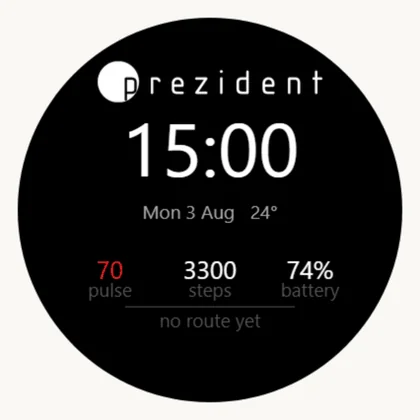 หน้าปัดทันทีหลังกรอกรหัสชุดอุปกรณ์: ไม่มีเส้นทาง และแบบนี้ถูกต้องแล้ว×
ทันทีหลังกรอกรหัสชุดอุปกรณ์ เส้นทางบนหน้าปัดจะหายไป นี่เป็นเรื่องปกติ: ชุดอุปกรณ์ยังว่างอยู่ และบัญชีของชุดเองยังไม่ได้ทำแบบสอบถาม เส้นทางและวันจะกลับมาเมื่อมีการมอบชุดอุปกรณ์ให้แขก
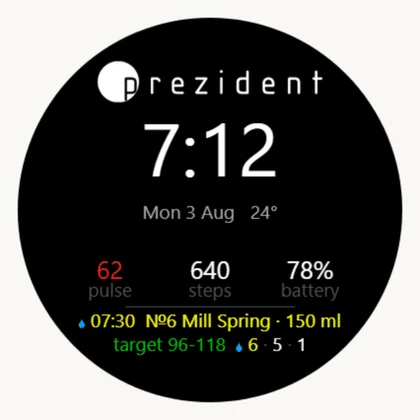 หน้าปัดของแขก: รอบถัดไปและตัวเลขของวันโดยไม่ต้องกดเลย×
 ปัดลง 1 ครั้ง — จะเจอแถบ «ตอนนี้ทำอะไร»×
 แตะที่แถบนี้เพื่อเปิดแอป×
หน้าจอเป็นระบบสัมผัส และนี่คือการควบคุมอีกครึ่งหนึ่ง
Forerunner 165 รองรับการสัมผัสหน้าจอ: ปัด แตะ และเลื่อนบนหน้าจอได้ ปุ่มก็ยังใช้งานได้เหมือนเดิม — ใช้ได้ทั้ง 2 ทางตลอด และถ้ามือเปียกหรือใส่ถุงมือ ปุ่มจะเชื่อถือได้มากกว่า
จุดที่ใช้นิ้วสะดวกที่สุด:
- การกรอกรหัสจับคู่ ปัดขึ้นหรือลงบนหน้าจอเพื่อเปลี่ยนตัวเลขใต้เคอร์เซอร์; แตะ 2 ครั้ง เพื่อไปหลักถัดไป กรอก 6 หลักแบบนี้จะเร็วกว่าใช้ปุ่ม และแผนกต้อนรับควรสาธิตให้แขกดู 1 ครั้ง
- การตั้งค่าของนาฬิกาเอง — ที่ไม่ใช่ของเรา: ภาษา โหมดเครื่องวัดออกซิเจนในเลือด หน้าปัด และแถบภาพรวม เมนูของ Garmin เลื่อนและเลือกด้วยนิ้วได้ทั้งหมด
- หน้าของวันและรายการต่าง ๆ ในแอปของเรา — ปัดขึ้นหรือลงจะทำงานเหมือนปุ่ม UP และ DOWN
มีข้อยกเว้นอยู่ 1 อย่าง และเป็นข้อจำกัดสำคัญ: ตัวหน้าปัดเองไม่รับการสัมผัส Garmin ไม่เปิดให้หน้าปัดรับทั้งตัวจัดการและการสัมผัส — ไม่ใช่แค่ของเรา แต่ของใครก็เหมือนกัน เพราะแบบนี้ แถบเหตุการณ์บนหน้าปัดจึงเปลี่ยนเองทุก 3 วินาที และทุกอย่างที่ต้องเลื่อนเองจะอยู่ในแอป
ปุ่มของนาฬิกา
Forerunner 165 มี 5 ปุ่ม บนตัวเรือนจะเขียนชื่อปุ่มเป็นอักษรละติน ไม่ว่าภาษาของนาฬิกาจะเป็นอะไร
ทุกอย่างที่ปุ่มทำได้ นิ้วก็ทำได้เหมือนกัน — ยกเว้นหน้าปัดนาฬิกาเอง เพราะตรงนั้นรับคำสั่งไม่ได้เลย ไม่ว่าจะกดปุ่มหรือแตะหน้าจอ
เผยแพร่ที่ไหนและอัปเดตอย่างไร
อัปเดตจากร้านจะมาถึงเองอัตโนมัติ ผลที่ต้องรู้มีอยู่ข้อหนึ่ง: การอัปเดต Connect IQ คือการติดตั้งใหม่ และหน่วยความจำของแอป — รวมถึงโค้ดจับคู่ — จะถูกล้าง ไม่มีใครต้องพิมพ์ใหม่อีก: แอปจะขอโค้ดจากพอร์ทัลด้วยรหัสอุปกรณ์ของตัวเอง ซึ่งยังอยู่แม้ติดตั้งใหม่ แล้วจะได้โค้ดกลับมาภายใน 30 นาที
อ่านต่อในเรื่องนี้
← All articles