Hotellets klokke har to Connect IQ-apper. Det er ulike ting, og de blir ofte forvekslet.
Hva det er
Når det virker
Urskiven «Longevity Prezident»
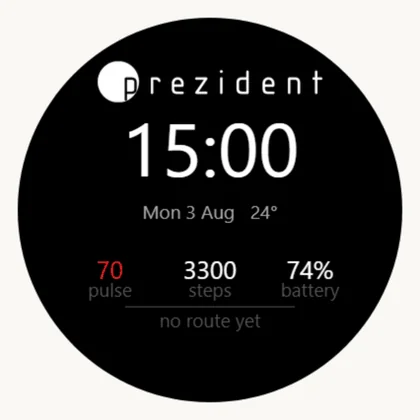
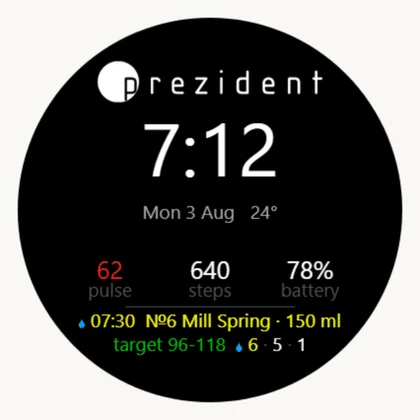
Klokkens hovedskjerm: hotellets merke, tid, puls, skritt, batteri, dagens hendelser og pulskorridor. Viser gjestens dag uten ett eneste trykk.
Alltid, så lenge den er valgt som urskive
Appen «Longevity Prezident Walk»
Registrerer helsestien, blar gjennom dagen med knappene, kjører funksjonstestene og tar imot parkoblingskoden.
Mens den er åpen; sendekøen og påminnelsene virker også i bakgrunnen
Oversiktsflisen
Stripen «hva nå» i oversiktslisten. Dette er ikke en tredje app — den vises av den samme gå-appen.
Ett sveip ned fra urskiven
Hvorfor det er to filer og ikke én: Garmin tillater ikke at en urskive og en app ligger i samme pakke. Derfor er også minne og innstillinger atskilt — hver av dem lagrer sin egen parkoblingskode. Den separate widgeten finnes ikke lenger: alt den viste, vises nå av disse to.
Slik starter du fra null
Rekkefølgen for et nytt sett. Du trenger klokken i settet, telefonen i settet med Garmin Connect og de 6 sifrene i parkoblingskoden — de står på kortet for settet i adminpanelet, under «Klokker».
Et hoppet over trinn 2 eller 3 er den vanligste grunnen til «appen er installert, men det er ingenting på klokken».
Installer begge appene. Åpne Connect IQ-butikken på telefonen i settet og trykk «Last ned» på begge kortene: appen og urskiven. Velg riktig klokke. Klokker uten telefon legges inn med .prg-filen via USB — den ligger i adminpanelet under «Klokker».
Slå på vår urskive. På klokken: hold inne UP → Utseende → Urskive → Longevity Prezident. Eller i Garmin Connect: enhet → Utseende → Urskive.
Slå på oversiktsflisen. På klokken: hold inne UP → Utseende → Oversikter → Legg til → Longevity Prezident. Connect IQ-oversikter kommer ikke inn i listen av seg selv. Flytt flisen høyere opp i listen — da er den ett sveip ned fra urskiven.
Skriv inn parkoblingskoden. Det kan gjøres på 3 likeverdige måter: via Garmin Connect (enhet → Connect IQ-apper → appen → Innstillinger → «Parkoblingskode»); på selve klokken (åpne appen, START på en tom kode → 6 hjul; skjermen er berøringsskjerm — sveip opp eller ned for å endre sifferet, dobbelttrykk for å gå til neste posisjon; knappene gjør det samme: UP/DOWN blar, START går videre, BACK går ett trinn til venstre); eller ikke skrive den inn i det hele tatt, hvis denne klokken allerede har vært paret — da spør appen portalen selv «hvem sin klokke er vi».
Åpne appen én gang.START → finn «Longevity Prezident Walk» i aktivitetslisten. Første gang spør den etter rute og dag.
Slå av nattens hvileskjerm. På klokken: hold inne UP → Innstillinger → System → Søvnmodus → «Urskive» — «Av». Ellers bytter klokken ut vår urskive med hule tall i søvnvinduet, og om kvelden ser det ut som en feil. Hvorfor, med skjermbilder, står i artikkelen Oppsett av settet.
Sjekk. På kortet for settet i adminpanelet tennes «klokke på nett». Så lenge det står «klokken har ikke svart», er koden ikke skrevet inn eller så er det feil kode.
Slik ser det ut underveis
Så lenge koden ikke er skrevet inn, sier begge appene det rett ut — og ingen av dem later som om den virker.
Oversiktsflisen uten kode×Appen: START åpner inntastingen×Seks hjul: UP/DOWN vrir, START går videre×Urskiven rett etter at koden til settet er lagt inn: ingen rute, og det er riktig×
Rett etter at koden til settet er lagt inn, vil ruten forsvinne fra urskiven. Det er normalt: settet er ledig, og kontoen til selve settet har ikke tatt noen quiz. Ruten og dagen kommer tilbake når settet blir utlevert til en gjest.
Gjestens urskive: neste inntak og dagens tall uten ett eneste trykk×Ett sveip ned — feltet «hva nå»×Et trykk på feltet åpner appen×
Skjermen er berøringsskjerm
Forerunner 165 tar berøring: du kan sveipe, trykke og bla på skjermen. Knappene forsvinner ikke av den grunn — begge måtene virker alltid, og med våte hender eller hansker er knappen sikrere.
Der fingeren er raskest:
Innlegging av parkoblingskoden. Sveip opp eller ned på skjermen, så endres tallet under markøren; dobbelttrykk går til neste siffer. 6 sifre går raskere enn med knapper, og resepsjonen bør vise dette til gjesten én gang.
Klokkens egne innstillinger — de som ikke er våre: språk, pulsoksymetermodus, urskive, oversiktsbåndet. I Garmin-menyene kan du bla og velge helt med fingeren.
Dagens sider og lister i appen vår — et sveip opp eller ned gjør det samme som UP og DOWN.
Det finnes ett unntak, og det er prinsipielt: selve urskiven tar ikke imot berøring. Garmin gir en urskive verken delegat eller berøring — verken til oss eller til noen andre. Derfor skifter hendelseslinjen der av seg selv hvert 3. sekund, og alt som bladres for hånd, ligger i appen.
Knappene på klokken
Forerunner 165 har 5 knapper. På huset er de merket med latinske bokstaver uansett hvilket språk klokken står på.
Knapp
Hvor
På urskiven
I appen
LIGHT
øverst til venstre
bakgrunnslys
bakgrunnslys
UP
midt på venstre side
oversiktsbåndet opp; hold inne — klokkemenyen
side tilbake; hold inne — menyen for tester og kode
DOWN
nederst til venstre
oversiktsbåndet ned
side fram
START / STOP
øverst til høyre
listen over aktiviteter og apper
starte og avslutte en helsesti; ved tom kode — åpne inntastingen; i en test — start og stopp
BACK
nederst til høyre
—
gå ut; ved kodeinntasting — ett siffer til venstre
Alt en knapp gjør, kan du også gjøre med fingeren — bortsett fra selve urskiven: der går det ikke å gi noen inndata, verken med knapper eller berøring.
klokke uten telefon: kopieres til GARMIN/APPS via USB
Begge, som .iq-pakke
Adminpanel → «Klokker»
bare hotellet: det er denne filen butikken tar imot
Oppdateringer kommer av seg selv fra butikken. Én følge er viktig: en Connect IQ-oppdatering er en nyinstallasjon, og appens minne — også parkoblingskoden — blir slettet. Ingen trenger å skrive den inn på nytt: appen spør portalen med enhetens handle, som overlever en nyinstallasjon, og får koden tilbake innen en halv time.