Wiki
飯店手錶:如何開始使用
這裡說明借用手錶上裝了什麼、要按什麼順序啟用,以及為什麼安裝完成還不等於「看得到」。
Updated 2026-10-11 · Sample procedures Luxury Spa & Medical Wellness Hotel Prezident
Contents
- 手錶上裝了什麼
- 從零開始啟用
- 過程中會看到什麼
- 螢幕可觸控,這就是一半的操作
- 手錶按鍵
- 發布在哪裡
- 延伸閱讀
手錶上裝了什麼
飯店的手錶上有 2 個 Connect IQ 應用程式。它們是不同的東西,也很容易搞混。
之所以是 2 個檔案而不是 1 個,是因為 Garmin 不允許把錶面和應用程式放在同一個套件裡。這也表示 它們的記憶體和設定是分開的,各自都會保存自己的配對碼。現在已經沒有獨立的小工具了,它原本顯示的內容,現在都由這兩個來顯示。
從零開始啟用
這是新 комплект 的操作順序。你需要:комплект 的手錶、已安裝 Garmin Connect 的 комплект 手機,以及 6 位數配對碼——它在管理後台的 комплект 卡片「手錶」區段裡。
漏掉第 2 步或第 3 步,是最常見的「應用程式裝好了,但手錶上什麼都沒有」原因。
- 把 2 個應用程式都裝上。 在 комплект 手機上開啟 Connect IQ 商店,並在這 2 張卡片上都按「下載」:應用程式 和 錶面。選擇正確的手錶。沒有手機的手錶可透過 USB 寫入 .prg 檔案——檔案在管理後台的「手錶」區段。
- 啟用我們的錶面。 在手錶上:長按 UP → 外觀 → 錶面 → Longevity Prezident。或在 Garmin Connect:裝置 → 外觀 → 錶面。
- 啟用概覽卡片。 在手錶上:長按 UP → 外觀 → 概覽 → 新增 → Longevity Prezident。Connect IQ 的概覽預設不會自己進入清單。把這張卡片往列表上方移,這樣從錶面往下滑 1 次就能看到。
- 輸入配對碼。 有 3 種同樣可行的方式:透過 Garmin Connect(裝置 → Connect IQ 應用程式 → 該應用程式 → 設定 → 「配對碼」);直接在手錶上輸入(開啟應用程式,在空白配對碼畫面按 START → 6 個轉輪;螢幕是觸控的——上下滑動手指可變更數字,連點 2 下可跳到下一位;按鍵也是同樣操作:UP/DOWN 旋轉,START 往下一位,BACK 回到左邊一位);或者完全不用輸入,如果這支手錶以前已經配對過——應用程式會自己向入口網站詢問「我們是哪一支手錶」。
- 把應用程式開啟 1 次。 START → 在活動清單中找到「Longevity Prezident 步行」。第一次啟動時會要求路線和日期。
- 關閉夜間睡眠畫面。 在手錶上:長按 UP → 設定 → 系統 → 睡眠模式 → 「錶面」—「關閉」。不然在睡眠時段內,手錶會把我們的錶面換成空心數字,晚上看起來就像壞掉了。原因和畫面示意請見設定 комплект。
- 檢查。 管理後台的 комплект 卡片上會亮起「手錶已連線」。如果顯示的還是「手錶未回應」,就是配對碼還沒輸入,或是輸入了別人的。
過程中會看到什麼
在配對碼輸入之前,這 2 個應用程式都會直接說明這件事,不會假裝自己已經在運作。
 沒有配對碼的概覽卡片×
 應用程式:START 會開啟輸入×
 6 個數字輪:UP/DOWN 轉動,START 往下一位×
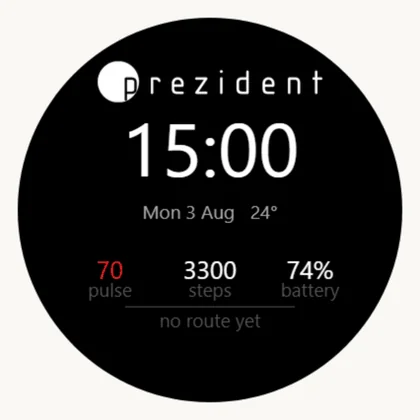 輸入 комплект 代碼後立刻看到的錶面:沒有路線,這是正常的×
輸入 комплект 代碼後,路線會從錶面上消失。這是正常的:這個 комплект 目前是空閒的,它自己的帳戶沒有做問卷。等 комплект 發給住客後,路線和第幾天就會再出現。
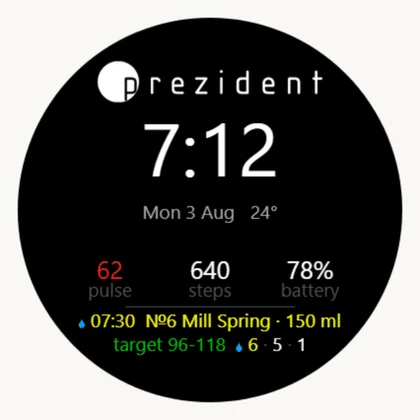 住客錶面:不用按任何鍵就能看到下一次飲泉和當天數字×
 往下滑一次,就是「現在做什麼」卡片×
 按一下卡片就會開啟應用程式×
螢幕可觸控,這就是一半的操作
Forerunner 165 的螢幕可觸控:可以在螢幕上滑動、點按和捲動。按鍵也一樣都在——兩種操作方式一直都能用;手是濕的或戴著手套時,按鍵會更可靠。
哪些地方用手指最快:
- 輸入配對碼。 在螢幕上往上或往下滑,游標下方的數字就會改變;連點兩下會跳到下一位。6 位數用這種方式比按鍵更快,接待處值得向住客示範一次。
- 手錶本身的設定——也就是不是我們這邊的設定:語言、脈搏血氧模式、錶面、概覽列。Garmin 的選單都可以直接用手指滑動和選取。
- 我們應用程式裡的當天頁面和清單,往上或往下滑和按 UP、DOWN 的作用一樣。
有一個例外,而且這點很重要:錶面本身不接受觸控。Garmin 不會把委派或觸控交給錶面——不只我們,任何人都一樣。所以那裡的事件列會每 3 秒自己切換一次,而所有需要手動翻頁的內容都在應用程式裡。
手錶按鍵
Forerunner 165 有 5 個按鍵。無論手錶語言是什麼,錶身上的標示都用拉丁字母。
按鈕能做的事,手指也都能做——只有錶面例外:那裡完全不能輸入,不管是按按鈕還是觸控都不行。
發布在哪裡
更新會自己從商店送到裝置上。 有一個後果要注意:Connect IQ 更新等於重新安裝,應用程式的記憶體——包括配對代碼——都會被清掉。不需要重新輸入:應用程式會用自己的裝置識別碼向入口網站查詢,這個識別碼在重新安裝後還會保留,並會在 30 分鐘內把代碼取回來。
延伸閱讀
← All articles