På hotellets klocka finns två Connect IQ-appar. Det är olika saker, och de blandas ofta ihop.
Vad det är
När det fungerar
Urtavlan «Longevity Prezident»
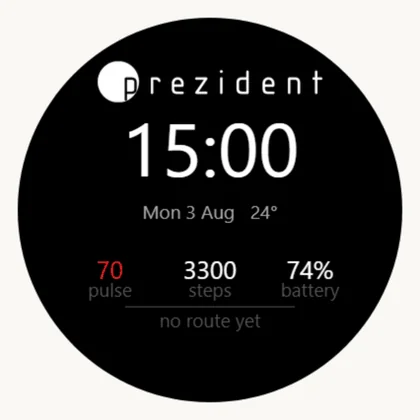
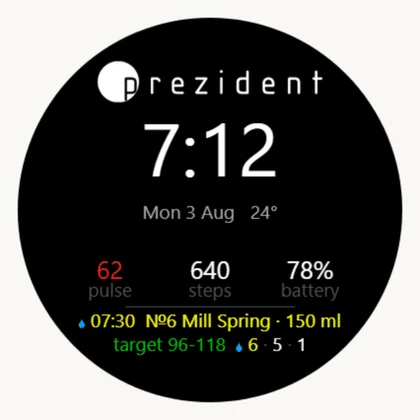
Klockans huvudskärm: hotellets märke, tid, puls, steg, batteri, dagens händelser och pulskorridor. Visar gästens dag utan ett enda tryck.
Alltid, så länge den är vald som urtavla
Appen «Longevity Prezident Promenad»
Registrerar promenaden, bläddrar genom dagen med knapparna, kör funktionstester och tar emot parkopplingskoden.
Så länge den är öppen; sändkön och påminnelserna fungerar också i bakgrunden
Översiktsrutan
Remsan «vad händer nu» i översiktsflödet. Det är inte en tredje app — den visas av samma promenadapp.
Ett svep nedåt från urtavlan
Varför det är två filer och inte en: Garmin tillåter inte att en urtavla och en app ligger i samma paket. Det betyder också att minne och inställningar är separata — var och en sparar sin egen parkopplingskod. Den separata widgeten finns inte längre: allt den visade visas nu av de här två.
Så startar du från noll
Ordningen för ett nytt kit. Du behöver kitetts klocka, kitetts telefon med Garmin Connect och de 6 siffrorna i parkopplingskoden — de finns på kitkortet i adminpanelen, under «Klockor».
Ett missat steg 2 eller 3 är den vanligaste orsaken till «vi installerade appen, men inget syns på klockan».
Installera båda apparna. Öppna Connect IQ-butiken på kitetts telefon och tryck på «Ladda ner» på båda korten: appen och urtavlan. Välj rätt klocka. En klocka utan telefon installeras med filen .prg via USB — den finns i adminpanelen, under «Klockor».
Välj vår urtavla. På klockan: håll inne UP → Utseende → Urtavla → Longevity Prezident. Eller i Garmin Connect: enhet → Utseende → Urtavla.
Lägg till översiktsrutan. På klockan: håll inne UP → Utseende → Översikter → Lägg till → Longevity Prezident. Connect IQ-översikter kommer inte med i flödet av sig själva. Flytta upp rutan högre i listan — då nås den med ett svep nedåt från urtavlan.
Ange parkopplingskoden. Det går på 3 likvärdiga sätt: i Garmin Connect (enhet → Connect IQ-appar → appen → Inställningar → «Parkopplingskod»); på själva klockan (öppna appen, START på en tom kod → 6 hjul; skärmen är pekskärm — svep uppåt eller nedåt ändrar siffran, dubbeltryck går till nästa position; med knapparna är det samma sak: UP/DOWN vrider, START går vidare, BACK går ett steg åt vänster); eller inte alls, om klockan redan har parkopplats tidigare — då frågar appen själv portalen «vems klocka är vi».
Öppna appen en gång.START → hitta «Longevity Prezident Promenad» i aktivitetslistan. Första starten frågar efter rutt och dag.
Stäng av nattens sovskärm. På klockan: håll inne UP → Inställningar → System → Sömnläge → «Urtavla» — «Av». Annars byter klockan ut vår urtavla mot ihåliga siffror under sömnfönstret, och på kvällen ser det ut som ett fel. Varför, med skärmbilder, finns i artikeln Ställa in kitet.
Kontrollera. På kitkortet i adminpanelen tänds «klockan är i kontakt». Så länge det står «klockan har inte svarat» är koden inte angiven eller så är det någon annans kod.
Så ser det ut under vägen
Tills koden är angiven säger båda apparna det rakt ut — ingen av dem låtsas fungera.
Översiktsrutan utan kod×Appen: START öppnar inmatningen×Sex hjul: UP/DOWN vrider, START går vidare×Urtavlan direkt efter att koden för kitet har angetts: ingen rutt, och det är rätt×
Direkt efter att koden för kitet har angetts försvinner rutten från urtavlan. Det är normalt: kitet är ledigt, och kontot självt har inte gjort någon quiz. Rutten och dagen kommer tillbaka när kitet lämnas ut till en gäst.
Gästens urtavla: nästa servering och dagens siffror utan ett enda tryck×En svepning nedåt — rutan «vad nu»×Ett tryck på rutan öppnar appen×
Skärmen är en pekskärm
Forerunner 165 tar emot tryck: du kan svepa, trycka och bläddra på skärmen. Knapparna finns kvar hela tiden — båda sätten fungerar alltid, och med våta händer eller handskar är knappen säkrare.
Där fingret är smidigast:
Ange parkopplingskoden. Svep upp eller ned på skärmen så ändras siffran under markören; dubbeltryck går vidare till nästa position. 6 siffror går snabbare att ange så än med knapparna, och receptionen bör visa det för gästen en gång.
Klockans egna inställningar — sådant som inte är vårt: språk, läge för pulsoximeter, urtavla, översiktsbandet. Garmins menyer kan bläddras och väljas helt med fingret.
Dagens sidor och listor i vår app — en svepning upp eller ned gör samma sak som UP och DOWN.
Det finns ett undantag, och det är grundläggande: själva urtavlan tar inte emot tryck. Garmin ger en urtavla varken delegat eller tryck — varken till oss eller till någon annan. Därför växlar händelseraden där av sig själv var 3 sekund, och allt som bläddras för hand finns i appen.
Klockans knappar
Forerunner 165 har 5 knappar. På klockhuset är de märkta med latinska bokstäver oavsett klockans språk.
Knapp
Var
På urtavlan
I appen
LIGHT
uppe till vänster
bakgrundsbelysning
bakgrundsbelysning
UP
mitt till vänster
översiktsbandet uppåt; håll inne — klockans meny
sida tillbaka; håll inne — meny för tester och kod
DOWN
nere till vänster
översiktsbandet nedåt
nästa sida
START / STOP
uppe till höger
listan över aktiviteter och appar
starta och avsluta en promenad; vid tom kod — öppna inmatningen; i ett test — start och stopp
BACK
nere till höger
—
gå tillbaka; vid kodinmatning — en siffra åt vänster
Allt som en knapp gör kan du också göra med fingret — utom på själva urtavlan: där går det inte att mata in något alls, varken med knappar eller med tryck.
en klocka utan telefon: kopieras till GARMIN/APPS via USB
Båda, som .iq
Adminpanelen → «Klockor»
bara hotellet: det är den här filen som butiken tar emot
Uppdateringar kommer från butiken av sig själva. En följd är viktig: en Connect IQ-uppdatering är en ominstallation, och appens minne — även parkopplingskoden — raderas. Ingen behöver skriva in den igen: appen frågar portalen via sitt enhets-id, som finns kvar efter ominstallationen, och får tillbaka koden inom en halvtimme.