El reloj del hotel lleva dos aplicaciones de Connect IQ. Son dos elementos distintos y se suelen confundir.
Qué es
Cuándo funciona
La pantalla de reloj «Longevity Prezident»
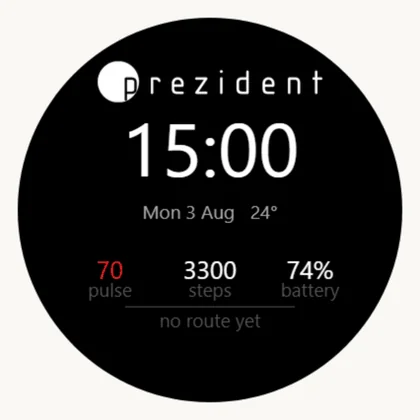
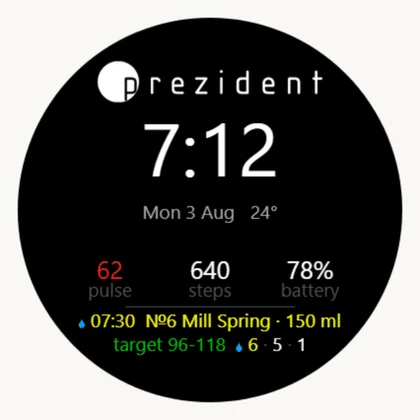
La pantalla principal: el emblema del hotel, la hora, el pulso, los pasos, la batería, la cronología del día y la franja de frecuencia cardíaca. Muestra el plan diario del huésped sin pulsar un solo botón.
Siempre que esté seleccionada como pantalla activa
La aplicación «Longevity Prezident Paseo»
Registra la ruta de salud, permite hojear la jornada con los botones, realiza las pruebas funcionales y recibe el código de vinculación.
Mientras esté abierta; la cola de envío y los recordatorios funcionan también en segundo plano
El vistazo
La barra «qué toca ahora» en el carrusel de vistazos. No es una tercera aplicación: la genera la propia aplicación de paseos.
Al deslizar una vez hacia abajo desde la pantalla principal
Por qué son dos archivos y no uno: Garmin no permite incluir una pantalla de reloj y una aplicación en el mismo paquete. Por eso mismo, su memoria y sus ajustes son independientes: cada uno guarda su propio código de vinculación. El widget independiente ya no existe: todo lo que mostraba lo cubren ahora estos dos elementos.
Configuración inicial paso a paso
El procedimiento para un kit nuevo. Se necesita el reloj del kit, el teléfono del kit con Garmin Connect y el código de vinculación de seis dígitos, disponible en la ficha del kit dentro del panel de administración, en la sección «Relojes».
Saltarse el paso 2 o el 3 es el motivo habitual de que «se haya instalado la aplicación pero no aparezca nada en el reloj».
Instalar ambas aplicaciones. En el teléfono del kit, abra la tienda Connect IQ y pulse «Descargar» en las dos fichas: la aplicación y la pantalla de reloj. Seleccione el reloj correspondiente. Si el reloj no tiene teléfono asignado, se actualiza mediante un archivo .prg por USB disponible en el panel de administración, en la sección «Relojes».
Activar nuestra pantalla de reloj. En el reloj: mantenga pulsado UP → Apariencia → Pantalla de reloj → Longevity Prezident. O bien desde Garmin Connect: dispositivo → Apariencia → Pantallas de reloj.
Añadir el vistazo. En el reloj: mantenga pulsado UP → Apariencia → Vistazos → Añadir → Longevity Prezident. Los vistazos de Connect IQ no se añaden solos al carrusel. Conviene moverlo hacia arriba en la lista para tenerlo a un solo deslizamiento de la pantalla principal.
Introducir el código de vinculación por cualquiera de estas tres vías equivalentes: en Garmin Connect (dispositivo → Aplicaciones Connect IQ → la aplicación → Ajustes → «Código de vinculación»); en el propio reloj (abrir la aplicación, pulsar START sobre el código vacío → aparecen seis ruedas numéricas; la pantalla es táctil: deslizar arriba o abajo cambia el dígito y un doble toque pasa al siguiente; con los botones es igual: UP/DOWN cambian el número, START avanza y BACK retrocede un dígito); o bien no introducirlo si el reloj ya estuvo vinculado antes, ya que la aplicación consultará directamente al portal a quién pertenece.
Abrir la aplicación una vez. Pulse START y busque «Longevity Prezident Paseo» en la lista de actividades. La primera apertura solicita la ruta y el programa del día.
Desactivar la pantalla de reposo nocturno. En el reloj: mantenga pulsado UP → Ajustes → Sistema → Modo de suspensión → «Pantalla de reloj» → «Desactivado». De lo contrario, durante las horas de sueño el reloj sustituye nuestra pantalla por unos números huecos, lo que por la noche da la impresión de una avería. Todos los detalles y capturas de pantalla están en la guía Configuración del kit.
Comprobar el estado. En la ficha del kit dentro del panel aparecerá el mensaje «reloj conectado». Si sigue indicando «el reloj no ha respondido», significa que el código no se ha introducido o es incorrecto.
Qué se ve durante el proceso
Mientras no se introduzca el código, ambas aplicaciones lo indican con claridad: ninguna simula estar funcionando.
El vistazo sin código introducido×La aplicación: START abre la pantalla de introducción del código×Seis ruedas: UP/DOWN cambian el dígito, START pasa al siguiente×La pantalla del reloj justo tras introducir el código del kit: no hay ruta, y es lo correcto×
Justo después de introducir el código del kit, la ruta desaparece de la pantalla del reloj. Es completamente normal: el kit está libre y la cuenta propia del kit no tiene ningún cuestionario. La ruta y el día volverán a aparecer en cuanto se entregue el kit a un huésped.
Pantalla del reloj de un huésped: la próxima toma de agua y los datos del día sin pulsar nada×Un deslizamiento hacia abajo: la tarjeta «qué toca ahora»×Al tocarla, se abre la aplicación×
La pantalla es táctil
El Forerunner 165 es táctil: puede deslizar el dedo, pulsar y desplazarse por la pantalla. Los botones siguen ahí y ambas opciones funcionan siempre; además, con las manos mojadas o con guantes, los botones resultan más fiables.
Cuándo resulta más cómodo usar la pantalla táctil:
Al introducir el código de vinculación. Al deslizar hacia arriba o hacia abajo, la cifra seleccionada cambia; un doble toque pasa al siguiente dígito. Los seis dígitos se introducen más rápido que con los botones, y merece la pena que en recepción se lo muestren al huésped una vez.
En los ajustes propios del reloj, los ajenos al hotel: idioma, modo del pulsioxímetro, pantalla para el reloj o la lista de vistas rápidas. Los menús de Garmin se recorren y se seleccionan por completo de forma táctil.
En las páginas del día y las listas de nuestra aplicación: deslizar hacia arriba o hacia abajo hace lo mismo que los botones UP y DOWN.
Hay una excepción importante: la propia pantalla del reloj no admite toques. Garmin no permite delegados ni interacción táctil en las pantallas de reloj, ni a nosotros ni a nadie. Por eso la línea de eventos va rotando sola cada tres segundos, y todo lo que se consulta manualmente reside dentro de la aplicación.
Los botones del reloj
El Forerunner 165 tiene cinco botones, rotulados en el bisel con caracteres latinos independientemente del idioma seleccionado.
Botón
Ubicación
En la pantalla del reloj
En la aplicación
LIGHT
arriba a la izquierda
retroiluminación
retroiluminación
UP
en el centro a la izquierda
subir en las vistas rápidas; mantener pulsado abre el menú del reloj
página anterior; mantener pulsado abre el menú de pruebas y código
DOWN
abajo a la izquierda
bajar en las vistas rápidas
página siguiente
START / STOP
arriba a la derecha
lista de actividades y aplicaciones
iniciar y finalizar una caminata; si el código está vacío, abrir la introducción de datos; en una prueba, iniciar y detener
BACK
abajo a la derecha
—
salir; al introducir el código, retroceder un dígito a la izquierda
Todo lo que hace un botón se puede hacer también con el dedo, salvo en la propia esfera del reloj, que no admite interacción alguna, ni con botones ni táctil.
reloj sin teléfono: se copia a GARMIN/APPS por USB
Ambos, en paquete .iq
Panel de administración → «Relojes»
solo el hotel: es el archivo que se sube a la tienda
Las actualizaciones llegan automáticamente desde la tienda. Hay una consecuencia importante: al actualizar desde Connect IQ la aplicación se reinstala y su memoria interna —incluido el código de vinculación— se borra. Nadie tiene que volver a escribirlo: la aplicación solicita el código al portal mediante el identificador del dispositivo, que se conserva tras la reinstalación, y lo recupera en menos de media hora.