Widżet podglądu, strony dnia, rejestracja spaceru z trasą, testy funkcjonalne i wprowadzanie kodu — opis każdego ekranu oraz wskazówki, co zrobić, gdy coś pójdzie nie tak.
Aplikację otwiera się przyciskiem START z listy aktywności. Wewnątrz strony przewija się przyciskami UP i DOWN, długie naciśnięcie UP otwiera menu testów i kodu, a BACK powoduje wyjście.
Ekran jest dotykowy i wszystko można zrobić również palcem: przesunięcie w górę lub w dół przewija strony, dotknięcie wybiera pozycję z menu, przy wpisywaniu kodu przesunięcie zmienia cyfrę, a podwójne dotknięcie przechodzi do kolejnej pozycji. Przyciski działają równolegle — w rękawiczkach lub mokrą dłonią są pewniejsze, a na trasie to nie detal.
Strony tworzą jedną pętlę: ekran główny → linia trasy (jeśli trasa jest przypisana) → po jednej stronie na każde nadchodzące wydarzenie dnia. Pętla przewija się automatycznie co pięć sekund; dowolne naciśnięcie zatrzymuje ją na pół minuty, a podczas rejestracji spaceru nie przesuwa się wcale — liczby nie mogą uciekać sprzed oczu.
Widżet podglądu
Pasek na liście widżetów, jedno przesunięcie w dół z tarczy: najbliższe wydarzenie i cały dzień w wierszu poniżej. Naciśnięcie otwiera aplikację.
Najbliższe wydarzenie i cały dzień w wierszu poniżej×Zegarek nie jest połączony z kontem×Ankieta nie została wypełniona — brak danych do wyświetlenia×
Ekran spoczynku
Wiersz
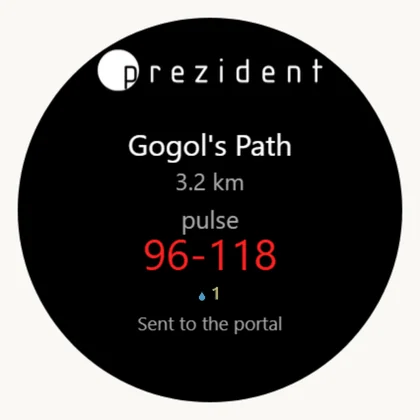
Co oznacza
Nazwa trasy
Przypisana na dziś w portalu.
Kilometry
Długość trasy.
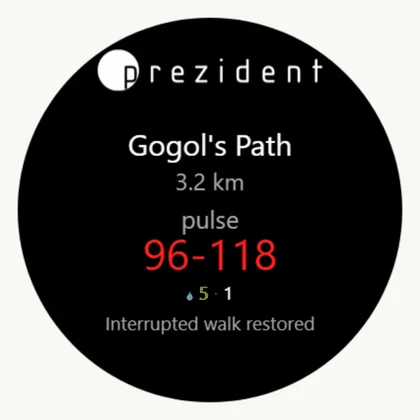
«pulse» i duże cyfry
Docelowy korytarz tętna, dokładnie taki sam jak na tarczy.
Kropla i liczby
Pozostałe porcje kuracji pitnej.
Dolny wiersz
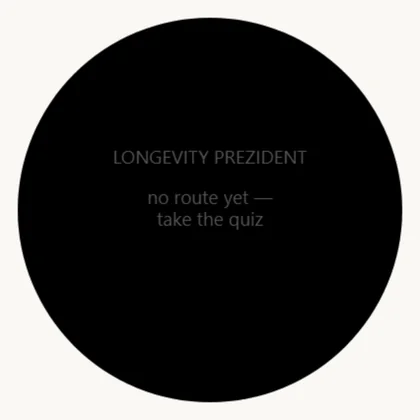
«Naciśnij START» — lub status ostatniej czynności.
Status na dole
Co się stało
Co zrobić
«Wysłano do portalu»
Spacer dotarł.
nic
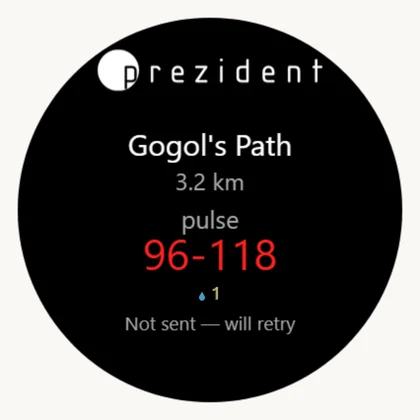
«Nie wysłano — ponowimy próbę»
Brak telefonu w pobliżu lub brak internetu. Spacer został zapisany i czeka w kolejce.
zbliżyć telefon; zegarek wyśle dane sam, ponawiając próbę co pięć minut
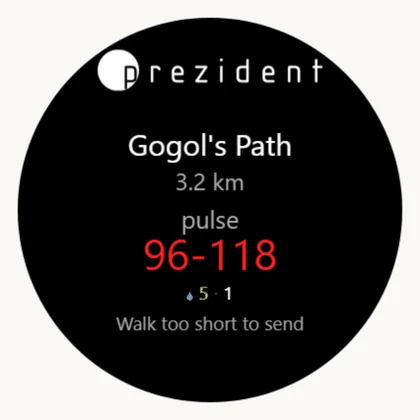
«Spacer zbyt krótki»
Zapis poniżej minimum — taki spacer nie trafia do portalu.
nic
«Odzyskano przerwany spacer»
Aplikacja przerwała działanie w trakcie spaceru; zapis odnaleziono w pamięci i dodano do kolejki.
nic
«Wprowadź kod parowania»
Zegarek nie jest połączony z kontem.
zob. ostatnia sekcja
Trasa, korytarz, porcje i podpowiedź×Zegarek niesparowany: START otwiera wprowadzanie kodu×Spacer trafił do portalu×Brak telefonu w pobliżu – spacer czeka w kolejce×Spacer krótszy niż wymagane minimum×Przerwany spacer odnaleziony w pamięci×
Strony dnia
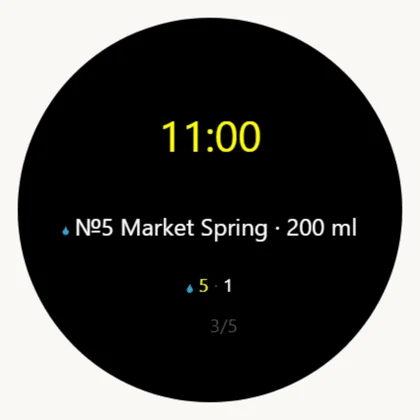
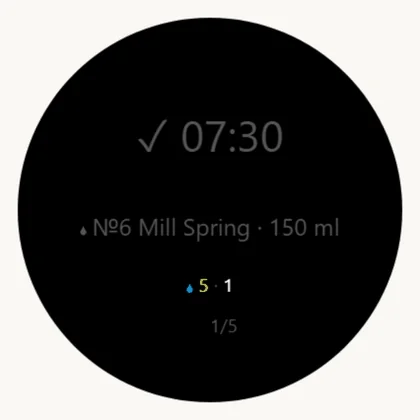
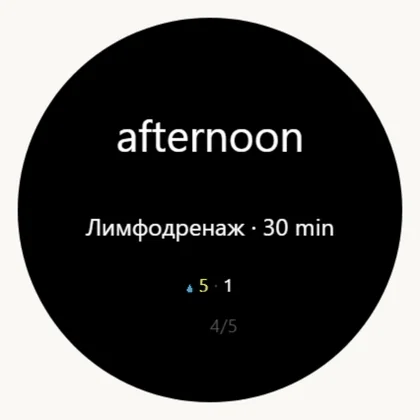
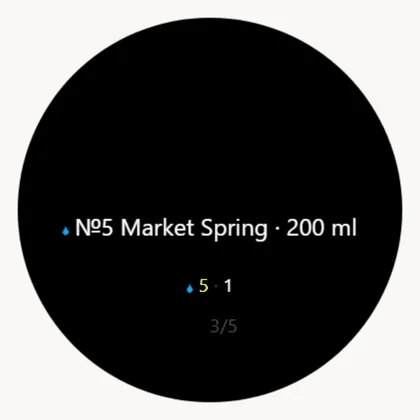
Jedna strona na każde wydarzenie: duża godzina, pod nią opis, niżej cały dzień w postaci liczb i licznik stron. Kolory są takie same jak na tarczy zegarka.
Przypomnienia. Na 30, 20 i 10 minut przed porcją wody zegarek wibruje jeden raz, ekran przełącza się na to wydarzenie, a godzina miga przez około piętnaście sekund. Trzy przypomnienia i koniec: zegarek, który brzęczy co minutę, gość po prostu zostawi w pokoju – a wtedy traci się nie tylko przypomnienie, lecz wszystkie pomiary naraz.
Wibracja jest możliwa tylko wtedy, gdy aplikacja jest otwarta: tarczy zegarka Garmin w ogóle nie udostępnia modułu wibracji. Zegarek potrafi jednak wybudzić aplikację z tła – i właśnie w ten sposób działają przypomnienia, gdy ekran nie jest aktywny.
Porcja kuracji: duża godzina, kropla przed nazwą×Wypita porcja: znacznik wyboru i szary kolor zamiast zniknięcia×Zabieg: przedział czasowy zamiast godziny×Przypomnienie: godzina miga, to ciemna faza×
Czy w ogóle trzeba otwierać aplikację na spacer
Krótka odpowiedź: nie, nie trzeba. Gość może po prostu nacisnąć «Start» w telefonie i ruszyć w trasę – żadne pomiary nie przepadną.
Zegarek rejestruje tętno, kroki i piętra zawsze, bez ani jednego naciśnięcia: to jego własny, całodobowy zapis, który trafia do portalu przez chmurę Garmin. Telefon w tym czasie prowadzi po trasie i rejestruje ślad GPS. Gdy otwiera się kartę spaceru, portal sam dopasowuje tętno do jego ram czasowych – najpierw szuka bezpośredniego zapisu z zegarka, a jeśli go brak, sięga po całodobowy wykres.
Tylko telefon
Telefon i aplikacja na zegarku
Trasa, ślad, dystans, czas
tak
tak
Tętno na karcie spaceru
tak, z krzywej dobowej — punkt co parę minut
tak, co sekundę
Osobna aktywność w Garmin Connect
nie
tak
Podpowiedź «Zeszliście z trasy» na nadgarstku
nie
tak
Jeśli telefon się rozładuje lub zgubi
spacer przepada
zegarek sam przekaże swój zapis
Stąd zasada hotelu: zwykłemu gościowi na pobycie kuracyjnym w zupełności wystarczy telefon — jego dzień i tak jest mierzony w całości. Aplikację na zegarku warto włączać wtedy, gdy spacer jest ważny sam w sobie: dwugodzinna trasa długowieczności, pomiar przed programem i po nim czy długi spacer leczniczy bez telefonu w dłoni. Zapis tętna co sekundę i osobna aktywność to właśnie to, co wnosi zegarek.
Czego telefon nie potrafi nigdy: tętno, kroki, piętra, stres, zapas sił. On ich nie mierzy — robi to zegarek i robi to w każdym przypadku. Pełna lista znajduje się w artykule co przesyła zegarek.
Rejestracja spaceru i mapa
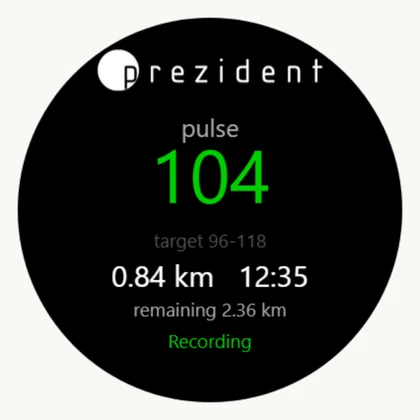
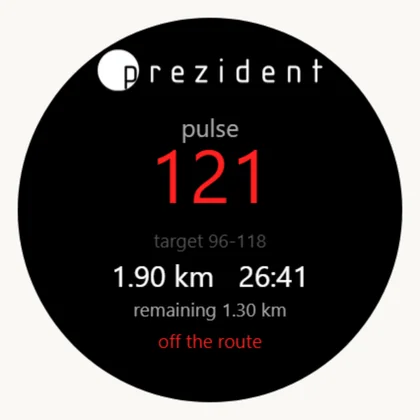
START rozpoczyna rejestrację, a ponowne naciśnięcie START ją kończy i wysyła. Spacer zapisuje się jako zwykła aktywność Garmin — trafi też do Garmin Connect — a jego ślad wędruje do portalu.
Na ekranie
Co oznacza
Duża liczba
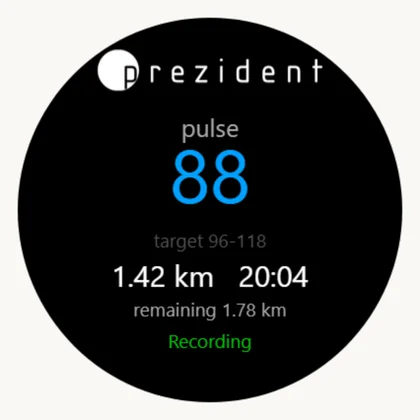
Aktualne tętno. Niebieski – poniżej korytarza, zielony – w korytarzu, czerwony – powyżej.
«cel 96-118»
Ten sam korytarz.
«0.84 km 12:35»
Pokonany dystans i czas trwania zapisu.
«pozostało 2.36 km»
Ile trasy pozostało — to ta jedna informacja, którą miały trasy Garmin, a której u nas nie było.
«Trwa zapis»
Na zielono, dopóki wszystko jest w porządku.
«poza trasą»
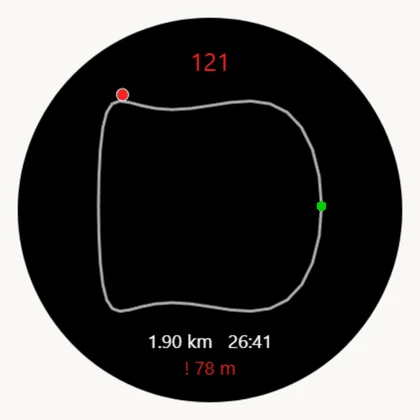
Na czerwono, a nad tekstem – czerwona strzałka w stronę trasy i odległość w metrach. Strzałka obraca się zgodnie z kierunkiem marszu: w górę to prosto, w dół – zawróć. Za zejście z trasy zegarek uznaje oddalenie się o ponad 40 metrów przez trzy kolejne sprawdzenia, czyli około 15 sekund – sygnał odbity od fasady budynku nie wzbudza więc fałszywego alarmu. Wtedy zegarek wibruje, a jeśli gość oddala się dalej – wibruje ponownie co każde kolejne 75 metrów. Uznaje się, że gość wrócił na trasę, gdy zbliży się na 30 metrów.
Zielona strzałka i metry
Gość jeszcze nie dotarł do trasy: strzałka prowadzi do jej początku, a nie do najbliższego punktu – trasy hotelowe to niemal wyłącznie pętle. Zegarek nie wibruje, a lekarz nie otrzymuje adnotacji «zszedł z trasy».
Żółta strzałka i «35 m»
Zakręt przed gościem i odległość do niego mierzona wzdłuż trasy. Na 40 metrów przed zakrętem zegarek krótko wibruje; ostatnim takim oznaczeniem jest flaga mety.
«Puls wysoki — zwolnij tempo»
Wskazówka pojawia się w miejscu napisu «Rejestrowanie»: pół minuty powyżej wyznaczonego korytarza to wibracja, trzy minuty poniżej – krótki impuls i «Puls niski — nieco szybciej». Nie częściej niż raz na pięć minut.
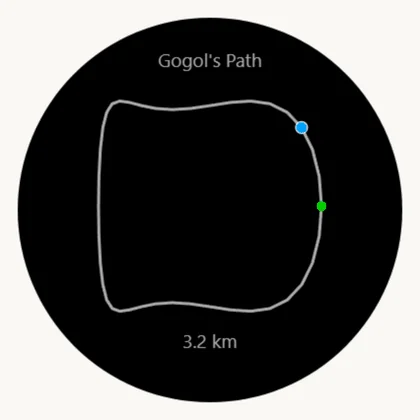
Osobny ekran to linia trasy: sama linia, zielona kropka startu oraz punkt oznaczający gościa (niebieski na trasie, czerwony poza nią). Pokonany odcinek wygasza się, a trasa przed gościem jest biała i ma strzałki kierunku – na pętli widać, w którą stronę iść. Kolejny zakręt to żółta kropka, przy punkcie gościa widoczna jest kreska wskazująca kierunek marszu, a po zejściu ze ścieżki pojawia się linia przerywana prowadząca do trasy (czerwona) lub do jej początku (zielona) oraz odległość w metrach na dole. Nie ma tu podkładu mapy – to nie są zegarki z mapami – ale linia i punkt odpowiadają na jedyne pytanie wędrującego: «czy jestem na trasie?».
Linia trasy: zielony start, niebieski punkt gościa×Trwa zapis, tętno w korytarzu×Tętno poniżej korytarza – liczba jest niebieska×Zejście z trasy: to ważniejsze niż komunikat «trwa zapis»×Ta sama minuta na mapie: czerwony punkt, na dole metry do linii×
Kod, menu i testy funkcjonalne
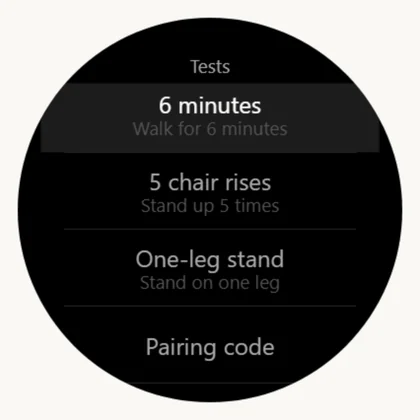
Długie naciśnięcie UP otwiera proste menu: trzy testy i wprowadzanie kodu. Proste celowo — podmenu wygląda zgrabniej na papierze, ale wymaga o jedno kliknięcie za dużo na korytarzu, a to menu otwiera siedemdziesięcioletni gość, trzymając się drugą ręką krzesła.
Test
Co robi gość
Co mierzy zegarek
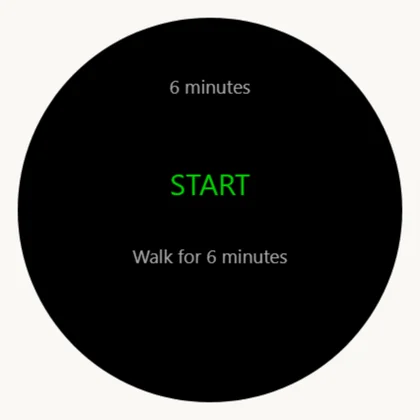
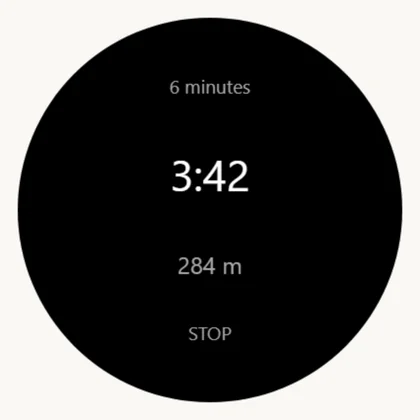
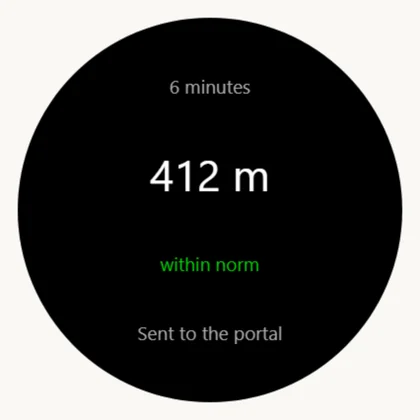
6 minut
Idzie przez sześć minut we własnym tempie.
Pokonany dystans w metrach.
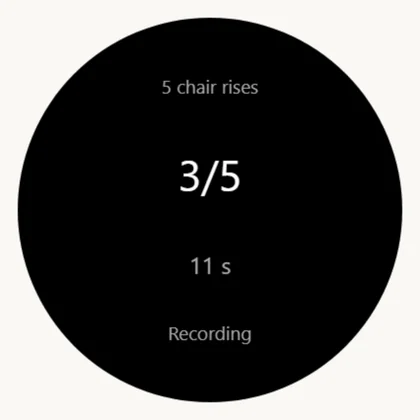
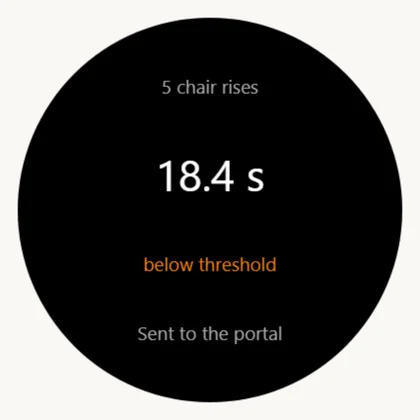
5 wstań
Wstaje z krzesła i siada pięć razy.
Sekundy potrzebne na pięć powtórzeń; zegarek liczy je sam.
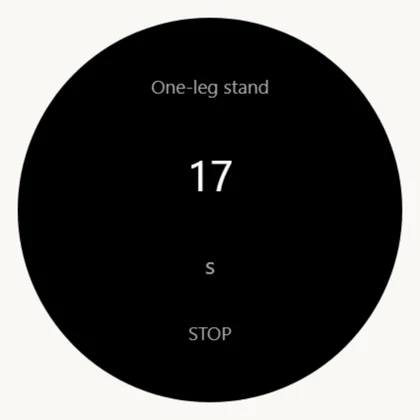
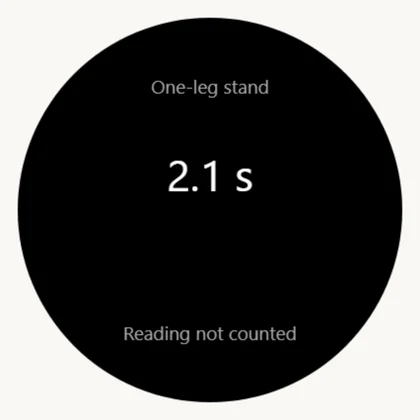
Stanie na jednej nodze
Stoi na jednej nodze tak długo, jak potrafi.
Sekundy do utraty równowagi.
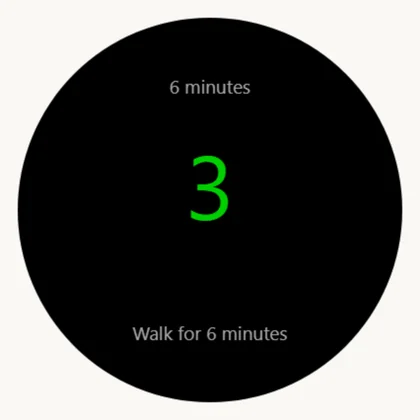
Przed każdym testem następuje odliczanie, by zdążyć wstać. Wynik trafia do portalu i wraca z oceną: «w normie», «dobrze» lub «poniżej progu» — na pomarańczowo, lecz bez diagnozy. Jeśli pomiar się nie uda, pojawia się komunikat «Pomiar niezaliczony» i można go od razu powtórzyć.
Wprowadzanie kodu: sześć cyfr, UP/DOWN zmieniają wartość, START zatwierdza×Długie UP: trzy testy i kod parowania×Test wybrany, czeka na START×Odliczanie przed rozpoczęciem×Sześć minut: pozostały czas i pokonany dystans×Pięć powstań: zegarek sam liczy wstawania×Stanie na jednej nodze: pomiar nie zatrzymuje się sam×Wynik i to, co mówi o nim portal×Poniżej progu — pomarańczowy, ale bez diagnozy×Pomiar niezaliczony: można go powtórzyć od razu×
Co i kiedy trafia do portalu
Kto
Co robi
Jak często
Tarcza
Pobiera trasę, dzień i teksty interfejsu.
co pół godziny; dopóki nie ma nic do pokazania — co pięć minut
Aplikacja
To samo oraz przebieg trasy.
przy otwarciu
Aplikacja
Wysyła zapisany spacer.
od razu po STOP; jeśli nie dotrze — trafia do kolejki i ponawia próbę co pięć minut
Aplikacja
Wysyła wynik testu.
to samo
Aplikacja
Uruchamia przypomnienie o piciu wody.
sprawdzanie co pięć minut, dopóki w planie dnia coś jeszcze zostało
Oba
Pytają «czyim zegarkiem jesteśmy», gdy nie mają kodu.
co pół godziny
Wszystko to odbywa się przez telefon z zestawu za pośrednictwem Bluetooth. Bez telefonu w pobliżu zegarek nadal pokazuje wczorajsze dane i rejestruje spacery — zapisane dane na pewno nie przepadną.
Gdy coś jest nie tak
Co widać
Co to oznacza
Co zrobić
«Wprowadź kod parowania» po aktualizacji
Aktualizacja ze sklepu oznacza ponowną instalację — pamięć skasowała się razem z kodem.
Nic: aplikacja zapyta portal o identyfikator urządzenia i sama odzyska kod w ciągu pół godziny. Jeśli po godzinie komunikat nie znika — wpisz go raz, a potem ten zegarek będzie już znany w portalu na stałe.
«trasa nieprzypisana» na tarczy
Gość nie wypełnił ankiety lub zestaw nie został nikomu przypisany.
Wypełnić ankietę na koncie; sprawdzić wydanie w recepcji.
Podgląd jest dostępny, ale tarcza zegarka jest domyślna
Nasza tarcza nie została wybrana.
Przytrzymaj UP → Wygląd → Tarcza zegarka.
Brak podglądu na liście
Podglądy Connect IQ nie trafiają domyślnie do pętli widżetów.
Przytrzymaj UP → Wygląd → Podglądy → Dodaj.
W panelu widnieje «zegarek nie odpowiadał»
Na zegarku nie wprowadzono kodu zestawu lub wpisano kod innego gościa. Oznaczenie jest przypisane do kodu, a nie do zegarka: z cudzym kodem zegarek normalnie działa i pokazuje trasę innego gościa.
Wprowadź kod zestawu i otwórz aplikację jeden raz.
Spacer leczniczy nie pojawił się na koncie
Na dole ekranu zegarka widnieje «Nie wysłano — ponowimy»: w pobliżu nie było telefonu.
Zbliż telefon. Zegarek wyśle dane automatycznie, nic nie przepadło.
Tętno wyświetla się na czerwono u odpoczywającego gościa
To prawidłowe zachowanie: czerwony to kolor tętna przy braku oceny, a docelowy przedział jest wyliczany dla marszu.
Nic.
Tarcza zegarka sama przełączyła się na fabryczną Garmin
System ją wyłączył — najczęściej z powodu braku pamięci lub ochrony przed wypaleniem ekranu.
Wybierz naszą tarczę ponownie; jeśli sytuacja się powtórzy, jest to błąd, a nie kwestia ustawień — zgłoś go programistom.