Wiki
散策の詳細:2つのタブ、ポストカード、ウォッチがあれば記録できた項目
1回の散策の記録ページ:数値データとポストカードを表示する«結果»、問診の判定を表示する«おすすめ»、そしてスマートフォンのみで歩いた方向けの案内で構成されています。
Updated 2026-10-11 · Sample procedures Luxury Spa & Medical Wellness Hotel Prezident
Contents
- ページの場所
- 2つのタブ
- どの問診結果が反映されるか
- ポストカード
- «ウォッチがあればより詳しいデータが記録できました»
- 連絡用ボタン
- ゲストにとっての使い勝手
- 受付スタッフの対応
- 関連トピック
ページの場所
散策データにはそれぞれ個別のURLがあり、«私の散策とヘルスルート»の一覧から開きます。この一覧はLONGEVITYのトップページに4行の枠として表示されるほか、«ヘルスルート»セクションにもあります。
このページはアカウント内に表示されます。サイドメニューやハンバーガーボタンはそのまま残り、«← ヘルスルート»のリンクで一覧に戻れます。8月まではメニューのない単独ページとして開いていたため、ポータルの外に出てしまったように見えていました。
一覧の各行にはルート名が表示され、自由な散策の場合は記録に使ったデバイスが表示されます。チェックマークは、ルートの6割以上を歩いて完走したことを意味します。
2つのタブ
ボタンは«おすすめ»と«結果»の2つがあり、一覧のバッジが示す後者の«結果»が初期状態で開きます。タブはURLに含まれるため、目的のタブへの直接リンクを共有できます。
- «結果»は、その散策で記録されたデータです。所要時間、距離、心拍数、目標ゾーン内の時間割合、歩数、上昇高度、グラフ、地図が表示されます。ここには«共有»ボタンや«散策カード»ボタンがあり、散策データの削除もここから行えます。
- «おすすめ»は問診の判定結果です。現在のレベル、目標心拍ゾーン、評価所見、アドバイスが表示されます。問診に未回答の場合は、ここで受診を促す案内が表示されます。
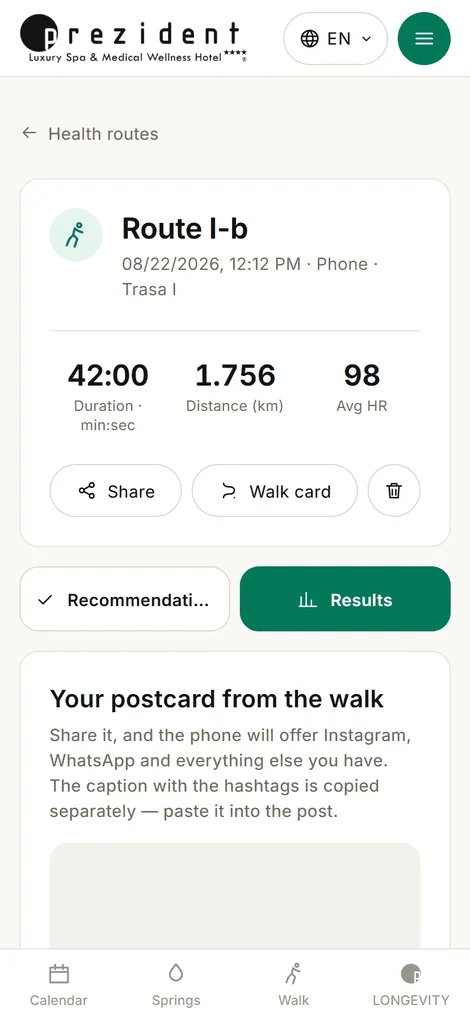 «結果»:散策の数値データ、ポストカード、各種ボタン×
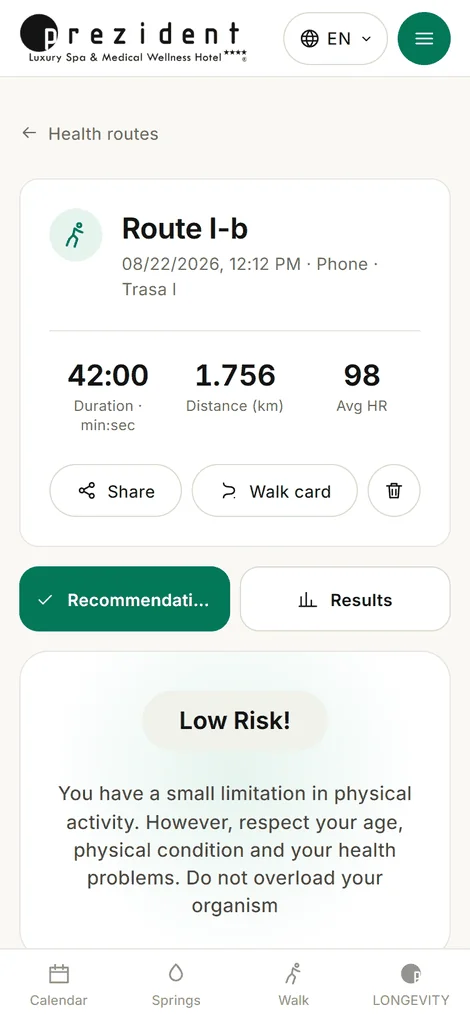 «おすすめ»:この散策に対応する問診の判定結果×
どの問診結果が反映されるか
散策データには、歩いた時点で有効だった問診結果が保持されます。個別の記録がない場合、ポータルは散策を行った本人の最新の判定結果を参照します。閲覧している人のものではありません。スタッフがゲストの散策ページを開いた場合にも、スタッフ自身のものではなく、そのゲストの判定結果が表示されます。
ポストカード
«結果»タブには散策のポストカードが用意されています。歩いたルートマップ入りの画像で、メッセージアプリへワンタップで送信できます。ハッシュタグ付きのテキストは別にコピーでき、SNSの投稿に貼り付けられます。
ポストカードはレポートの代わりではなく、知人と共有するための画像です。詳細な数値データは同じページの下部にすべて残ります。
«ウォッチがあればより詳しいデータが記録できました»
ウォッチを使わずスマートフォンのみで記録された散策の場合、ポータルには案内が表示されます。心拍数、歩数、階数、グラフなど、記録できなかった項目の一覧が、それぞれの健康指標セクションの名称とアイコンとともに案内されます(対象セクションの一覧)。
機器セットを利用しているゲストには、この案内は表示されません。すでに腕に着けているもののレンタルを勧めてしまうと、サービスの信頼を損ねてしまうためです。
連絡用ボタン
判定結果の下には«温泉療養医のアドバイスを受ける»、結果ページには«WhatsAppで受付にメッセージを送る»というボタンがあります。どちらも、ゲストの言語に合わせた定型文が入力された状態でチャットを開きます。
電話番号はダッシュボードの«設定»で、医師の番号の隣に設定します。番号が未設定の場合はボタンが表示されません。どこにもつながらないボタンを置かないためです。
ゲストにとっての使い勝手
散策から戻ると案内メールが届き、リンクを開きます。ページ上部に歩いた距離と心拍数が表示され、その下にはシェアしたくなるポストカードがあります。«おすすめ»を開けば、個別の目標心拍ゾーンに照らし合わせて、今回の数値が何を意味するのかを確認できます。
1か月後に同じURLを開いても、まったく同じページが表示されます。過去の散策記録が消えたり、次の散策で上書きされたりすることはありません。
受付スタッフの対応
特別な操作は不要です。«終了»を押すとページは自動的に作成されます(終了時の処理)。受付の作業は、ゲストにメールが届かなかった場合に再送信することだけです(手順)。
関連トピック
散策の終了:その後の処理の流れ。
散策画面。
心拍コリドー。
ご自身のデバイス — スマートフォンでの散策で記録される数値が少ない理由。
← All articles