Wiki
ポータルで現在地が取得できない場合:原因と設定手順
散策の計測が始まって時間は進んでいるのに、距離が0 kmのまま進まないことがあります。スマートフォンが位置情報を送信しないすべての原因と、それぞれの操作手順を解説します。
Updated 2026-10-11 · Sample procedures Luxury Spa & Medical Wellness Hotel Prezident
Contents
- ポータルに位置情報が必要な理由
- 位置情報の許可が求められるタイミングと、自動で求めない理由
- 位置情報が取得できないときの画面表示
- 再度有効にする手順
- 設定変更後にボタンを押し直す必要はありません
- 信号が弱い場合:おおよその距離計測
- フロントデスクの対応
- 関連トピック
ポータルに位置情報が必要な理由
必要な理由は3つだけで、それ以外には使いません。歩いた記録を残すため:地図上の軌跡、距離、ペースなど、散策そのものの記録です。ルートを案内するため:曲がり角を手前でお知らせし、ルートから外れたことに気づくためです。現在地からの道順を計算するため:見どころを選んだ際、例えばディアナ展望台まで直線距離で«400メートル»とあっても実際は15分の上り坂になるため、ホテルからではなく今いる場所からの距離を計算する必要があります。
散策の合間には、ポータルが位置情報を要求したり保存したりすることはありません。GPSログはご自身で削除できる散策カード内にのみ残り、それ以外の場所には保存されません。詳細はプライバシーポリシーをご覧ください。
位置情報の許可が求められるタイミングと、自動で求めない理由
«位置情報の利用を許可しますか»というポップアップはブラウザが表示するもので、ポータルはお客様が画面を操作したときにのみこれを呼び出します。散策の«スタート»を押したとき、場所一覧を開いたとき、飲泉した杯数を記録したときなどです。画面を開いただけでは、スマートフォンに位置情報を要求することはありません。
これは単なる配慮ではなく、仕組み上の理由があります。ブラウザは確認画面が無回答のまま閉じられると拒否とみなし、それが3回連続するとChromeは通知なしでそのサイトからの要求を1週間ブロックします。確認画面すら出なくなり、ポータルには即座に拒否が返されます。操作していないのに突然現れたポップアップは、地図を見ているだけのときなど大抵閉じられてしまいます。2026年8月に2名のお客様で«GPSが勝手にオフになった»のもこれが原因で、ポータルがバックグラウンドで確認を求めなくなった理由でもあります。
また、現在では許可が永久に有効であることは稀で、それが正常な動作です。Chromeには«今回のみ許可»という選択肢があり、Safariはセッション終了までしか許可を保持せず、スマートフォン本体も長期間使っていないアプリの権限を自動で取り消します。そのため1週間後に再度許可を求められることがありますが、これは不具合ではありません。
位置情報が取得できないときの画面表示
以前はどんな場合でも«GPS信号を受信中»と表示されていましたが、待っても解決しないケースがありました。現在は正確な理由が表示され、その横にある«設定方法»ボタンからお使いの機種に合わせた手順を確認できます。
- «位置情報へのアクセスがブロックされています» — 許可が出されていないか、取り消されたか、ブラウザによってブロックされています。スマートフォンの設定で変更できます(下記参照)。
- «スマートフォンが現在地を特定できません» — 端末本体の位置情報機能がオフになっているか、省電力モードによって制限されています。
- «おおよその位置情報のみ» — 権限は許可されていますが、精度が無効になっています。ピンポイントではなく街区レベルの範囲しか渡されません。Androidでは«おおよその位置情報»、iPhoneでは«正確な位置情報»が無効になっている状態です。これではルートを記録できません。
- «GPS信号を受信中» — この表示は文字通り待機状態です。端末が衛星を探しています。インターネット接続なしでの最初のコールドスタートには最大3分かかることがあります。木々の下から開けた場所へ出ると改善します。
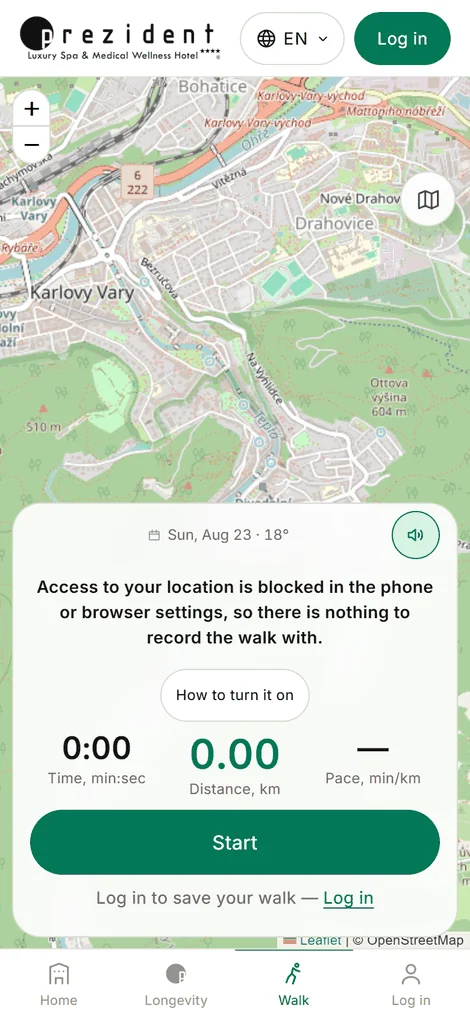 原因が明確に表示され、手順のボタンもすぐ横にあります×
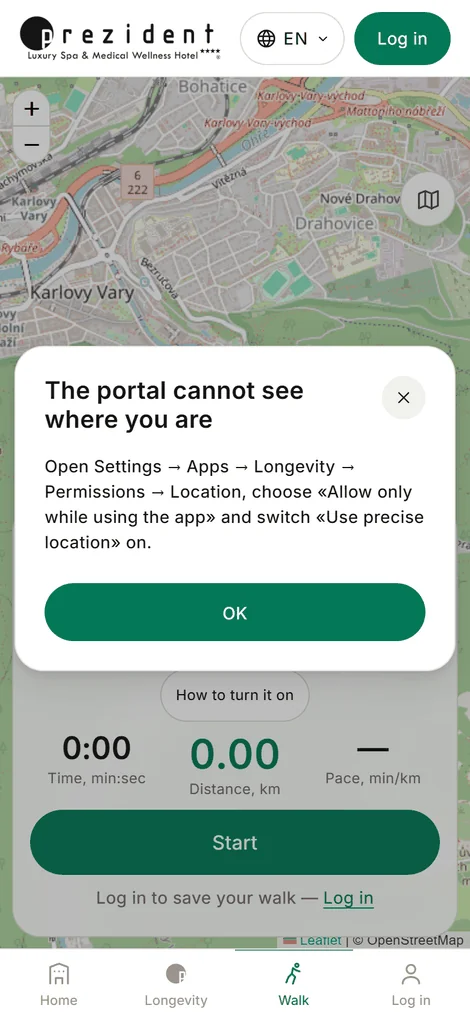 お使いの端末専用の手順:Androidでホーム画面からポータルを起動している場合×
再度有効にする手順
手順は4通りあり、お使いの端末の種類と、ブラウザのタブで開いているかホーム画面のショートカットから開いているかに応じてポータルが自動で案内します。特に重要な点として、ホーム画面から起動したアプリにはアドレスバーも鍵アイコンも存在しないため、許可を与えるには端末自体の設定画面を開く必要があります。
- Android(ホーム画面のアイコンから起動):«設定» → «アプリ» → Longevity → «権限» → «位置情報» → «アプリの使用中のみ許可» を選択し、«正確な位置情報の使用» をオンにします。
- Android(Chromeのタブで開いている場合):アドレスバー左のアイコン → «権限» → «位置情報» → 許可。該当項目がない場合:Chromeのメニュー → «設定» → «サイトの設定» → «位置情報» → app.karlovyvary.info。
- iPhone(ホーム画面のアイコンから起動):«設定» → «プライバシーとセキュリティ» → «位置情報サービス» → Longevity → «このAppの使用中» を選択し、«正確な位置情報» をオンにします。
- iPhone(Safariで開いている場合):同じ手順で項目名を «SafariのWebサイト» に読み替えます。さらにSafari内でアドレス左側の «ぁあ» をタップし、Webサイトの設定で位置情報を許可します。
設定変更後にボタンを押し直す必要はありません
設定画面から戻るとポータルは自動で認識します。アクセス権が付与された瞬間にエラー表示が消え、そのまま散策を開始できます。すでに計測中だった場合は現在地から記録が再開されます。位置情報が途切れていた区間は空白のまま残りますが、端末が現在地を把握できていなかった区間としてそのまま反映されます。
信号が途絶えた場合も同様に処理されます。機内モードの誤操作や省電力モードの起動などで位置情報の取得が突然止まった場合、30秒後に自動で追跡が再開されます。手動でやり直す必要はありません。
信号が弱い場合:おおよその距離計測
すべての測位点がルートログに記録されるわけではありません。スマートフォンは座標とともに精度の信頼度を報告しますが、誤差が50メートル以上ある点は実際の歩行位置ではありません。そうした点を含めると、通ってもいない区画をジグザグに進む線が描かれ、距離が水増しされてしまいます。通常の判定基準は45メートルです。
しかし、端末がまったく基準をクリアできない場合、ログが綺麗になるどころか何も記録されなくなってしまいます。テプラー川の渓谷では、感度の低い端末だと散策中ずっと60〜80メートルの誤差が続くことがあります。そのため、高精度な測位点が1分間取得できない場合、基準を120メートルまで緩和します。空白の画面よりはおおよその軌跡のほうが有用だからです。このとき数値の下に«信号が弱いため、散策は記録されていますが距離はおおよその値です»と薄く表示され、正確な測位点が取得でき次第、基準は自動で元に戻ります。
ポータルが許容誤差を120メートル以上に広げることはいかなる場合もありません。その範囲を超えると衛星ではなく基地局やWi-Fiによる測位となり、移動の軌跡ではなく街区単位の大まかな領域になってしまうためです。
フロントデスクの対応
ホテルの貸出用スマートフォンのセットは、フロントで事前準備されています。位置情報の権限と«正確な位置情報»はすでに有効になっているため、ゲストが設定を行う必要はありません — セットの設定を参照してください。ご自身のスマートフォンの場合、最初に«スタート»を押した際に1度«許可»を選択するだけで完了します。
ゲストがフロントでエラー画面を提示された場合は、«有効にする方法»を押して一緒に手順を進めてください。画面の案内はその端末に合わせて表示されているため、個別に調べる必要はありません。
関連トピック
- 散策画面 — 各数値の意味とポータルのルート案内機能。
- 散策の終了 — «終了»ボタン、散策カード、メール送信について。
- ロンジェビティルート — フロントでの受付からメール受信までの一連の流れ。
← All articles