טלפון הערכה. הוא מגיע עם השעון לחדר, נשאר על המטען ומשמש גשר לענן Garmin: כל עוד הוא ליד השעון וטעון, השינה, שונות הדופק והנשימה עולות מעצמן. הוא נמסר לאורח נעול, וה־PIN נשאר אצל המלון. לאורח אין סיבה לפתוח אותו — הסנכרון עובד גם כשהמסך נעול.
הטלפון שיוצא למסלול. אצל אורח בתוכנית זה הטלפון האישי שלו: הפורטל נפתח בדפדפן, ולא צריך להתקין דבר. אצל מבקר במסלול אריכות ימים זה הטלפון שמקבלים בקבלה יחד עם השעון, כשהפורטל כבר פתוח.
ההכנה בהמשך היא על השני — על הטלפון שיוצא ליער. בטלפון האישי של האורח מראים את אותם שני צעדים בדקה אחת בקבלה; בטלפון של המלון עושים אותם פעם אחת, כשמגדירים את הערכה, ולא בכל מסירה מחדש.
הטלפון לא מודד דופק בכלל — לא שלו ולא של מישהו אחר. את הדופק רושם השעון שעל פרק היד, ובמהלך ההליכה האורח מסתכל עליו ולא על המסך; הטלפון רק מוביל על הקו ומדבר. מה בדיוק מגיע מהשעון מוסבר במאמר מה השעון מודד.
שלב 1. הפורטל כקיצור דרך למסך הבית
הטלפון הוא Samsung Galaxy, והדפדפן הוא Google Chrome.
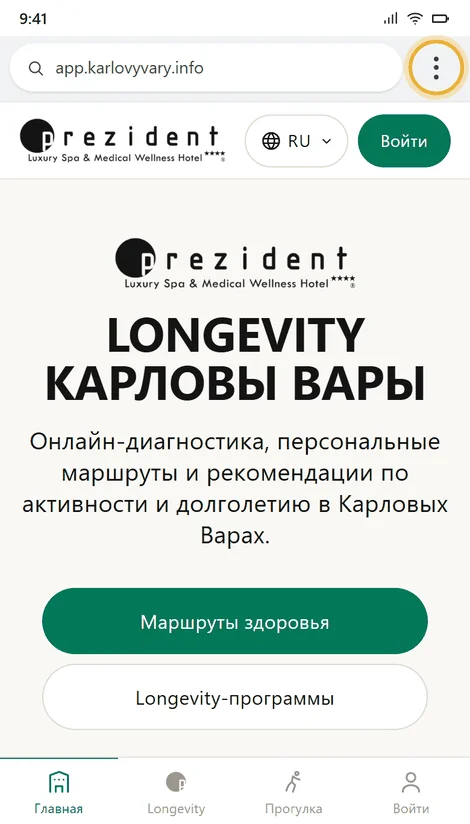
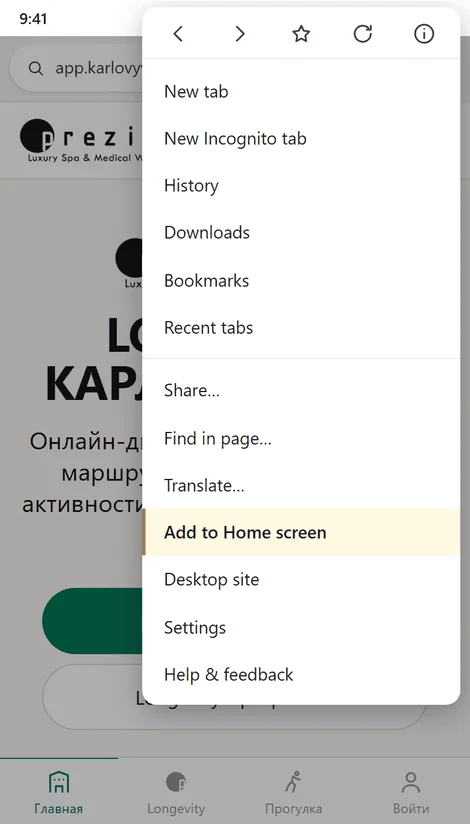
פותחים את app.karlovyvary.info, לוחצים על שלוש הנקודות מימין לכתובת ובוחרים «הוספה למסך הבית». בגרסאות חדשות של Chrome אותו פריט נקרא «התקנת אפליקציה» — זה אותו דבר.
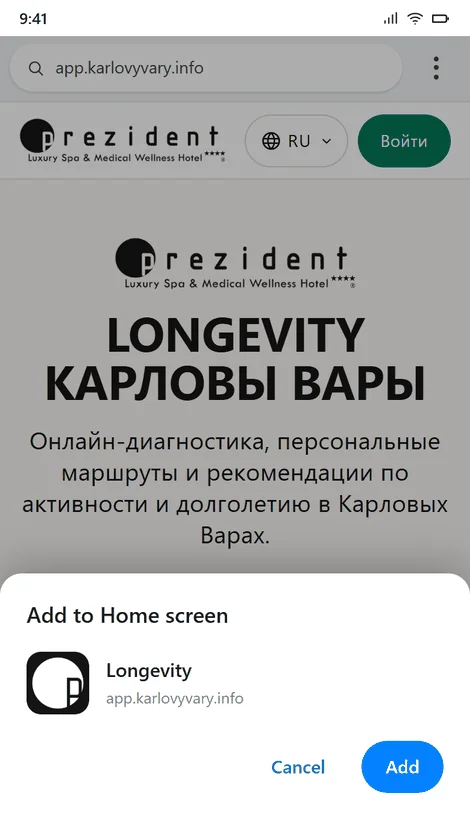
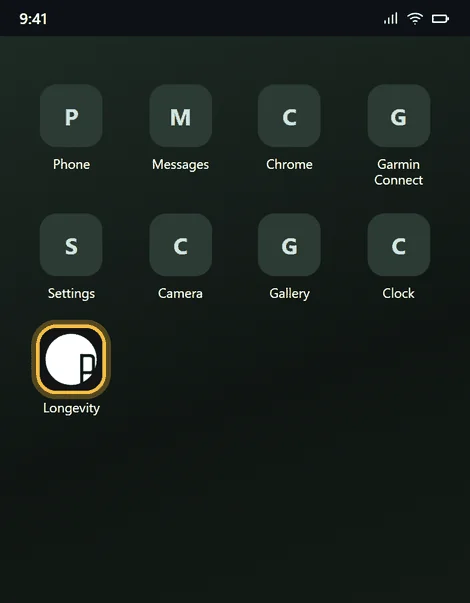
Chrome יציג חלונית עם סמל המלון והשם Longevity. לוחצים על «הוספה», וקיצור הדרך יופיע במסך הבית ליד שאר היישומים.
הפורטל פתוח ב־Chrome. שלוש הנקודות נמצאות מימין לכתובת×הפריט נמצא קרוב לסוף התפריט, מתחת ל־«תרגום…»×החלונית: סמל המלון, השם Longevity והכתובת. «הוספה»×קיצור הדרך במסך הבית — מעכשיו פותחים מכאן את הפורטל×
למה קיצור דרך ולא סימנייה. כשהפורטל נפתח מקיצור הדרך הוא תופס את כל המסך: אין שורת כתובת, אין כרטיסיות אחרות, ואין לאן לצאת בטעות. מפת ההליכה מקבלת בחזרה את כ־50 הפיקסלים של הגובה ששורת הדפדפן לקחה. הזיכרון נשאר אותו זיכרון — הסימנייה וקיצור הדרך חיים באותו Chrome, ולכן העיר שירדה והתור של ההליכות שעדיין לא נשלחו לא נעלמים.
יש מלכודת אחת, והיא קשורה לעדכונים. הפורטל מתעדכן לעיתים קרובות, וגרסה חדשה צריכה להיטען פעם אחת כשיש רשת. הכלל פשוט: אחרי עדכון פתחו את קיצור הדרך פעם אחת במלון, על Wi‑Fi — ורק אחר כך יוצאים. אחרת ביער יופיע דף לבן במקום מסך ההליכה.
המפה והפניות יורדות מעצמן. אחרי הפתיחה הראשונה הפורטל מוריד בשקט את מפת העיר — בערך 2000 אריחים — ואת שבילי ההליכה שעל פיהם מחושבות ההנחיות. משאירים טלפון חדש כמה דקות על Wi‑Fi, וההליכה כבר עובדת בלי רשת: הקו, הפניות, «עזבת את המסלול». הקול הוא הדבר היחיד שמורידים ידנית — על זה שלב 2.
ויש דבר אחד שאסור לעשות: לנקות את נתוני Chrome. יחד איתם נעלמים העיר שירדה, הנחיות המסלולים וההליכה שעדיין לא הספיקה להגיע לשרת.
שלב 2. קולות — כדי שהטלפון ידבר בלי אינטרנט
הפורטל מדריך בקול: «בעוד 60 מטר שמאלה בעדינות — Sadová», «מדרגות», «עזבת את המסלול». המשפטים עצמם קיימים בכל 36 השפות ונמצאים בטלפון יחד עם היישום, אבל מי שמקריא אותם הוא Android, לא הפורטל. לכן בקול נשמעת רק השפה שהקול שלה הורד מראש לטלפון.
כל השאר כבר מוכן ליער גם בלי התערבות שלנו: מפת העיר יורדת מעצמה, הפניות מחושבות מראש ושמורות בקובץ ליד המסלול — ראו מסך ההליכה. הקול הוא הדבר היחיד שצריך להפעיל ידנית, והדבר היחיד ששייך לטלפון ולא לנו.
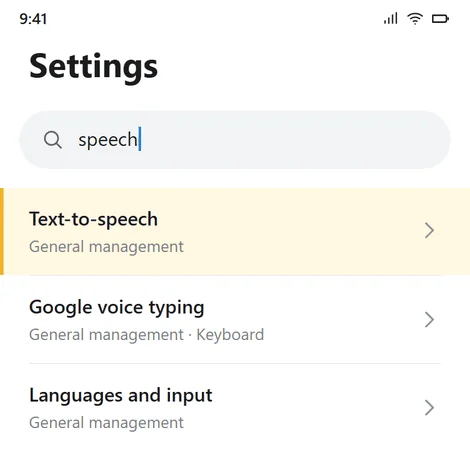
הדרך הכי מהירה למצוא את זה היא דרך החיפוש בהגדרות: הגדרות → זכוכית מגדלת → «דיבור». ב־Galaxy הפריט נמצא ב־«ניהול כללי» ונקרא «המרת טקסט לדיבור».
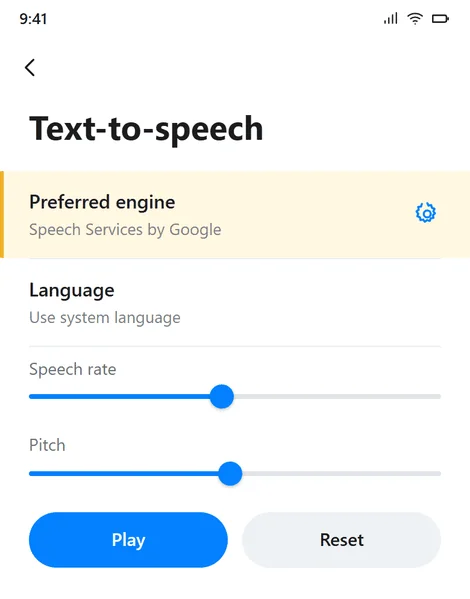
לחפש בהגדרות את המילה «דיבור» קצר יותר מלעבור בין הסעיפים×המנוע המועדף ו־גלגל השיניים שלידו×
בוחרים מנוע אחד. ב־Galaxy יש ליד «שירותי הדיבור של Google» גם מנוע משלו של Samsung. יש להם קבוצות שפות שונות והורדות שונות, וקול שירד באחד לא קיים בשני. אנחנו בוחרים «שירותי הדיבור של Google»: יש בו יותר שפות, והוא זהה בכל הטלפונים שלנו.
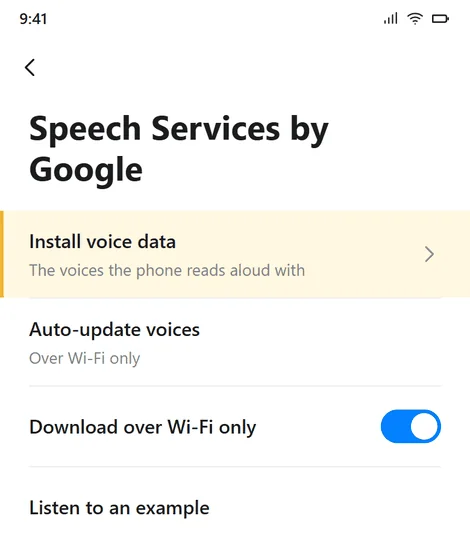
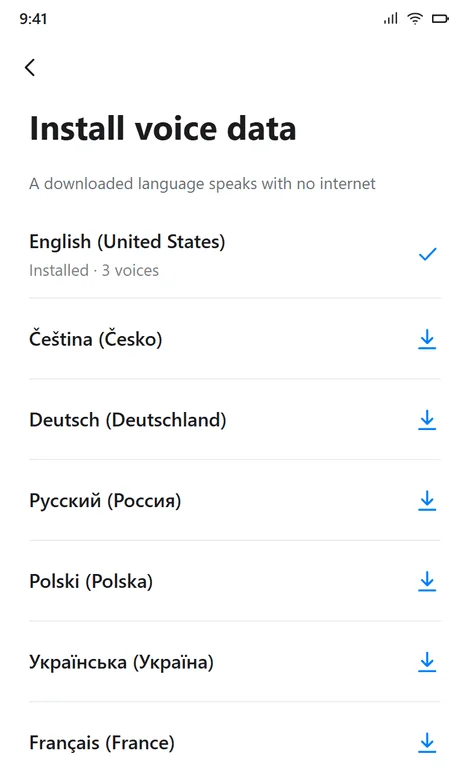
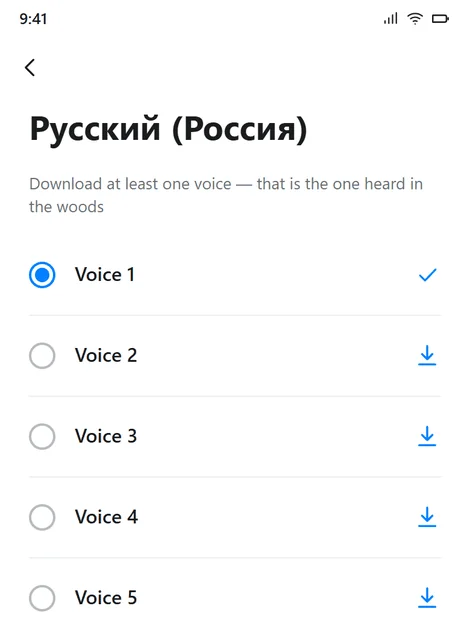
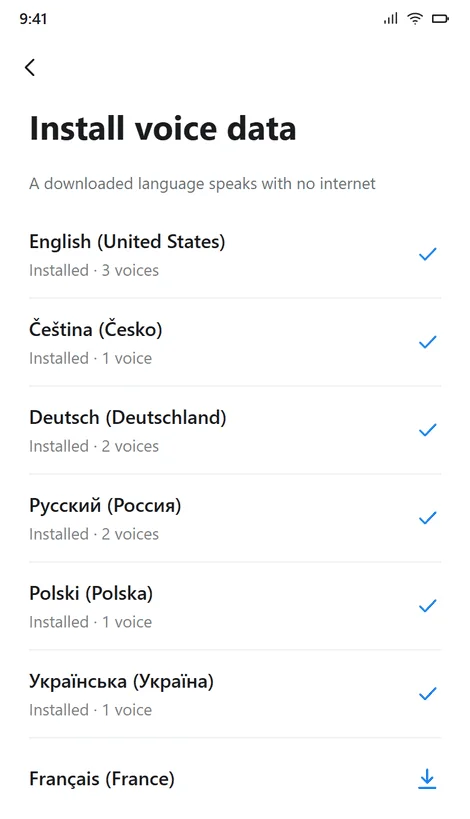
אחר כך — גלגל השיניים מימין למנוע → «התקנת נתוני קול» → שפה → החץ למטה. מספיק קול אחד לכל שפה: יש שם 4–5, וההבדל ביניהם הוא רק בגוון הקול.
הגדרות המנוע: «התקנת נתוני קול»×חץ למטה — השפה לא ירדה, סימון וי — ירדה×קולות של אותה שפה. אחד מספיק×טלפון מוכן: ליד השפות שצריך יש סימון×
להוריד דרך Wi-Fi: כל קול שוקל עשרות מגה־בייט לכל שפה. השאירו את «עדכון אוטומטי של קולות» על «רק דרך Wi-Fi» — כך הטלפון לא יתחיל לעדכן דרך הנתונים הניידים באמצע המסלול.
אם ליד שפה ברשימה אין חץ — ל־Android פשוט אין עבורה קול לא מקוון. זו לא תקלה בטלפון ולא חוסר השלמה בפורטל: כך Android בנוי, ולמטה כתוב מה האורח ישמע במקרה כזה.
אילו שפות להוריד
לא צריך את כל 36 השפות על הטלפון — וגם אין להן מקום. הסדר הוא כזה:
אנגלית — תמיד ובמקום הראשון. זו שפת הגיבוי: בה הטלפון מדבר כשאין קול בשפת האורח.
שפות המלון: צ'כית, גרמנית, רוסית. עם אחת מהן מגיעים רוב האורחים.
שפות השהייה הנוכחית. הקבלה יודעת מי נמצא במלון השבוע: אם הגיע אורח עם שפה שאין בטלפון, מורידים את הקול בתוך דקה — מראש, ולא ברגע שהאדם כבר עומד בנקודת ההתחלה.
מה האורח שומע ורואה במצב הזה:
קול בשפה שלו
מה נשמע בקול
מה על המסך
הורד
השפה שלו
השפה שלו
קיים ב־Android, אבל לא הורד
אנגלית
השפה שלו, ובנוסף שורה אפורה: «בטלפון הזה אין קול לשפה שלך — ההנחיות יישארו על המסך»
ב־Android הוא לא קיים בכלל
אנגלית
אותו דבר
העיקר בטבלה הזאת הוא השורה התחתונה. המסך אף פעם לא עובר לאנגלית: הפניות, המטרים עד החזרה לקו ו־«עזבת את המסלול» נשארים במילים של האורח, גם כשהקול הוא בשפה אחרת. טלפון ששותק ביער גרוע יותר מטלפון שמדבר אנגלית — אבל מסך ששותק פשוט אין.
איך בודקים שהכול עובד
הבדיקה לוקחת דקה ונעשית לפני שהטלפון יוצא מהמלון.
הפעילו מצב טיסה — זה בדיוק היער הזה. גם Wi-Fi וגם הנתונים הניידים צריכים להיות כבויים.
פתחו את קיצור הדרך (לא לשונית של Chrome), בחרו מסלול, הפעילו את «קול» ולחצו על «התחל». צריך להישמע משפט פתיחה.
הקול כבוי כברירת מחדל — טלפון שמתחיל לדבר מהכיס הוא הפתעה, לא עזרה. האורח מפעיל אותו בכפתור לפני היציאה; בזמן ההליכה זה אותו כפתור עגול שבפינת הלוח.
עד שלוחצים על «התחל» הטלפון שותק. ככה הדפדפן עובד: המשפט הראשון חייב לבוא מלחיצה של אדם. זו לא תקלה ואין צורך לשנות הגדרות.
עוצמת הקול היא של מדיה, לא של הצלצול. טלפון על רטט מקריא בקול בדיוק אותו דבר, אבל עוצמת מדיה על 0 לא תשמיע כלום.
אם הופיעה שורה אפורה «בטלפון הזה אין קול לשפה שלך» — השפה לא הורדה. חזרו לשלב 2; בינתיים הפורטל מדבר באנגלית.
שלב 3. השעון: הפעלה ראשונה
הטלפון מוכן — עכשיו תור השעון. הסדר המלא, עם המסכים ועם מה שקורה בכל שלב, נמצא במאמר שעון המלון: איך מפעילים; כאן יש רק רשימה, כדי לא לשכוח דבר.
Garmin Connect בטלפון של הערכה מחובר לחשבון של הערכה הזאת ולא לשום ערכה אחרת. האפליקציה מחזיקה חשבון אחד בכל פעם — לכן לא מחליפים טלפונים בין ערכות.
שתי אפליקציות Connect IQ — לוח השעון ואפליקציית ההליכה. מתקינים אותן מהחנות בטלפון של הערכה או מקובץ דרך USB.
לוח השעון נבחר, ואריח המבט המהיר נוסף לרשימה: מבטי Connect IQ לא נכנסים לשם מעצמם.
קוד הצימוד הוזן — 6 ספרות מכרטיס הערכה. עד שמזינים אותו, שתי האפליקציות אומרות בפשטות «השעון לא מקושר לחשבון».
בכרטיס הערכה בלוח הניהול מופיע «השעון מחובר». זו ההוכחה שהכול התחבר כמו שצריך.
שלב 4. השעון: לכבות את מסך השינה הלילי
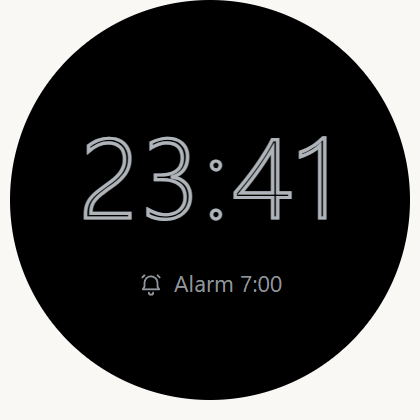
לשעון Garmin יש מצב לילה משלו. בחלון השינה — לפי לוח הזמנים של השינה, ובערכות שלנו זה בערך ב-22:00 — השעון מחליף בעצמו כל לוח שעון במסך שינה מינימלי: ספרות חלולות ושורת שעון מעורר. מאותו רגע לוח השעון שלנו נעצר עד הבוקר, ואיתו נעצרת גם רצועת היום.
בבית זו התחשבות בבעלים, אבל בערכה זו מלכודת: האורח מרים את פרק היד אחרי 22:00, רואה במקום המסך המוכר ספרות בלבד, ובבוקר מביא את השעון לקבלה — «לוח השעון נעלם». השעון תקין, הצימוד נשאר, ואין מה לתקן: זו הגדרה, ומכבים אותה פעם אחת, בזמן הקמת הערכה.
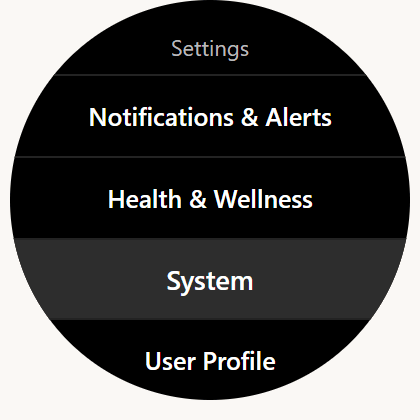
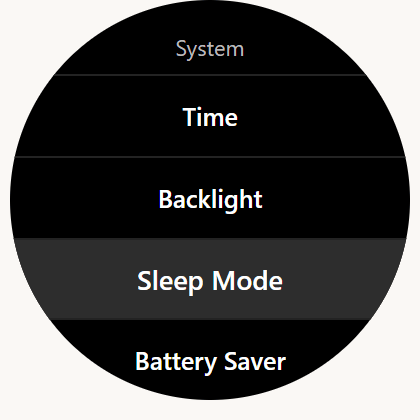
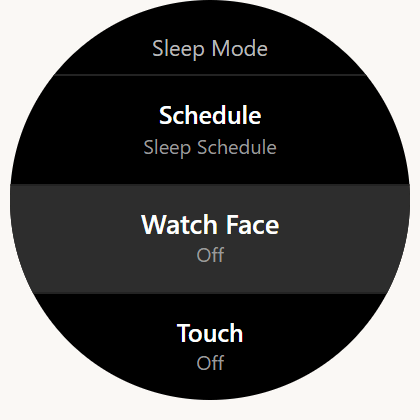
על השעון: לחיצה ארוכה על UP → הגדרות → מערכת → «מצב שינה».
את הפריט «לוח שעון» יש להגדיר ל-«כבוי» — זהו מסך השינה. כשהוא כבוי, לוח השעון שלנו נשאר על המסך כל הלילה.
בפריט הסמוך «חיסכון בסוללה» יש לבדוק שהוא לא מופעל לשעות השינה: גם הוא מסיר את לוח השעון, אבל מסיבה אחרת — כדי לחסוך בסוללה.
השמות משתנים מעט בין גרסה לגרסה. הסימנים המנחים הם המילים «מצב שינה» ו«לוח שעון» תחת «מערכת».
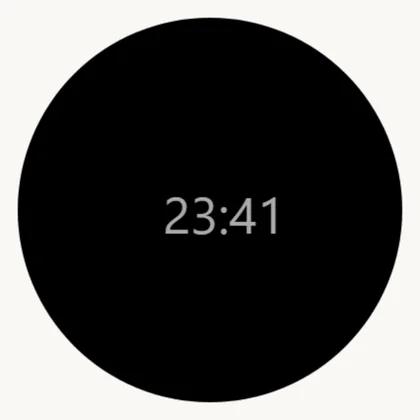
מצב הלילה נשאר פעיל: במקום לוח השעון — ספרות חלולות ושעון מעורר×לחיצה ארוכה על UP → הגדרות → מערכת×בתוך «מערכת» — הפריט «מצב שינה»; «חיסכון בסוללה» נמצא ממש לידו׫לוח שעון» — «כבוי». זהו מסך השינה×אחרי הכיבוי לוח השעון שלנו נשאר בלילה — וכשפרק היד למטה הוא ממילא מציג מעט×
זה לא נוגע לשינה עצמה: שינה, מצב שונות הדופק ונשימה נמדדים על ידי החיישנים, לא על ידי המסך, והם נמדדים אותו דבר עם כל לוח שעון. המחיר בסוללה קטן: כשפרק היד למטה לוח השעון שלנו ממילא מציג רק את ההכרחי — אלה הכללים של מסך AMOLED, ראו לוח השעון.
צריך לזכור דבר אחד: איפוס יצרן של השעון מחזיר את מסך השינה. אם איפסתם את השעון — עברו שוב על השלב הזה, יחד עם שאר השלבים של הפעלת השעון.
שלב 5. מסירה: השעון עולה על פרק היד
את השעון לא מוסרים בקופסה — שמים אותו על יד האורח ישר בקבלה ומתאימים את הרצועה. ערכה שעלתה לחדר בתוך הקופסה בדרך כלל נשארת שם: יש חיבור, אין מדידות, ובלוח הבקרה כתוב «נראה שהשעון לא נענד».
ויש משפט אחד בזמן המסירה — החשוב ביותר בכל השיחה:
«אל תורידו את השעון בלילה — השינה היא המדידה העיקרית של התוכנית». בלילה השעון מודד שינה, דופק במנוחה והתאוששות; אלה בדיוק המספרים שהרופא קורא בבוקר ולפיהם משנה את הטיפולים. לילה בלי שעון הוא שורה ריקה בדף הבוקר.
את השעון מורידים רק בסאונה ובמים התרמיים — ומחזירים אותו מיד אחר כך לפרק היד, לא «בערב».
אם האורח לא רוצה לענוד את השעון — זו זכותו: סמנו בלוח הבקרה «האורח סירב», והפורטל יפסיק להזכיר גם לו וגם לכם.
איך זה נראה לאורח
האורח לוקח את הטלפון עם קיצור הדרך שעליו סמל המלון ולוחץ עליו. הפורטל נפתח מיד במסך מלא — לא רואים דפדפן, לא צריך לשאול כתובת, וגם אין מה להקליד.
בוחרים מסלול, מפעילים קול ולוחצים על «התחל». אחר כך אפשר להכניס את הטלפון לכיס: הוא יגיד בעצמו «בעוד 60 מטר פנו בעדינות שמאלה», יתריע בעצמו על מדרגות וגם ישים לב בעצמו אם האדם פנה לא נכון. הדופק נרשם כל הזמן הזה בשעון — האורח מרים את פרק היד ורואה את המספר ואת הטווח שבו צריך לשמור אותו.
באמצע המסלול בדרך כלל אין קליטה, ושום דבר לא משתנה: המפה כבר בטלפון, הפניות חושבו מראש, והקול יוצא מהטלפון עצמו. כשההליכה מסתיימת בלי רשת, הפורטל אומר «ההליכה נשמרה בטלפון» ושולח אותה בעצמו ברגע שהאדם חוזר למלון.
מה עושה הקבלה
את הטלפון מכינים פעם אחת — כשמגדירים את הערכה. במסירה שמים את השעון על פרק היד של האורח (שלב 5), ובטלפון נשאר לבדוק 3 דברים, ושלושתם לוקחים חצי דקה:
קיצור הדרך נמצא במסך הבית והפורטל נפתח ממנו, לא מלשונית בדפדפן.
שפת האורח הורדה. אם לא — או שמורידים אותה עכשיו, או שאומרים בכנות: «הטלפון ידבר באנגלית, והכיתוב יישאר בשפה שלכם».
עוצמת הקול של המדיה אינה על אפס, והאוזניות אינן מחוברות לטלפון של מישהו אחר.
בטלפון האישי של האורח מראים בקבלה את אותם 2 צעדים: קיצור הדרך והקול בשפה שלו. זה הדבר היחיד שבכלל מבקשים מהאורח לעשות בתוכנית.