El portal no detecta su ubicación: causas y cómo activarla
La ruta está en marcha, el tiempo corre y los kilómetros siguen a cero. Estas son todas las razones por las que el teléfono no envía su ubicación y qué pulsar en cada caso.
Solo por tres motivos. Para registrar el recorrido: el trazado en el mapa, los kilómetros y el ritmo de la ruta. Para guiarle por el itinerario: avisar de un giro con antelación y detectar si se desvía del camino. Para trazar la ruta desde donde se encuentra al elegir un lugar de interés: los «cuatrocientos metros» en línea recta hasta Diana suponen quince minutos cuesta arriba, y el cálculo debe empezar desde su posición, no desde el hotel.
Entre una ruta y otra, el portal ni solicita ni guarda su ubicación: el recorrido queda únicamente en la ficha de la ruta, que usted mismo puede eliminar. Encontrará todos los detalles en la política de privacidad.
Cuándo solicita el acceso y por qué nunca lo hace por su cuenta
La ventana de «Permitir acceso a la ubicación» pertenece al navegador y el portal la activa solo en respuesta a una acción suya: al pulsar «Iniciar» en una ruta, al abrir la carpeta de lugares o al registrar un vaso de agua mineral. El teléfono nunca solicitará permisos al abrir una pantalla sin más.
No es por cortesía, sino por necesidad técnica. El navegador interpreta que cerrar la ventana sin responder equivale a un rechazo: tres cierres consecutivos y Chrome bloquea el sitio web sin avisar durante una semana. Deja de mostrar avisos y el portal recibe un bloqueo automático. Una ventana emergente inesperada se cierra casi siempre: el usuario solo estaba mirando el mapa, no pidiendo una acción. Así fue exactamente como «se desactivaron solas las coordenadas GPS» a dos huéspedes en agosto de 2026, y por eso el portal ya no solicita nada en segundo plano.
Además, hoy en día los permisos rara vez son permanentes, y es normal: Chrome ofrece la opción de «permitir esta vez», Safari recuerda la elección hasta que se cierra la sesión y el propio teléfono retira los permisos a las aplicaciones que llevan tiempo sin usarse. Por eso el portal puede volver a pedir acceso una semana después, sin que se trate de un error.
Qué muestra la pantalla cuando no hay señal de ubicación
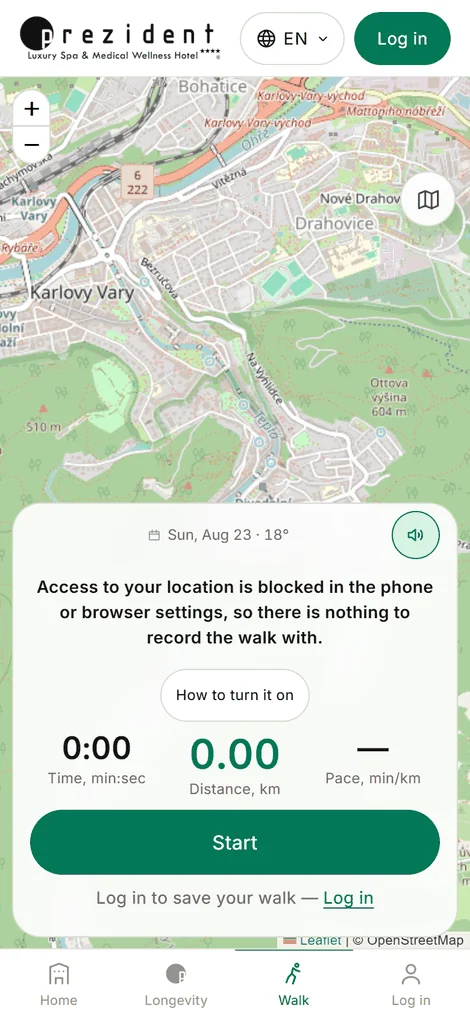
Antes aparecía el mismo mensaje para todo, «Esperando señal GPS», lo cual no siempre era cierto: a veces no había señal que esperar. Ahora se indica la causa exacta y aparece al lado el botón «Cómo activarlo» con instrucciones específicas para su modelo de teléfono.
«Acceso a la ubicación bloqueado»: no se otorgó el permiso, se revocó o el navegador lo ha bloqueado. Se soluciona en los ajustes del teléfono, como se explica más abajo.
«El teléfono no puede determinar su ubicación»: la ubicación está desactivada en el propio teléfono o el modo de ahorro de batería la está bloqueando.
«Solo ubicación aproximada»: el acceso está activo, pero la precisión está desactivada y el teléfono envía un área del tamaño de un barrio en vez de un punto exacto. En Android se denomina «Ubicación aproximada» y en iPhone corresponde a tener desactivada la «Ubicación exacta». Con este ajuste no se puede registrar una ruta.
«Esperando señal GPS»: en este caso sí toca esperar, ya que el teléfono está buscando satélites. La primera búsqueda en frío sin conexión a internet puede tardar hasta tres minutos; salir de debajo de los árboles a un espacio abierto facilita la conexión.
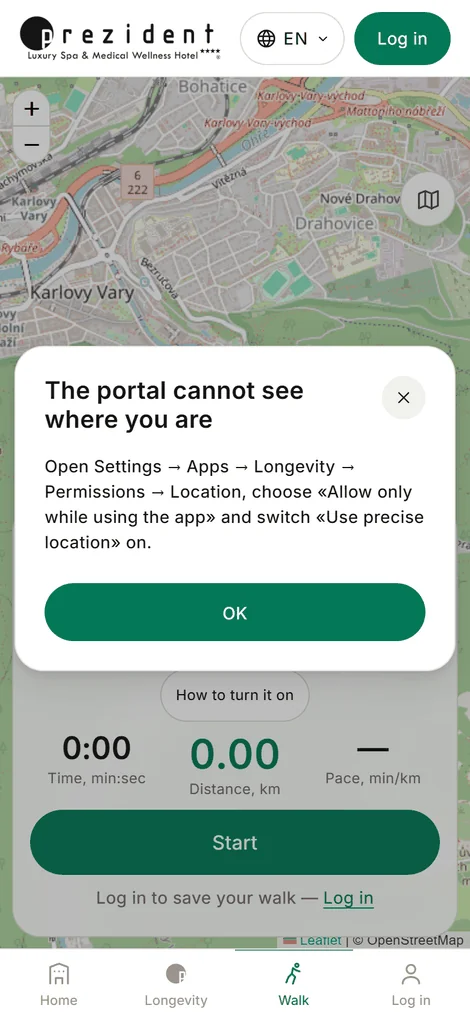
Se indica la causa exacta y, justo al lado, el botón con las instrucciones×Instrucciones específicas para el dispositivo: Android con el portal instalado en la pantalla de inicio×
Cómo volver a activar la ubicación
Hay cuatro formas de hacerlo y el portal le mostrará la que corresponde según el teléfono y si está abierto en una pestaña o como acceso directo en la pantalla de inicio. Esta distinción es fundamental: al abrir el portal desde la pantalla de inicio no hay barra de direcciones ni icono de candado, por lo que el único camino para conceder el permiso es a través de los ajustes del teléfono.
Android, portal desde la pantalla de inicio. Ajustes → Aplicaciones → Longevity → Permisos → Ubicación → «Permitir solo si la aplicación está en uso» y activar «Usar ubicación precisa».
Android, portal en una pestaña de Chrome. Icono a la izquierda de la barra de direcciones → Permisos → Ubicación → permitir. Si no aparece esa opción: menú de Chrome → Ajustes → Configuración de sitios → Ubicación → app.karlovyvary.info.
iPhone, portal desde la pantalla de inicio. Ajustes → Privacidad y seguridad → Localización → Longevity → «Al usar la app» y activar «Ubicación exacta».
iPhone, portal en Safari. En la misma ruta, pero seleccionando «Sitios web de Safari»; además, en el propio Safari, pulse «aA» a la izquierda de la dirección y permita la ubicación en la configuración del sitio web.
No hace falta volver y pulsar ningún botón
El portal detecta automáticamente al volver de los ajustes: el aviso desaparece de la pantalla en cuanto se restablece el acceso y ya puede iniciar la ruta. Si la grabación ya estaba en marcha, continuará desde su posición actual; el tramo intermedio quedará sin registrar, reflejando con exactitud el momento en que el teléfono no tenía señal.
El portal actúa del mismo modo cuando la señal se interrumpe. Si se estaban recibiendo puntos y de repente se detienen —algo habitual si se activa por error el modo avión o el ahorro de batería—, el seguimiento se reanuda de forma automática tras medio minuto sin datos. No es necesario reiniciar nada a mano.
Señal débil: distancia aproximada
No todos los puntos se guardan en el recorrido. El teléfono envía junto con las coordenadas su margen de precisión estimado; un punto con un margen de error de cincuenta metros no refleja por dónde caminó, sino que traza zigzags por calles que no ha pisado y aumenta artificialmente la distancia. El umbral estándar es de 45 metros.
Sin embargo, un umbral inalcanzable para el teléfono dejaría la ruta vacía en lugar de limpia: en el valle del Teplá, un dispositivo con menos potencia suele registrar márgenes de 60 a 80 metros durante toda la caminata. Por eso, tras un minuto sin recibir ningún punto exacto, el umbral sube a 120 metros: un trazado aproximado es mejor que una pantalla en blanco. En ese momento, bajo las cifras se muestra un mensaje discreto: «Señal débil: la ruta se está registrando, pero la distancia es aproximada». En cuanto se recibe un punto preciso, el umbral vuelve a su nivel habitual automáticamente.
El portal nunca supera el límite de 120 metros: por encima de ese margen la ubicación ya no se calcula por satélites sino por antenas de telefonía y redes Wi-Fi, lo que no produce un recorrido sino una zona del tamaño de una manzana urbana.
Qué hace la recepción
La recepción prepara los teléfonos del kit del hotel con antelación: el permiso de ubicación y la «ubicación exacta» ya están activados, por lo que el huésped no tiene que configurar nada; consulte la configuración del kit. Con un teléfono propio, basta con aceptar el permiso una sola vez al pulsar «Iniciar» por primera vez.
Si un huésped muestra el aviso de error en la recepción, pulse «Cómo activarlo» y siga las instrucciones con él: la guía ya está adaptada a su teléfono y no hace falta inventar nada.
Temas relacionados
La pantalla de la ruta — qué significa cada cifra y cómo guía el portal a lo largo del recorrido.
Fin de la ruta — «Finalizar», la ficha de la ruta y el correo.