El teléfono guía la ruta por voz sin necesidad de red y el reloj registra la noche. Qué activar en el teléfono y qué desactivar en el reloj, paso a paso y con capturas de pantalla.
En este proceso intervienen dos teléfonos y conviene no confundirlos.
El teléfono del kit. Va con el reloj a la habitación, permanece en el cargador y sirve de puente con la nube de Garmin: mientras esté cerca del reloj y con batería, los datos de sueño, VFC y respiración se transfieren solos. Se entrega bloqueado (el PIN se queda en el hotel). El huésped no necesita desbloquearlo: la sincronización funciona incluso con la pantalla bloqueada.
El teléfono que va a la ruta. Para un huésped del programa, es su propio teléfono: el portal se abre en el navegador y no hay que instalar nada. Para un visitante de la ruta de longevidad, es el teléfono que se entrega en recepción junto con el reloj, ya con el portal abierto.
Las instrucciones siguientes corresponden al segundo: el teléfono que sale al bosque. En el móvil del propio huésped, estos mismos dos pasos se configuran en un minuto en recepción; en el del hotel se configuran una sola vez al preparar el kit, no en cada entrega.
El teléfono no mide el pulso en absoluto. El pulso lo registra el reloj en la muñeca, y durante la ruta el huésped mira el reloj, no la pantalla; el teléfono solo sigue el trazado y da las indicaciones de voz. Qué datos exactos llegan desde el reloj se explica en Qué mide el reloj.
Paso 1. El portal como acceso directo en la pantalla de inicio
El teléfono es un Samsung Galaxy y el navegador es Google Chrome.
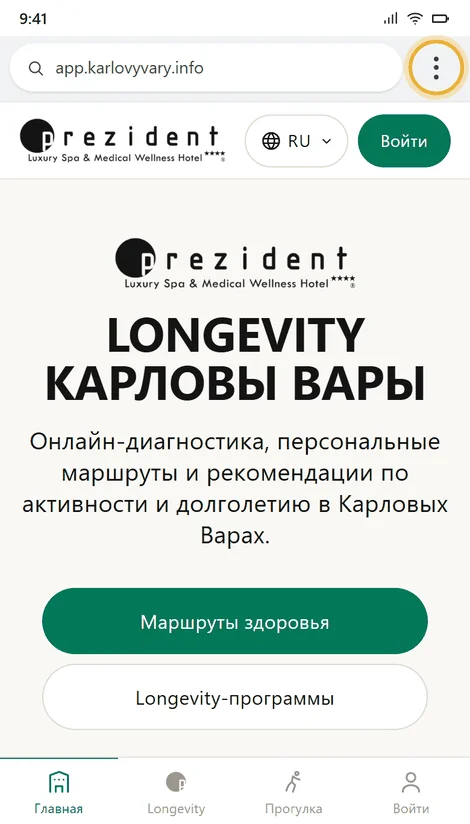
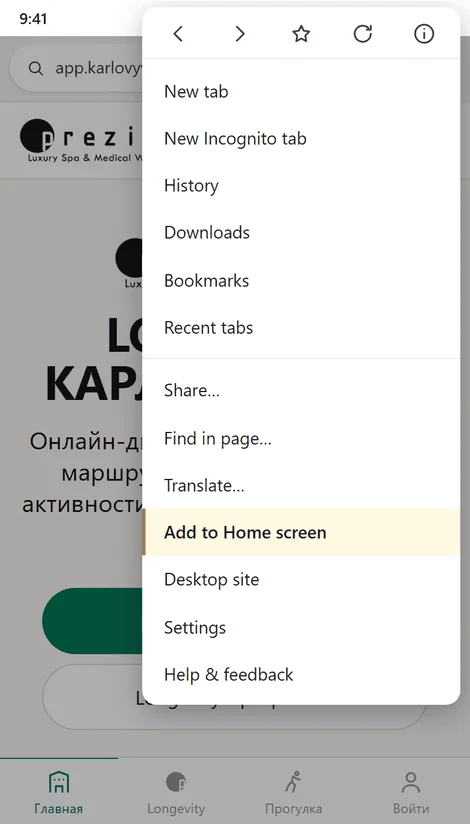
Abra app.karlovyvary.info, toque los tres puntos a la derecha de la dirección y seleccione «Añadir a la pantalla de inicio». En las versiones recientes de Chrome esta misma opción se llama «Instalar aplicación»; es exactamente lo mismo.
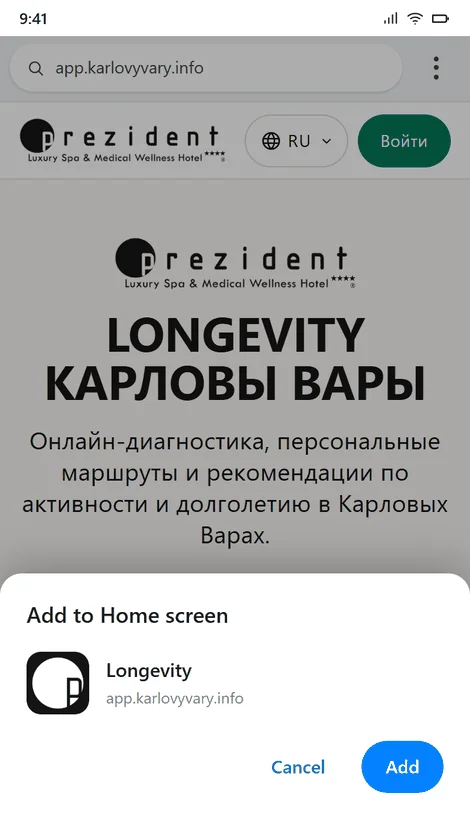
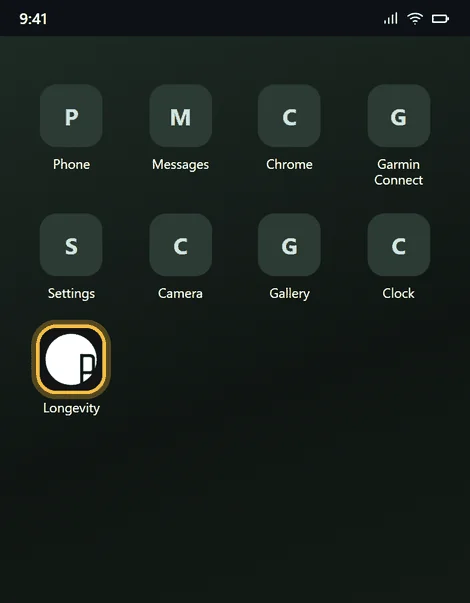
Chrome mostrará una ventana con el logo del hotel y el nombre Longevity. Pulse «Añadir» y el acceso directo aparecerá en la pantalla de inicio junto al resto de aplicaciones.
El portal abierto en Chrome. Los tres puntos están a la derecha de la dirección×La opción se encuentra hacia el final del menú, debajo de «Traducir…»×La ventana: el logo del hotel, el nombre Longevity y la dirección. Pulse «Añadir»×El acceso directo en la pantalla de inicio: a partir de ahora el portal se abre desde aquí×
Por qué un acceso directo y no un marcador. Al abrirse desde el acceso directo, el portal ocupa toda la pantalla: sin barra de direcciones, sin otras pestañas y sin riesgo de salir de la página por error. El mapa de la ruta gana esos cincuenta puntos de altura que antes ocupaba la barra del navegador. El almacenamiento es exactamente el mismo: el marcador y el acceso directo comparten Chrome, por lo que el mapa descargado de la ciudad y la cola de rutas no guardadas permanecen intactos.
Hay una sola trampa, y tiene que ver con las actualizaciones. El portal se actualiza con frecuencia y la nueva versión debe cargarse una vez con conexión a la red. La regla es sencilla: tras una actualización, abra el acceso directo una vez en el hotel con Wi-Fi antes de salir. De lo contrario, en el bosque aparecerá una pantalla en blanco en lugar de la ruta.
El mapa y los giros se descargan solos. Tras abrir el portal por primera vez, este descarga en segundo plano el mapa de la ciudad (unos dos mil fragmentos) y los senderos sobre los que se calculan las indicaciones. Deje el teléfono nuevo conectado a la red Wi-Fi unos minutos y la ruta funcionará sin conexión: el trazado, los giros y el aviso «se ha desviado de la ruta». La voz es lo único que se descarga manualmente; de eso trata el paso 2.
Y lo que nunca debe hacerse: borrar los datos de Chrome. Al hacerlo se eliminan el mapa descargado de la ciudad, las indicaciones de las rutas y cualquier paseo que aún no se haya enviado al servidor.
Paso 2. Voces: para que el teléfono hable sin conexión a internet
El portal ofrece indicaciones por voz: «a 60 metros gire suavemente a la izquierda: Sadová», «escaleras», «se ha desviado de la ruta». Las frases están disponibles en los 36 idiomas y se integran en la aplicación, pero las pronuncia Android, no el portal. Por lo tanto, solo sonará en voz alta el idioma cuya voz se haya descargado previamente en el teléfono.
Todo lo demás necesario para el bosque está listo automáticamente: el mapa de la ciudad se descarga solo, los giros se calculan de antemano y se guardan junto con la ruta; consulte Pantalla de la ruta. La voz es lo único que se debe configurar manualmente y lo único que depende del teléfono y no del portal.
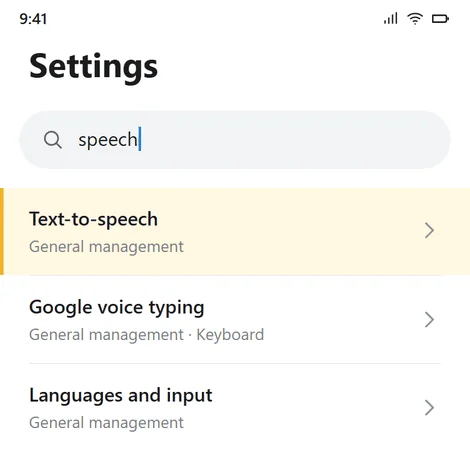
La forma más rápida de encontrarlo es con el buscador de ajustes: Ajustes → lupa → «voz». En los teléfonos Galaxy, esta opción se encuentra en «Administración general» y se llama «Texto a voz».
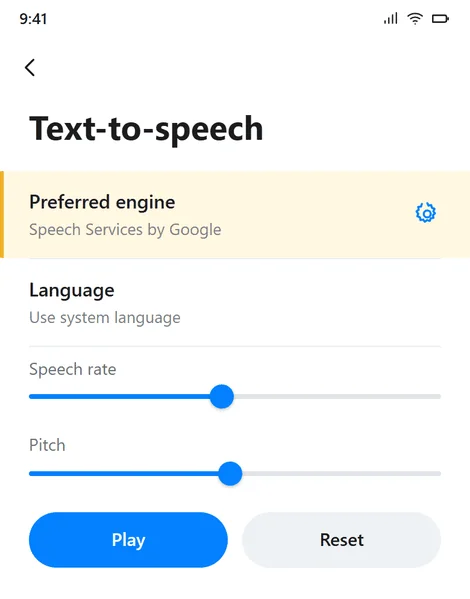
Buscar «voz» en los ajustes es más rápido que navegar por los menús×El motor preferido y el icono de engranaje a su lado×
Se elige un solo motor. En los Galaxy figura el motor propio de Samsung junto a «Servicios de voz de Google». Tienen conjuntos de idiomas y descargas distintas, por lo que una voz descargada en uno no existe para el otro. Seleccionamos «Servicios de voz de Google»: ofrece más idiomas y es el mismo en todos nuestros teléfonos.
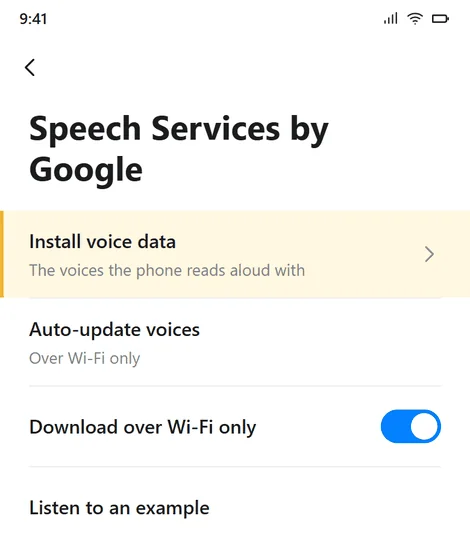
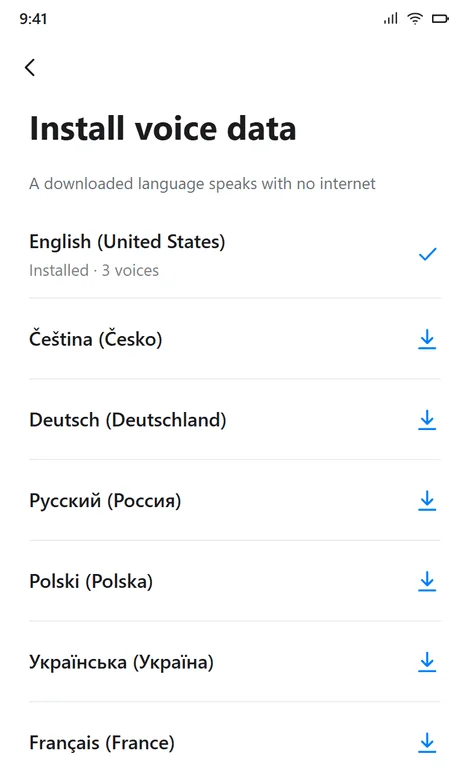
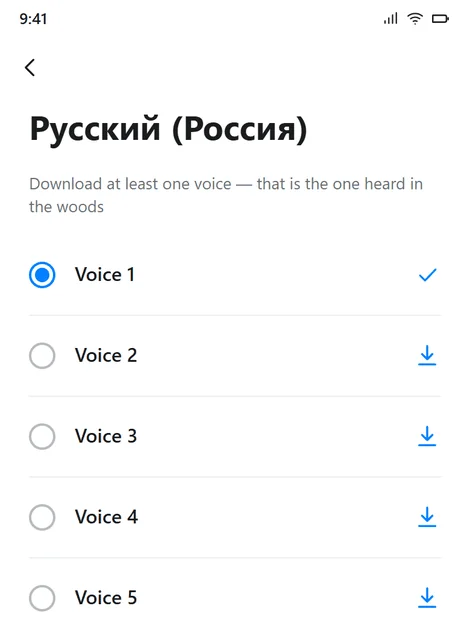
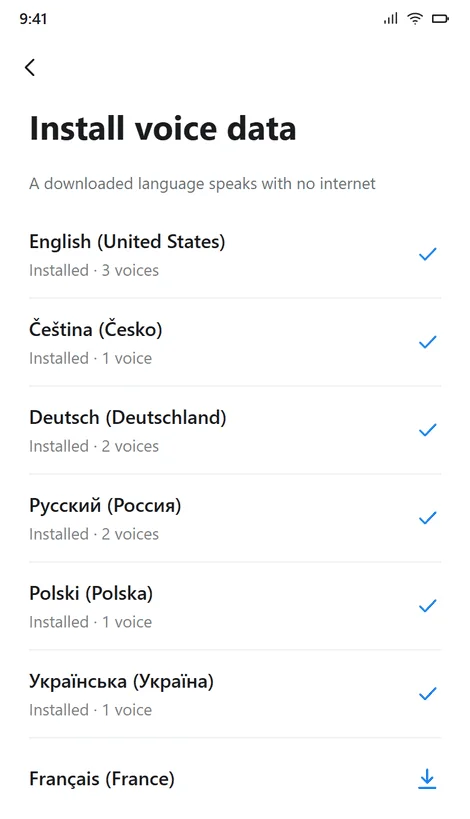
A continuación, pulse el icono de engranaje a la derecha del motor → «Instalar datos de voz» → el idioma deseado → la flecha hacia abajo. Basta con una voz por idioma: suele haber cuatro o cinco que solo varían en el timbre.
Ajustes del motor: «Instalar datos de voz»×Flecha hacia abajo: no descargado; marca de verificación: descargado×Voces de un mismo idioma. Con una basta×El teléfono listo: los idiomas necesarios están marcados×
Descargue por Wi-Fi: cada voz ocupa decenas de megabytes por idioma. Deje «Actualizar voces automáticamente» en «Solo por Wi-Fi» para que el teléfono no intente actualizarse con datos móviles en mitad de una caminata.
Si un idioma no tiene flecha en la lista, Android no dispone de voz sin conexión para él. No es un fallo del teléfono ni del portal: así funciona Android, y más abajo se explica lo que escuchará el huésped en ese caso.
Qué idiomas descargar
No hace falta instalar los treinta y seis en el teléfono; tampoco cabrían. El orden es este:
Inglés, siempre y en primer lugar. Es el idioma de reserva: el teléfono recurre a él si falta la voz en el idioma del huésped.
Los idiomas del hotel: checo, alemán y ruso. La mayoría de los huéspedes llega con alguno de ellos.
Los idiomas de las estancias actuales. Recepción sabe quién está en el hotel cada semana: si llega un huésped con un idioma que no está en el teléfono, la voz se descarga en un minuto, con antelación y no cuando la persona ya está en el punto de salida.
Lo que el huésped ve y escucha:
Voz en su idioma
Lo que se escucha
Lo que aparece en pantalla
Descargada
Su idioma
Su idioma
Existe en Android, pero no está descargada
Inglés
Su idioma y una línea gris: «Este teléfono no tiene voz para su idioma; las indicaciones permanecerán en pantalla»
No existe en Android
Inglés
Lo mismo
Lo fundamental de esta tabla es la última fila. La pantalla no cambia nunca al inglés: los giros, los metros que faltan para volver a la ruta y el aviso «se ha desviado de la ruta» se muestran en el idioma del huésped, incluso si la voz suena en otro idioma. Un teléfono mudo en el bosque es peor que uno en inglés, pero la pantalla nunca se queda sin indicaciones.
Cómo comprobar que funciona
La comprobación lleva un minuto y se hace antes de que el teléfono salga del hotel.
Active el modo avión: simula las condiciones del bosque. El Wi-Fi y los datos móviles deben estar apagados.
Abra el acceso directo (no una pestaña de Chrome), elija una ruta, active «Voz» y pulse «Iniciar». Debería escucharse el saludo.
La voz está desactivada por defecto: un teléfono hablando dentro del bolsillo es una sorpresa molesta, no una atención. El huésped la activa con un botón antes de salir; durante el trayecto, es el mismo botón redondo situado en la esquina del panel.
El teléfono no dice nada hasta que se pulsa «Iniciar». Así funcionan los navegadores: la primera locución requiere la pulsación de una persona. No hay ninguna avería ni motivo para cambiar ajustes.
El volumen que cuenta es el de multimedia, no el del tono de llamada. Si el teléfono está en vibración, hablará igualmente; pero si el volumen multimedia está a cero, no sonará nada.
Si aparece una línea gris con «Este teléfono no tiene voz para su idioma», significa que el idioma no se ha descargado. Vuelva al paso 2; mientras tanto, el portal hablará en inglés.
Paso 3. El reloj: primera puesta en marcha
El teléfono está listo; ahora le toca al reloj. El procedimiento completo, con cada pantalla y lo que ocurre en cada paso, se encuentra en El reloj del hotel: cómo ponerlo en marcha; aquí solo incluimos la lista para no olvidar nada.
Garmin Connect en el teléfono del kit tiene iniciada la sesión en la cuenta de este kit y en ninguna otra. La aplicación solo mantiene una cuenta a la vez, por lo que los teléfonos nunca se intercambian entre kits.
Las dos aplicaciones Connect IQ: la pantalla para el reloj y la aplicación de paseos. Se instalan desde la tienda en el teléfono del kit o mediante un archivo por USB.
La pantalla para el reloj está seleccionada y la vista rápida se ha añadido al bucle: las vistas rápidas de Connect IQ nunca aparecen solas allí.
El código de vinculación está introducido: seis dígitos de la ficha del kit. Mientras no se introduzca, ambas aplicaciones indicarán claramente que el reloj no está vinculado a la cuenta.
En la ficha del kit en el panel de administración aparece «reloj conectado». Esa es la prueba de que todo está en orden.
Paso 4. El reloj: desactivar la pantalla nocturna de suspensión
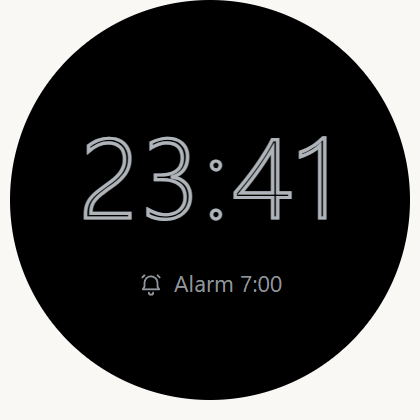
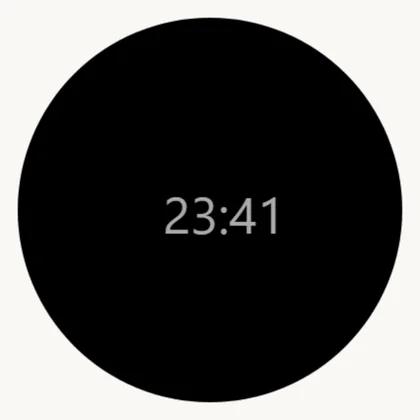
Los relojes Garmin tienen su propio modo nocturno. Dentro del horario de sueño —programado alrededor de las diez de la noche en nuestros kits—, el reloj sustituye cualquier pantalla seleccionada por una pantalla de suspensión mínima: dígitos huecos y una línea para la alarma. A partir de ese momento, nuestra pantalla se congela hasta la mañana siguiente, y con ella la información del día.
En casa, esto es una cortesía para el usuario; en un kit del hotel, es una trampa: el huésped levanta la muñeca a las diez y pico de la noche, ve simples dígitos en lugar de la pantalla habitual y por la mañana lleva el reloj a recepción diciendo que «la pantalla ha desaparecido». El reloj funciona bien y la vinculación sigue intacta; no hay nada roto: es un ajuste que se desactiva una sola vez, al configurar el kit.
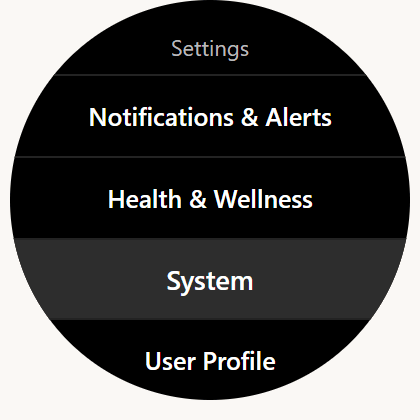
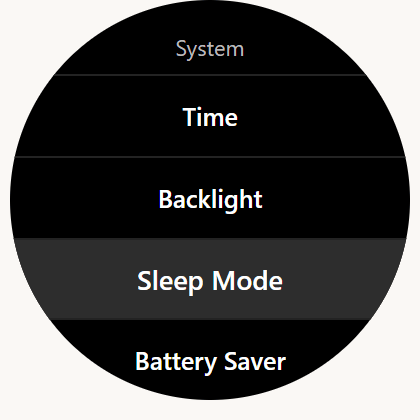
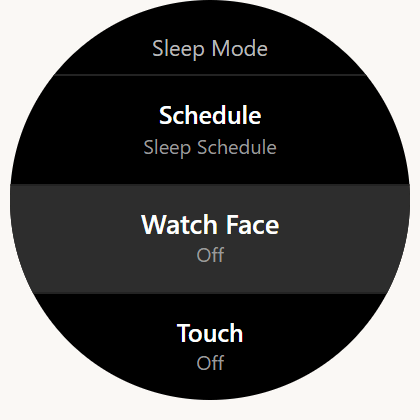
En el reloj: mantener pulsado UP → Ajustes → Sistema → «Modo sueño».
Ajustar «Pantalla de reloj» en «Desactivado»: esa es la pantalla de suspensión. Al desactivarla, nuestra pantalla permanece visible toda la noche.
En el elemento contiguo, «Ahorro de energía», compruebe que no esté activado durante la noche: oculta la pantalla por motivos propios para conservar batería.
Los nombres varían ligeramente según la versión de firmware. Las referencias clave son las palabras «Modo sueño» y «Pantalla de reloj» dentro de «Sistema».
Modo nocturno sin desactivar: dígitos huecos y la alarma en lugar de la pantalla del reloj×Mantener pulsado UP → Ajustes → Sistema×En «Sistema»: opción «Modo sueño»; «Ahorro de energía» se encuentra justo al lado׫Pantalla de reloj» — «Desactivado». Esta es la pantalla de suspensión×Una vez desactivada, nuestra pantalla se mantiene por la noche; con la muñeca bajada, apenas consume energía de todos modos×
Esto no afecta a las mediciones del sueño: el descanso, la VFC y la respiración los registran los sensores, no la pantalla, y se miden igual con cualquier diseño. El consumo de batería es mínimo: con la muñeca bajada, nuestra pantalla muestra solo lo indispensable, siguiendo las pautas de las pantallas AMOLED (consulte Pantalla para el reloj).
Conviene recordar una cosa: el restablecimiento de fábrica del reloj vuelve a activar la pantalla de suspensión. Si se restablece el reloj, repita este paso junto con el resto del proceso en puesta en marcha del reloj.
Paso 5. Entrega: el reloj se coloca en la muñeca
El reloj no se entrega dentro de la caja: se le pone al huésped en la muñeca directamente en la recepción y se ajusta la correa. Un kit que sube a la habitación en su caja casi siempre se queda allí guardado: la conexión funciona, pero no hay mediciones, y el panel indica que «parece que el reloj no se está usando».
Y una frase durante la entrega, la más importante de toda la conversación:
«No se quite el reloj para dormir: el sueño es la medición principal del programa». Por la noche, el reloj registra el sueño, la frecuencia cardíaca en reposo y la recuperación; estos son los datos que el médico revisa por la mañana para ajustar los procedimientos. Una noche sin reloj deja una línea vacía en el informe matutino.
El reloj solo debe quitarse para la sauna y el agua termal, y volverse a poner en la muñeca inmediatamente después, sin esperar a la noche.
Si el huésped no desea llevarlo, está en su derecho: marque «El huésped ha rechazado» en el panel y el portal dejará de recordárselo tanto a él como a usted.
Cómo lo ve el huésped
El huésped toma el teléfono con el icono del hotel en el acceso directo y lo pulsa. El portal se abre directamente a pantalla completa: sin navegador a la vista, sin necesidad de pedir una dirección y sin tener que escribir nada.
El huésped elige la ruta, activa la voz y pulsa «Iniciar». A partir de ahí puede guardarse el teléfono en el bolsillo: el dispositivo le dirá «a sesenta metros, gire ligeramente a la izquierda», le avisará de las escaleras y detectará si se ha desviado del camino. El reloj registra el pulso durante todo el trayecto: el huésped levanta la muñeca y ve el valor y la franja en la que debe mantenerse.
A mitad de la ruta se suele perder la conexión, pero no cambia nada: el mapa ya está en el teléfono, los giros se calculan de antemano y la voz sale del propio dispositivo. Cuando la ruta termina sin cobertura, el portal avisa con «Ruta guardada en el teléfono» y la envía automáticamente en cuanto el huésped regresa al hotel.
Qué hace la recepción
El teléfono se prepara una sola vez, al dar de alta el kit. En la entrega, el reloj se coloca en la muñeca del huésped (paso 5), y en el teléfono solo queda comprobar tres cosas que llevan medio minuto:
El acceso directo está en la pantalla de inicio y el portal se abre desde él, no desde una pestaña del navegador.
El idioma del huésped está descargado. Si no lo está, descárguelo ahora o avise con total claridad: «el teléfono hablará en inglés, pero los textos se mostrarán en su idioma».
El volumen multimedia no está a cero y no hay auriculares vinculados al teléfono de otra persona.
Con el teléfono propio del huésped se siguen los mismos dos pasos en recepción: el acceso directo y la voz en su idioma. Es lo único que se le pide hacer al huésped durante el programa.