Lo que hace recepción a la llegada y salida del huésped: entrega del kit, comprobación de la conexión, recogida y borrado; todo pantalla por pantalla, sin comandos.
Recepción trabaja en dos secciones del panel: «Recepción» para entregar y recibir los kits, y «Relojes» para gestionarlos. Del resto se encarga el portal automáticamente.
De cinco a siete minutos por huésped. Al entregar el reloj no hay que introducir nada: el código de vinculación pertenece al kit y permanece siempre en la correa; se introdujo una sola vez durante la configuración inicial (cómo).
Qué es un kit
Un kit está compuesto por un reloj, un teléfono y una báscula, asociados a una única cuenta de Garmin que pertenece al hotel y no al huésped. El teléfono permanece cargándose en la habitación y transfiere los datos del reloj a la nube; para el huésped está bloqueado, ya que el PIN queda en manos del hotel.
Cada kit tiene su propia ficha en la sección «Relojes» y su propio código de seis dígitos. Los huéspedes cambian; el código, no.
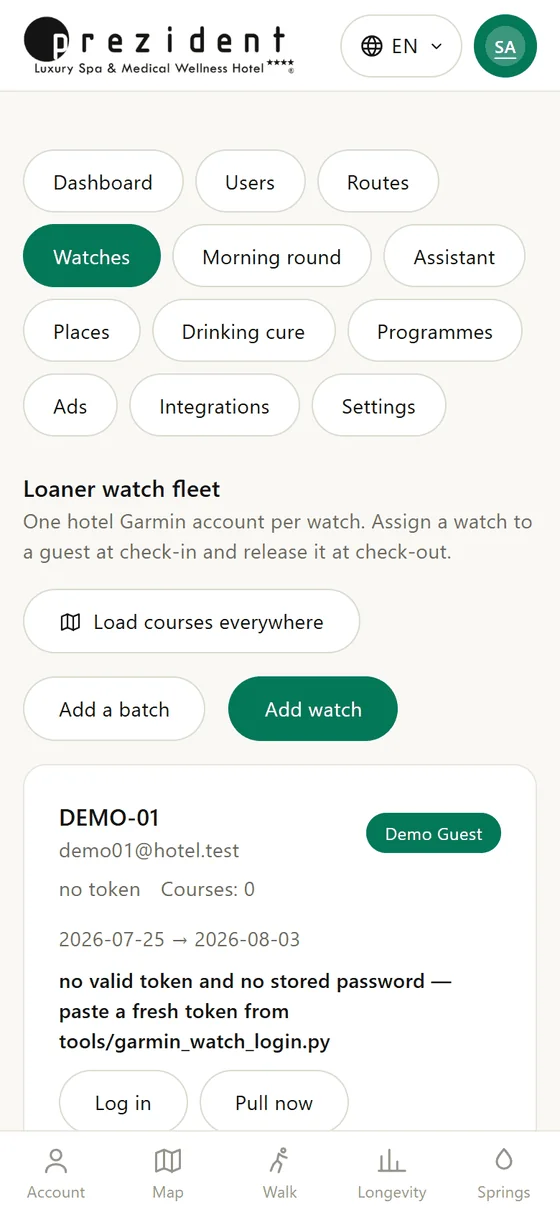
Sección «Relojes»: parque de kits, cada uno con su estado y sus botones×
Llegada: cinco pasos
Consentimiento de datos de salud. Sin firma no se entrega el kit: el servidor rechazará recopilar los estados, y con razón, ya que el sueño, el pulso y la variabilidad son datos de categoría especial. Marcar la casilla en el formulario confirma que recepción ha verificado la firma.
El borrado ya no es un paso independiente (desde el 13.08.2026). «Entregar al huésped» desvincula automáticamente al huésped anterior, elimina de la nube del kit las caminatas y los pesajes y registra una línea en el historial: tome de la estantería cualquier kit disponible, esté borrado o marcado como «No borrado». El portal detallará por escrito lo que ha borrado. El historial del huésped en el portal queda intacto: se borra el kit, no la persona.
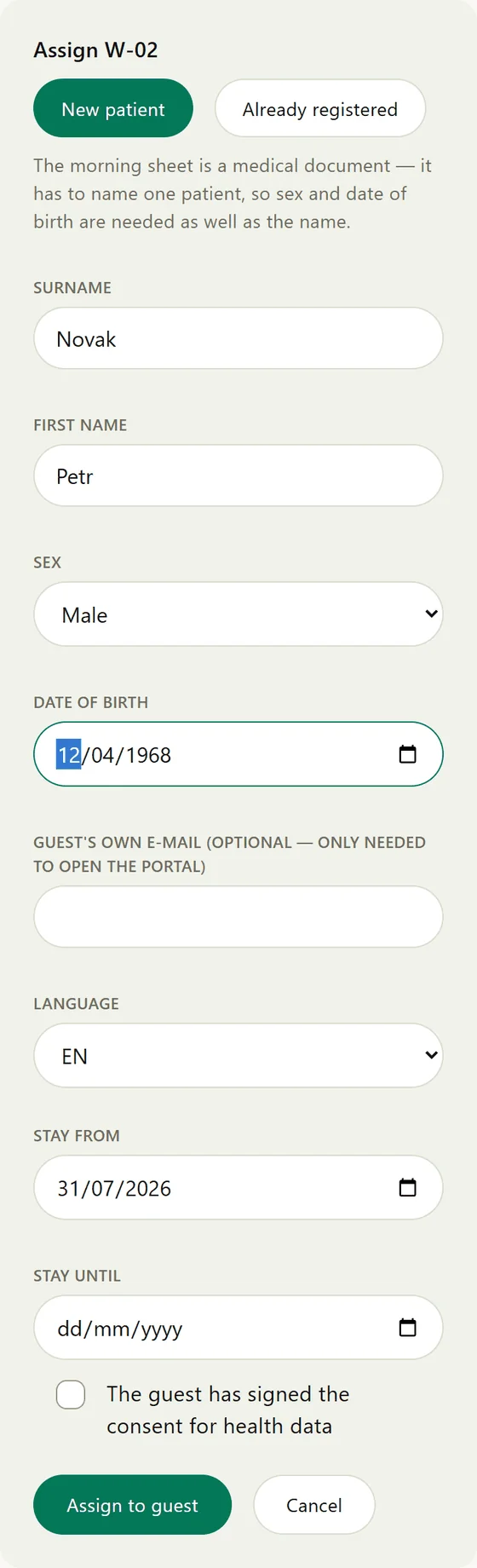
«Entregar al huésped» y el formulario. El sexo y la fecha de nacimiento son obligatorios: de ellos dependen los valores de referencia, los cálculos del reloj y el rango de pulso. La altura y el peso sirven para calcular las calorías. La muñeca elegida influye en la precisión del sensor óptico de pulso. El idioma seleccionado será el que utilicen tanto el portal como el reloj.
Sincronizar el reloj. El portal registra automáticamente el perfil del huésped en la cuenta de Garmin del kit, pero el reloj solo lo aplica al sincronizarse, y Garmin no recalcula nada de forma retroactiva. Desbloquee el teléfono, espere a que termine la sincronización, envíe las pautas al reloj si es necesario y vuelva a bloquear el teléfono.
Entregar el kit. El reloj se coloca en la muñeca indicada en el formulario; el teléfono se entrega bloqueado y permanece en la habitación.
El médico. El cuestionario de salud determina el nivel de riesgo, el rango de pulso y la ruta; a continuación se asignan el programa y la cura de agua.
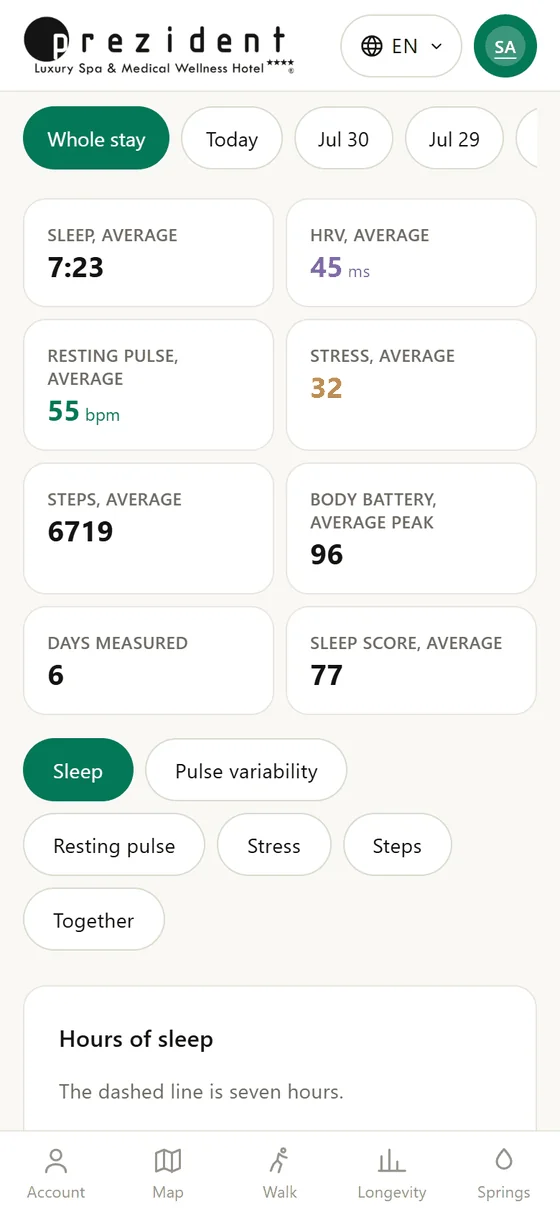
Formulario de entrega completo: pestañas «Nuevo paciente» y «Ya registrado», campos obligatorios con asterisco y casilla de consentimiento abajo×Ficha de la estancia tras la entrega×
La pantalla táctil del reloj
Conviene saberlo en recepción y mostrárselo al huésped: la pantalla del Forerunner 165 es táctil. Todos los menús propios del reloj —idioma, modo de pulsioximetría, pantalla del reloj, lista de vistas rápidas— se desplazan y seleccionan tocando la pantalla, aunque los botones funcionan exactamente igual.
En el caso concreto del código de vinculación: deslice hacia arriba o hacia abajo para cambiar de dígito y pulse dos toques para pasar al siguiente. Introducir los seis dígitos así es notablemente más rápido que con los botones. Con botones el proceso es equivalente: UP/DOWN cambian el número, START avanza y BACK retrocede.
Lo único que no responde al tacto es la propia pantalla principal del reloj: Garmin no permite interactuar directamente sobre la esfera. Si un huésped comenta que «la pantalla no reacciona», casi con seguridad está pulsando sobre la esfera principal: lo que busca se encuentra en la aplicación, que se abre con START.
Dos comprobaciones que ahorran problemas
Pulsioxímetro. En el reloj, *Ajustes → Sensores → Pulsioxímetro → Modo* debe estar en «Durante el sueño». Al restablecer de fábrica se desactiva y, sin este ajuste, una sección entera quedará vacía e impedirá que el médico vea las bajadas nocturnas de oxígeno.
Idioma: solo para chino, japonés, coreano y tailandés. Sus caracteres se encuentran en fuentes de firmware independientes, por lo que un reloj configurado en checo no puede representarlos. El portal lo detecta y muestra la información en inglés: es preferible a ver cuadros vacíos, aunque no sea su idioma materno. Configure el idioma del huésped en *Ajustes → Sistema → Idioma*. Los otros 32 no requieren ajustes adicionales.
Cómo cambiar el idioma de un huésped
El idioma pertenece al huésped, no al reloj ni al kit: queda registrado en la ficha del huésped y desde allí se traslada al portal y a la pantalla del reloj. Los kits rotan entre huéspedes, pero el idioma acompaña siempre a la persona.
Qué cambiar
Dónde
Cuándo se aplica
Idioma del huésped
campo «Idioma» en el formulario de entrega; después, en la ficha del huésped (personal) o el propio huésped en su cuenta
en el portal de inmediato; en la aplicación del reloj, la próxima vez que se abra; en la pantalla del reloj, en una media hora, cuando vuelva a sincronizar el día
Idioma del propio reloj
en el reloj: Ajustes → Sistema → Idioma
de inmediato
No hace falta reinstalar la aplicación ni tocar el código: el reloj toma los textos de la respuesta del portal, no de su propio firmware. Sin pulsar nada en el reloj, el huésped verá el nuevo idioma automáticamente.
El idioma del propio reloj solo hay que cambiarlo para cuatro idiomas: chino, japonés, coreano y tailandés (consulte la comprobación anterior). Para los otros 32 no se nota en nuestras pantallas: desde el 07.08.2026 incluso la línea de la fecha llega desde el portal, cuando antes era lo único que quedaba en el idioma del reloj. Sigue controlando los menús y ajustes propios de Garmin, adonde el huésped llega si pulsa un botón por error. Más detalles en dos idiomas en una misma pantalla.
El idioma no se cambia desde la cuenta de Garmin. El portal solo guarda en la cuenta del kit los datos físicos del huésped: sexo, año de nacimiento, altura, peso y muñeca. No hay ningún ajuste de idioma que buscar en Garmin Connect.
Cómo comprobar que la conexión funciona
En la ficha del kit se activa «reloj conectado». Esa es la prueba: el reloj se comunicó con el portal y recibió respuesta.
Mientras indique «el reloj no ha respondido», falta el código o pertenece a otra persona. El estado corresponde al código, no al reloj; consulte si algo no va bien.
Salida
«Recibir» en la ficha del kit. La estancia se cierra; el historial del huésped permanece en su propia ficha.
«Borrar todos los registros» de inmediato: se desvincula el kit, se eliminan los paseos y los pesajes de la nube, y la ficha muestra «listo para entrega». Es una cortesía para el siguiente turno más que una obligación: si se omite, la siguiente entrega borrará el kit automáticamente.
Ponga el reloj y el teléfono a cargar.
Lo que no se debe hacer al recibir el dispositivo: no restablezca el reloj (un reinicio de fábrica borra la vinculación con la cuenta y las rutas cargadas) y no elimine ni vuelva a crear la cuenta de Garmin.
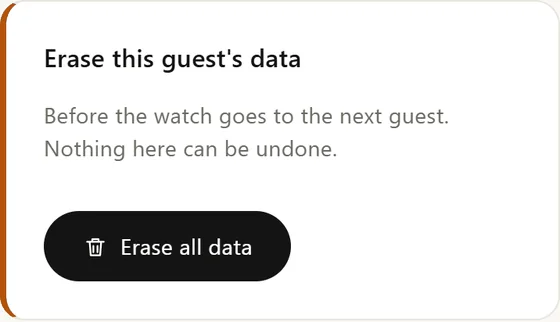
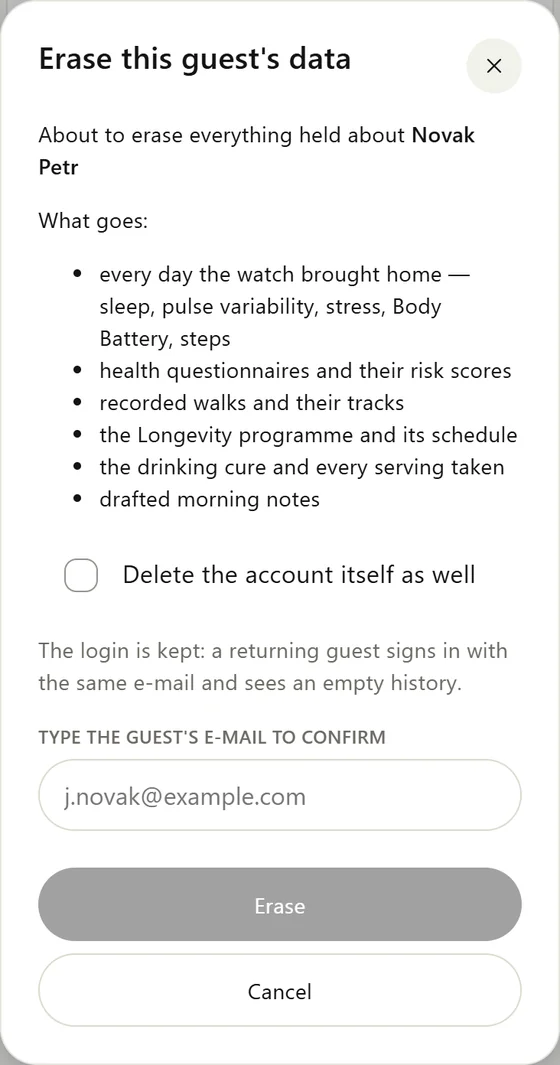
El botón de borrado en la ficha del huésped solo es visible para el superadministrador×El cuadro de diálogo detalla con exactitud qué se elimina y solicita el correo del huésped×
Qué se guarda en cada lugar al cambiar de huésped
Dónde
Qué ocurre
Nuestro portal
El historial permanece en la ficha del huésped hasta que se borre expresamente.
Nube de Garmin
El borrado (manual o durante la entrega) elimina los paseos y los pesajes. Garmin no permite borrar el historial de sueño, pasos y pulso: es una característica suya, no una omisión nuestra. En cualquier caso, esos datos anteriores nunca llegan al nuevo huésped, ya que el portal solo consulta el periodo de su propia estancia.
Memoria del reloj
Los últimos días se muestran en los widgets hasta que los nuevos datos los reemplacen.