Wiki
ตั้งค่าชุดอุปกรณ์โทรศัพท์และนาฬิกา
โทรศัพท์พาเดินตามเส้นทางด้วยเสียงได้โดยไม่ต้องมีเครือข่ายเลย ส่วนนาฬิกาจะบันทึกข้อมูลตอนกลางคืนไว้ บทความนี้บอกทีละขั้นว่าต้องเปิดอะไรในโทรศัพท์ และต้องปิดอะไรในนาฬิกา พร้อมภาพหน้าจอ
Updated 2026-10-11 · Sample procedures Luxury Spa & Medical Wellness Hotel Prezident
Contents
- กำลังพูดถึงโทรศัพท์เครื่องไหน
- ขั้นตอน 1 พอร์ทัลเป็นไอคอนลัดบนหน้าจอหลัก
- ขั้นตอน 2 เสียงพูด — เพื่อให้โทรศัพท์พูดได้โดยไม่ใช้อินเทอร์เน็ต
- ควรดาวน์โหลดภาษาไหนบ้าง
- วิธีตรวจว่าใช้งานได้แล้ว
- ขั้นตอน 3. นาฬิกา: เริ่มใช้งานครั้งแรก
- ขั้นตอน 4. นาฬิกา: ปิดหน้าจอพักตอนกลางคืน
- ขั้นตอน 5. การส่งมอบ: ใส่นาฬิกาที่ข้อมือ
- ผู้ใช้จะเห็นอย่างไร
- แผนกต้อนรับทำอะไรบ้าง
- อ่านต่อในเรื่องนี้
กำลังพูดถึงโทรศัพท์เครื่องไหน
ในเรื่องนี้มีโทรศัพท์ 2 เครื่อง และห้ามสับสนกัน
- โทรศัพท์ของชุดอุปกรณ์ จะไปที่ห้องพร้อมนาฬิกา วางชาร์จไว้ และทำหน้าที่เป็นสะพานไปยังคลาวด์ Garmin: ตราบใดที่มันอยู่ใกล้นาฬิกาและมีไฟชาร์จ ข้อมูลการนอน สถานะ HRV และการหายใจก็จะส่งออกเอง โรงแรมจะส่งมอบเครื่องนี้แบบ ล็อกอยู่ โดยเก็บ PIN ไว้ที่โรงแรม ผู้เข้าพักไม่จำเป็นต้องปลดล็อก เพราะซิงก์ได้แม้หน้าจอจะล็อกอยู่
- โทรศัพท์ที่ใช้ไปตามเส้นทาง สำหรับผู้เข้าพักในโปรแกรม จะเป็นโทรศัพท์ส่วนตัวของเขาเอง: เปิดพอร์ทัลในเบราว์เซอร์ได้เลย ไม่ต้องติดตั้งอะไรเพิ่ม ส่วนผู้มาใช้เส้นทางอายุยืนยาว จะเป็นโทรศัพท์ที่รับจากแผนกต้อนรับพร้อมนาฬิกา โดยเปิดพอร์ทัลไว้แล้ว
การเตรียมด้านล่างนี้เป็นเรื่องของเครื่อง ที่สอง คือโทรศัพท์ที่จะออกไปในป่า สำหรับโทรศัพท์ส่วนตัวของผู้เข้าพัก เราแค่สาธิต 2 ขั้นตอนเดียวกันนี้ที่แผนกต้อนรับ ใช้เวลาไม่ถึงนาที ส่วนโทรศัพท์ของโรงแรมทำครั้งเดียวตอนตั้งค่าชุดอุปกรณ์ ไม่ใช่ทุกครั้งที่ส่งมอบ
โทรศัพท์ไม่ได้วัดชีพจรเลย ไม่ว่าจะของตัวเองหรือของใคร ชีพจรถูกบันทึกโดยนาฬิกาที่ข้อมือ และระหว่างเดินผู้เข้าพักจะดูที่นาฬิกา ไม่ใช่หน้าจอ โทรศัพท์มีหน้าที่แค่นำตามเส้นทางและพูดเท่านั้น สิ่งที่ส่งมาจากนาฬิกามีอะไรบ้าง ดูได้ในบทความ นาฬิกาวัดอะไรบ้าง
ขั้นตอน 1 พอร์ทัลเป็นไอคอนลัดบนหน้าจอหลัก
โทรศัพท์เป็น Samsung Galaxy และเบราว์เซอร์คือ Google Chrome
เปิด app.karlovyvary.info แตะ จุด 3 จุด ทางขวาของแถบที่อยู่ แล้วเลือก «เพิ่มไปยังหน้าจอหลัก» ใน Chrome รุ่นใหม่ รายการเดียวกันนี้อาจชื่อว่า «ติดตั้งแอป» ซึ่งเป็นอย่างเดียวกัน
Chrome จะแสดงแผงพร้อมสัญลักษณ์ของโรงแรมและชื่อ Longevity กด «เพิ่ม» แล้วไอคอนลัดจะไปอยู่บนหน้าจอหลักข้างแอปอื่น ๆ
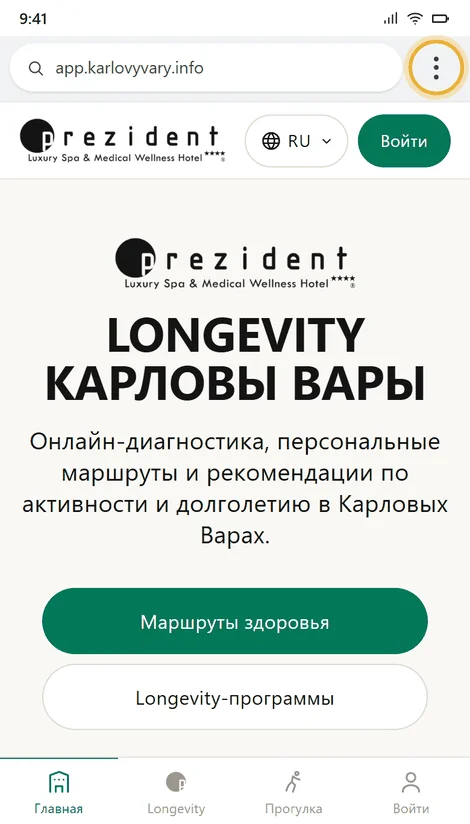 พอร์ทัลเปิดอยู่ใน Chrome โดย จุด 3 จุด อยู่ทางขวาของแถบที่อยู่×
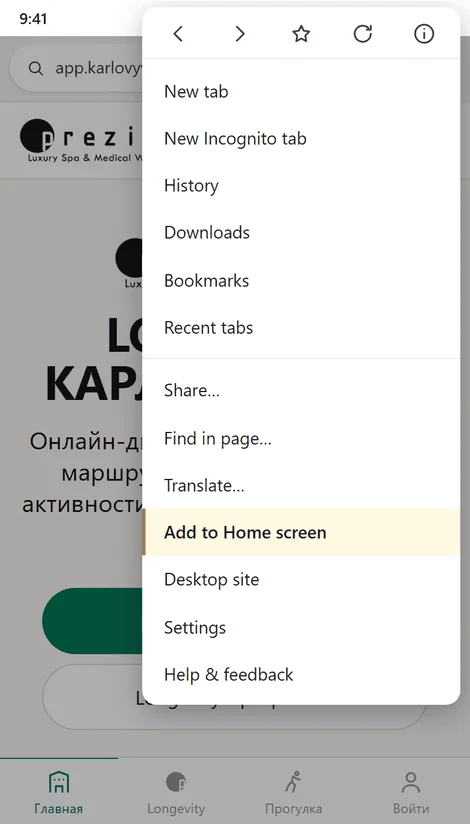 รายการนี้อยู่เกือบท้ายเมนู ใต้ «แปลภาษา…»×
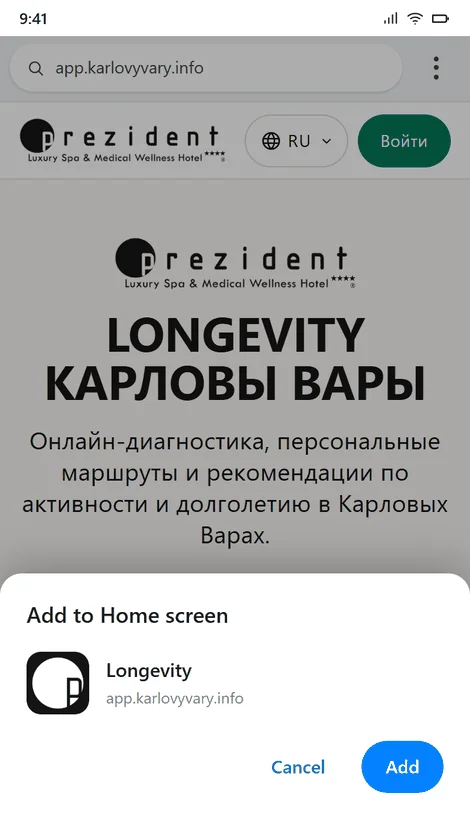 แผงนี้จะแสดงสัญลักษณ์ของโรงแรม ชื่อ Longevity และที่อยู่ กด «เพิ่ม»×
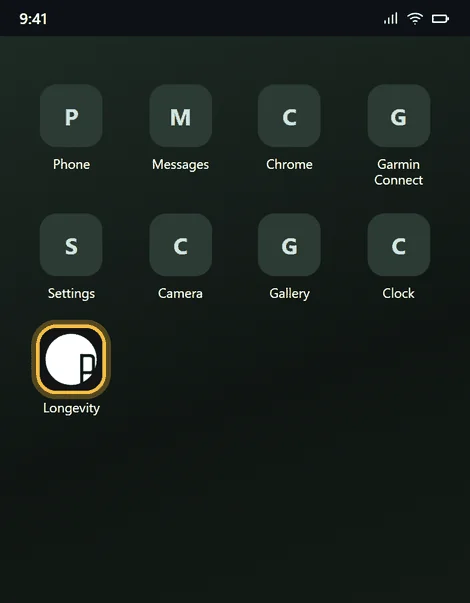 เมื่อมีไอคอนลัดบนหน้าจอหลักแล้ว ต่อจากนี้ให้เปิดพอร์ทัลจากตรงนี้×
ทำไมต้องเป็นไอคอนลัด ไม่ใช่บุ๊กมาร์ก เมื่อเปิดจากไอคอนลัด พอร์ทัลจะเต็มหน้าจอ: ไม่มีแถบที่อยู่ ไม่มีแท็บอื่น และไม่มีทางเผลอหลุดไปหน้าอื่น แผนที่การเดินจึงได้พื้นที่แนวตั้งกลับมาราว 50 จุดที่เดิมถูกแถบเบราว์เซอร์กินไป ส่วนหน่วยความจำยังเป็นที่เดิม เพราะบุ๊กมาร์กกับไอคอนลัดอยู่ใน Chrome เดียวกัน ดังนั้นเมืองที่ดาวน์โหลดไว้และคิวการเดินที่ยังส่งไม่ออกจะไม่หายไปไหน
มีจุดที่ต้องระวังอยู่เรื่องเดียว คือการอัปเดต พอร์ทัลอัปเดตบ่อย และเวอร์ชันใหม่ต้องถูกโหลดให้ครบ 1 ครั้งตอนที่มีเครือข่าย กฎง่าย ๆ คือ หลังอัปเดต ให้เปิดไอคอนลัด 1 ครั้งในโรงแรม ขณะต่อ Wi‑Fi แล้วค่อยออกไป ไม่อย่างนั้นพออยู่ในป่า หน้าจอการเดินจะกลายเป็นหน้าขาว
แผนที่และจุดเลี้ยวจะดาวน์โหลดเอง หลังเปิดครั้งแรก พอร์ทัลจะค่อย ๆ โหลดแผนที่เมืองประมาณ 2000 ชิ้น และทางเดินที่ใช้คำนวณคำแนะนำไว้ให้เอง วางโทรศัพท์เครื่องใหม่ไว้บน Wi‑Fi สักไม่กี่นาที แล้วการเดินจะนำทางได้โดยไม่ต้องมีเครือข่าย: ทั้งเส้นทาง จุดเลี้ยว และ «คุณออกนอกเส้นทางแล้ว» มีอย่างเดียวที่ต้องโหลดเองด้วยมือคือเสียง ซึ่งอยู่ในขั้นตอน 2
และมีสิ่งหนึ่งที่ห้ามทำคือ ล้างข้อมูลของ Chrome เพราะเมืองที่ดาวน์โหลดไว้ คำแนะนำของเส้นทาง และการเดินที่ยังส่งไม่ถึงเซิร์ฟเวอร์จะหายไปพร้อมกัน
ขั้นตอน 2 เสียงพูด — เพื่อให้โทรศัพท์พูดได้โดยไม่ใช้อินเทอร์เน็ต
พอร์ทัลนำทางด้วยเสียง เช่น «อีก 60 เมตรให้เบี่ยงซ้ายเล็กน้อย — Sadová», «บันได», «คุณออกนอกเส้นทางแล้ว» ตัวข้อความมีครบทั้ง 36 ภาษาและอยู่ในโทรศัพท์พร้อมแอปอยู่แล้ว แต่ ผู้ที่ออกเสียงคือ Android ไม่ใช่พอร์ทัล ดังนั้นภาษาที่จะได้ยินจริงจึงมีเฉพาะภาษาที่ดาวน์โหลดเสียงไว้ล่วงหน้าในโทรศัพท์
อย่างอื่นทั้งหมดที่ต้องใช้ตอนออกไปข้างนอกพร้อมอยู่แล้วโดยเราไม่ต้องทำอะไร: แผนที่เมืองดาวน์โหลดเอง จุดเลี้ยวถูกคำนวณไว้ล่วงหน้าและเก็บเป็นไฟล์ไว้ข้างเส้นทางแล้ว ดู หน้าจอการเดิน เสียงเป็นอย่างเดียวที่ต้องเปิดด้วยมือ และเป็นอย่างเดียวที่เป็นของโทรศัพท์ ไม่ใช่ของเรา
วิธีที่หาได้เร็วที่สุดคือค้นหาในเมนูการตั้งค่า: การตั้งค่า → แว่นขยาย → «เสียงพูด» บน Galaxy รายการนี้อยู่ใน «การจัดการทั่วไป» และชื่อว่า «แปลงข้อความเป็นเสียงพูด»
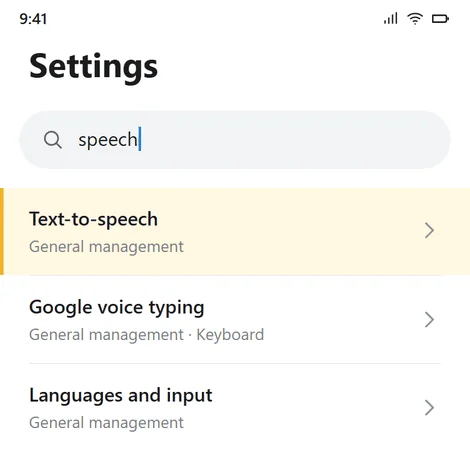 ค้นหาในเมนูการตั้งค่าด้วยคำว่า «เสียงพูด» จะเร็วกว่าไล่เข้าไปทีละหมวด×
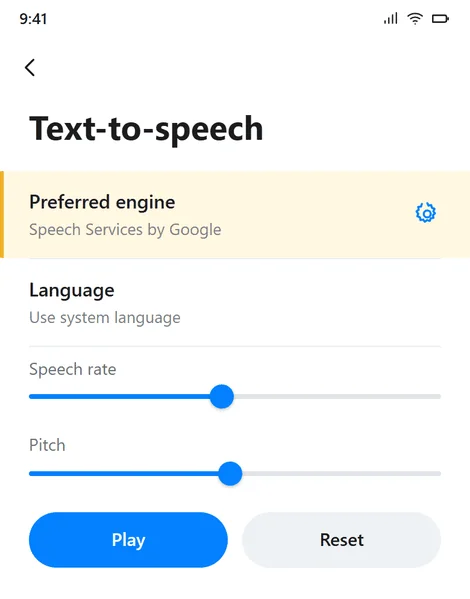 โมดูลที่เลือกใช้อยู่ และ รูปเฟือง ที่อยู่ข้าง ๆ×
ต้องเลือกโมดูลเพียงตัวเดียว บน Galaxy จะมีโมดูลของ Samsung อยู่คู่กับ «Speech Services by Google» ทั้ง 2 ตัวมีชุดภาษาและไฟล์ดาวน์โหลดคนละชุดกัน และเสียงที่ดาวน์โหลดในตัวหนึ่งจะใช้กับอีกตัวไม่ได้ เราจึงตั้งเป็น «Speech Services by Google» เพราะมีภาษามากกว่า และเป็นตัวเดียวกันในโทรศัพท์ทุกเครื่องของเรา
จากนั้นแตะ รูปเฟือง ทางขวาของโมดูล → «ติดตั้งข้อมูลเสียง» → ภาษา → ลูกศรลง ใช้แค่ 1 เสียงต่อ 1 ภาษาก็พอ เพราะในนั้นมี 4–5 เสียง และต่างกันแค่น้ำเสียง
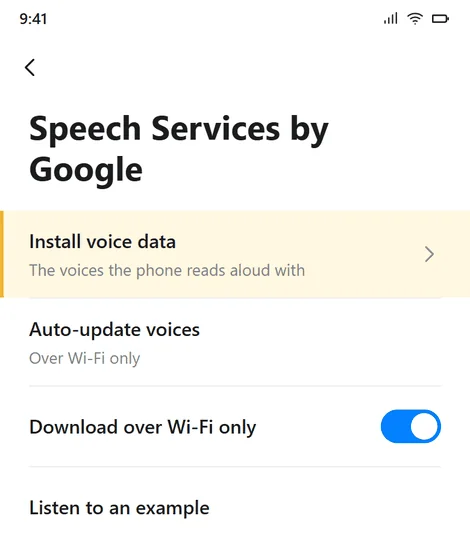 ในการตั้งค่าของโมดูล ให้เลือก «ติดตั้งข้อมูลเสียง»×
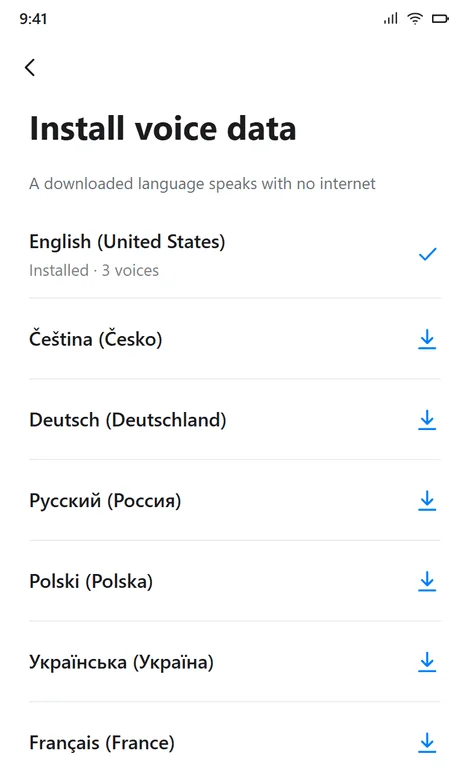 ลูกศรลงหมายถึงภาษานั้นยังไม่ได้ดาวน์โหลด ส่วนเครื่องหมายถูกหมายถึงดาวน์โหลดแล้ว×
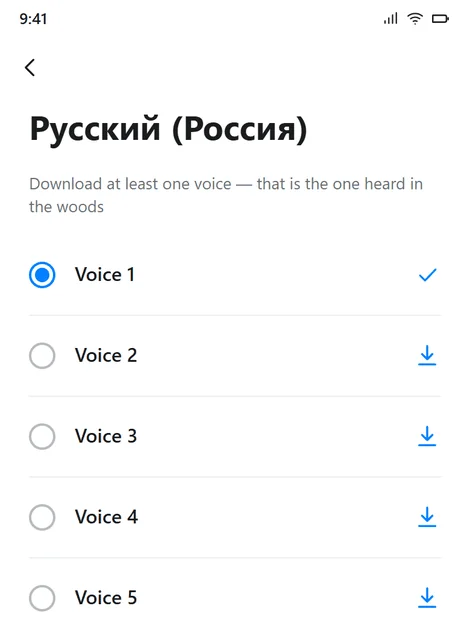 เสียงของภาษาเดียวกัน ใช้แค่ 1 เสียงก็พอ×
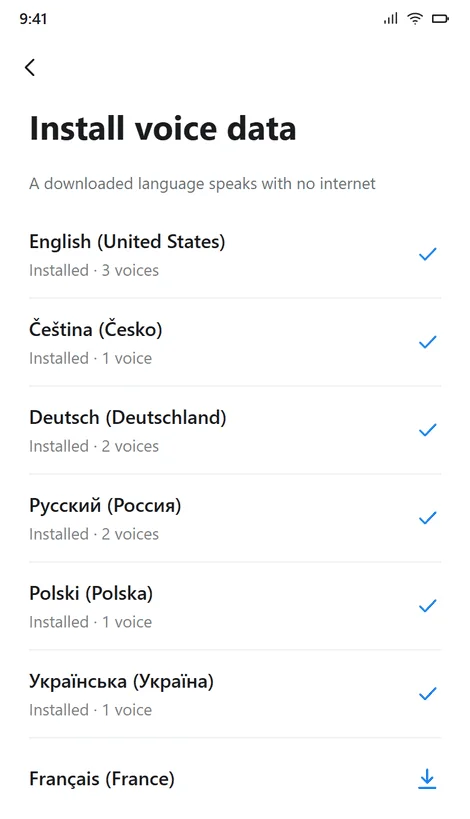 โทรศัพท์ที่พร้อมใช้งาน: ภาษาที่ต้องใช้มีเครื่องหมายถูกแล้ว×
ดาวน์โหลดผ่าน Wi-Fi: 1 เสียงใช้พื้นที่ระดับหลายสิบเมกะไบต์ต่อภาษา ให้ตั้ง «อัปเดตเสียงอัตโนมัติ» เป็น «ผ่าน Wi-Fi เท่านั้น» เพื่อไม่ให้โทรศัพท์ไปอัปเดตผ่านอินเทอร์เน็ตมือถือกลางทางระหว่างเส้นทางเดิน
ถ้าภาษาในรายการ ไม่มีลูกศร แปลว่า Android ไม่มีเสียงออฟไลน์สำหรับภาษานั้นเลย นี่ไม่ใช่โทรศัพท์เสียและไม่ใช่พอร์ทัลทำไม่เสร็จ แต่เป็นข้อจำกัดของ Android เอง และด้านล่างมีบอกไว้ว่าแขกจะได้ยินอะไรแทน
ควรดาวน์โหลดภาษาไหนบ้าง
ไม่จำเป็นต้องใส่ทั้ง 36 ภาษาไว้ในโทรศัพท์ และก็ใส่ไม่พอด้วย ให้เรียงลำดับแบบนี้:
- ภาษาอังกฤษต้องมีเสมอ และมาก่อนเป็นอันดับแรก เพราะเป็นภาษาสำรองที่โทรศัพท์จะใช้พูดเมื่อไม่มีเสียงของภาษาแขก
- ภาษาหลักของโรงแรม: เช็ก เยอรมัน รัสเซีย เพราะแขกส่วนใหญ่มาพร้อม 1 ในภาษานี้
- ภาษาของแขกที่เข้าพักช่วงนี้ แผนกต้อนรับรู้ว่าในสัปดาห์นี้มีใครอยู่ในโรงแรมบ้าง ถ้ามีแขกที่ใช้ภาษาซึ่งยังไม่มีในโทรศัพท์ ให้ดาวน์โหลดเสียงไว้ล่วงหน้า ใช้เวลาแค่นาทีเดียว ไม่ใช่รอจนแขกไปยืนอยู่ที่จุดเริ่มแล้ว
ในแต่ละกรณี แขกจะได้ยินและเห็นดังนี้:
ใจความสำคัญของตารางนี้อยู่ที่แถวล่างสุด หน้าจอจะไม่เปลี่ยนเป็นภาษาอังกฤษเลย: จุดเลี้ยว ระยะอีกกี่เมตรถึงเส้นทาง และ «คุณออกนอกเส้นทางแล้ว» จะยังแสดงเป็นภาษาแขกเสมอ แม้เสียงที่พูดจะเป็นอีกภาษาก็ตาม โทรศัพท์ที่เงียบกลางป่าแย่กว่าการพูดอังกฤษ แต่หน้าจอจะไม่เงียบหายไปเด็ดขาด
วิธีตรวจว่าใช้งานได้แล้ว
การตรวจใช้เวลา 1 นาที และต้องทำ ก่อน ที่โทรศัพท์จะออกจากโรงแรม
- เปิด โหมดเครื่องบิน นี่แหละคือสภาพเดียวกับตอนอยู่ในป่า ต้องปิดทั้ง Wi-Fi และอินเทอร์เน็ตมือถือ
- เปิด ทางลัด (ไม่ใช่แท็บใน Chrome) เลือกเส้นทาง เปิด «เสียง» แล้วกด «เริ่ม» จากนั้นต้องได้ยินคำทักทาย
- เสียงจะปิดไว้เป็นค่าเริ่มต้น เพราะโทรศัพท์ที่พูดขึ้นมาเองจากในกระเป๋าเป็นเรื่องตกใจ ไม่ใช่ความช่วยเหลือ แขกจะเปิดเองด้วยปุ่มก่อนออกเดิน และระหว่างทางปุ่มเดียวกันจะเป็นปุ่มกลมที่มุมของแดชบอร์ด
- ก่อนกด «เริ่ม» โทรศัพท์จะยังเงียบอยู่ เบราว์เซอร์ทำงานแบบนี้ ประโยคแรกต้องเริ่มจากการแตะของผู้ใช้เอง ไม่ได้มีอะไรเสีย และไม่ต้องไปปรับการตั้งค่า
- ระดับเสียงที่ใช้คือ สื่อ ไม่ใช่เสียงเรียกเข้า โทรศัพท์ที่ตั้งเป็นสั่นก็ยังอ่านออกเสียงได้เหมือนเดิม แต่ถ้าระดับเสียงสื่อเป็น 0 ก็จะเงียบ
- ถ้ามีแถบสีเทา «โทรศัพท์เครื่องนี้ไม่มีเสียงสำหรับภาษาของคุณ» แปลว่ายังไม่ได้ดาวน์โหลดภาษา ให้กลับไปที่ขั้นตอน 2; ระหว่างนี้พอร์ทัลจะพูดเป็นภาษาอังกฤษ
ขั้นตอน 3. นาฬิกา: เริ่มใช้งานครั้งแรก
โทรศัพท์พร้อมแล้ว — ต่อไปเป็นนาฬิกา ลำดับทั้งหมดพร้อมหน้าจอและสิ่งที่เกิดขึ้นในแต่ละขั้นอยู่ในบทความ นาฬิกาของโรงแรม: วิธีเริ่มใช้งาน; ตรงนี้มีแค่รายการสรุปเพื่อไม่ให้ลืมอะไร
- Garmin Connect บนโทรศัพท์ของชุดอุปกรณ์ ต้องลงชื่อเข้าใช้ด้วยบัญชีของชุดอุปกรณ์ นี้ เท่านั้น ไม่ใช่ของชุดอื่น แอปรองรับได้ทีละ 1 บัญชี จึงสลับโทรศัพท์ข้ามชุดอุปกรณ์ไม่ได้
- แอป Connect IQ ทั้ง 2 ตัว คือหน้าปัดนาฬิกาและแอปเส้นทางเดิน ติดตั้งได้จากร้านค้าบนโทรศัพท์ของชุดอุปกรณ์ หรือใช้ไฟล์ผ่าน USB
- เลือกหน้าปัดนาฬิกาแล้ว และเพิ่มไทล์ภาพรวมเข้าไปในลูปแล้ว เพราะภาพรวมจาก Connect IQ จะไม่เข้าไปเอง
- กรอกรหัสจับคู่แล้ว — เป็นตัวเลข 6 หลักจากการ์ดของชุดอุปกรณ์ ถ้ายังไม่กรอก ทั้ง 2 แอปจะแจ้งตรง ๆ ว่า «นาฬิกายังไม่เชื่อมกับบัญชี»
- ในการ์ดของชุดอุปกรณ์ในแผงผู้ดูแลขึ้นว่า «นาฬิกาออนไลน์» นี่คือหลักฐานว่าทุกอย่างเชื่อมกันเรียบร้อยแล้ว
ขั้นตอน 4. นาฬิกา: ปิดหน้าจอพักตอนกลางคืน
นาฬิกา Garmin มีโหมดกลางคืนของตัวเอง เมื่อเข้าเวลานอนตามตารางการนอน — สำหรับชุดอุปกรณ์จะอยู่ราว 10 ตอนเย็น — นาฬิกาจะเปลี่ยนหน้าปัดใดก็ตามเป็นหน้าจอพักแบบเรียบที่สุดเอง: ตัวเลขโปร่งและบรรทัดนาฬิกาปลุก ตั้งแต่นาทีนั้นหน้าปัดของเราจะหยุดค้างไว้จนถึงเช้า และฟีดของวันก็หยุดไปพร้อมกัน
ที่บ้านนี่เป็นความสะดวกสำหรับเจ้าของ แต่กับชุดอุปกรณ์มันกลายเป็นกับดัก: แขกยกข้อมือหลัง 10 โมง เห็นแต่ตัวเลขเปล่าแทนหน้าจอที่คุ้นเคย แล้วตอนเช้าก็นำนาฬิกามาที่แผนกต้อนรับพร้อมบอกว่า «หน้าปัดหายไป» ตัวนาฬิกาปกติ การจับคู่ก็ยังอยู่ ไม่มีอะไรต้องซ่อม: นี่เป็นแค่การตั้งค่า และต้องปิด ครั้งเดียว ตอนตั้งค่าชุดอุปกรณ์
- บนนาฬิกา: กด UP ค้างไว้ → การตั้งค่า → ระบบ → «โหมดการนอน»
- ตั้งค่า «หน้าปัดนาฬิกา» เป็น «ปิด» — นี่คือหน้าจอพัก เมื่อปิดแล้ว หน้าปัดของเราจะคงอยู่บนหน้าจอตลอดทั้งคืน
- รายการข้างกันคือ «ประหยัดแบตเตอรี่» — ตรวจดูว่าไม่ได้เปิดไว้สำหรับช่วงนอน เพราะมันจะซ่อนหน้าปัดด้วยเหตุผลของมันเอง คือเพื่อประหยัดแบตเตอรี่
- ชื่อเมนูอาจต่างกันเล็กน้อยตามเวอร์ชันเฟิร์มแวร์ ให้ยึดคำว่า «โหมดการนอน» และ «หน้าปัดนาฬิกา» ในการตั้งค่า «ระบบ»
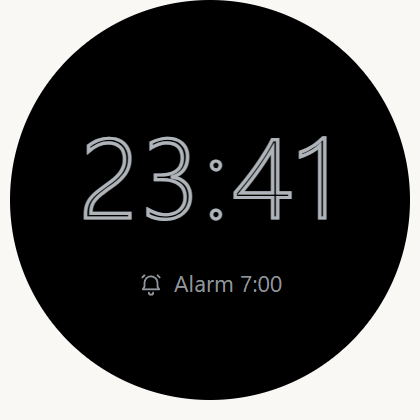 ถ้ายังไม่ปิดโหมดกลางคืน: จะเห็นตัวเลขโปร่งกับนาฬิกาปลุกแทนหน้าปัด×
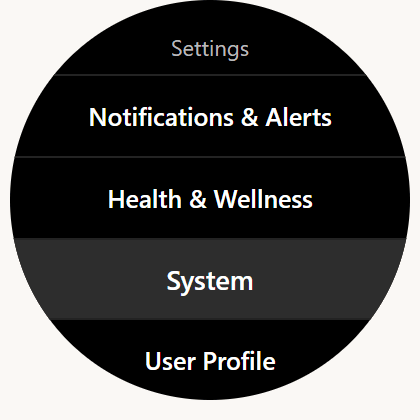 กด UP ค้างไว้ → การตั้งค่า → ระบบ×
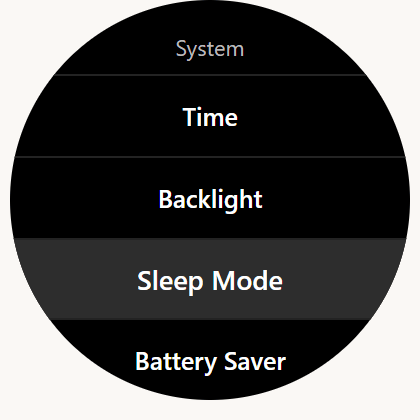 ใน «ระบบ» จะมี «โหมดการนอน»; ส่วน «ประหยัดแบตเตอรี่» อยู่ถัดกัน×
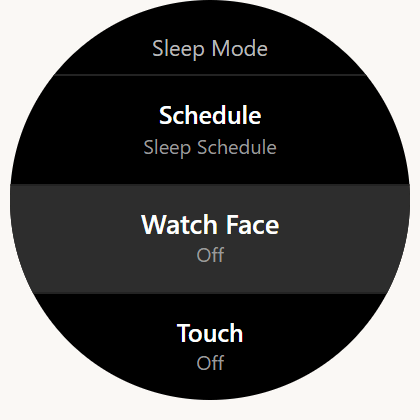 «หน้าปัดนาฬิกา» — «ปิด» นี่คือหน้าจอพัก×
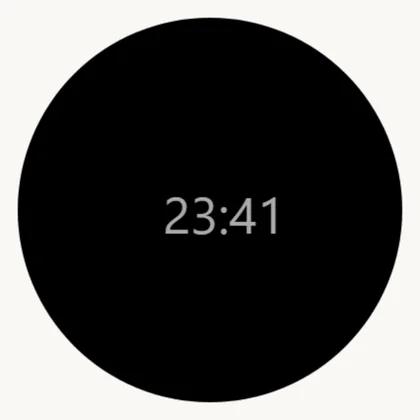 เมื่อปิดแล้ว ตอนกลางคืนจะยังเป็นหน้าปัดของเรา — ตอนลดข้อมือลงมันก็แสดงเพียงเล็กน้อยอยู่แล้ว×
เรื่องนี้ไม่กระทบการนอน: การนอน สถานะ HRV และการหายใจ วัดด้วยเซ็นเซอร์ ไม่ใช่หน้าจอ และวัดได้เหมือนกันไม่ว่าจะใช้หน้าปัดไหน ส่วนแบตเตอรี่จะเพิ่มขึ้นเพียงเล็กน้อย: ตอนลดข้อมือลง หน้าปัดของเราก็แสดงเฉพาะสิ่งจำเป็นอยู่แล้ว — นี่เป็นลักษณะของหน้าจอ AMOLED ดู หน้าปัดนาฬิกา
จำไว้ข้อเดียว: การรีเซ็ตนาฬิกาเป็นค่าโรงงานจะเปิดหน้าจอพักกลับมาอีก ถ้ารีเซ็ตนาฬิกาแล้ว ให้ทำขั้นตอนนี้ใหม่พร้อมกับขั้นตอนอื่น ๆ ใน การเริ่มใช้งานนาฬิกา
ขั้นตอน 5. การส่งมอบ: ใส่นาฬิกาที่ข้อมือ
ไม่นำส่งนาฬิกาให้แขกทั้งกล่อง — ต้องใส่ที่ข้อมือของแขกตรงที่แผนกต้อนรับและปรับสายให้พอดี ชุดอุปกรณ์ที่ถูกนำขึ้นห้องไปทั้งกล่อง มักจะวางอยู่ที่นั่นต่อไป: การเชื่อมต่อยังมี แต่ไม่มีการวัด และบนแดชบอร์ดจะขึ้นว่า «ดูเหมือนว่าไม่ได้สวมนาฬิกา»
และมีอยู่ 1 ประโยคตอนส่งมอบที่สำคัญที่สุดในบทสนทนาทั้งหมด:
- «กรุณาใส่นาฬิกาไว้ตอนกลางคืน — การนอนคือค่าหลักของโปรแกรม» ตอนกลางคืนนาฬิกาจะวัดการนอน ชีพจรขณะพัก และการฟื้นตัว; แพทย์จะดูตัวเลขเหล่านี้ในตอนเช้าและปรับหัตถการตามนั้น ถ้าไม่นอนพร้อมนาฬิกา รายการในใบรอบเช้าก็จะว่าง
- ถอดนาฬิกาเฉพาะตอนเข้าซาวน่าและลงน้ำแร่ร้อนเท่านั้น — แล้วต้องใส่กลับที่ข้อมือทันทีหลังจากนั้น ไม่ใช่ค่อยใส่ «ตอนเย็น»
- ถ้าแขกไม่ต้องการสวม นั่นเป็นสิทธิของเขา: ให้ทำเครื่องหมายบนแดชบอร์ดที่ «แขกปฏิเสธ» แล้วพอร์ทัลจะหยุดเตือนทั้งแขกและคุณ
ผู้ใช้จะเห็นอย่างไร
แขกหยิบโทรศัพท์ที่มีไอคอนพร้อมสัญลักษณ์ของโรงแรมแล้วแตะเข้าไป พอร์ทัลจะเปิดเต็มหน้าจอทันที — ไม่เห็นเบราว์เซอร์ ไม่ต้องถามที่อยู่ และไม่ต้องพิมพ์อะไร
ผู้ใช้เลือกเส้นทาง เปิดเสียง แล้วกด «เริ่ม» จากนั้นเก็บโทรศัพท์ไว้ในกระเป๋าได้เลย เพราะโทรศัพท์จะพูดเองว่า «อีก 60 เมตรให้เลี้ยวซ้ายเล็กน้อย» เตือนเรื่องบันไดเอง และรู้เองด้วยว่าเดินผิดทาง ระหว่างนั้นนาฬิกาจะบันทึกชีพจรตลอดเวลา ผู้เข้าพักแค่ยกข้อมือขึ้นก็จะเห็นตัวเลขและช่วงที่ควรรักษาไว้
พอเดินไปถึงกลางเส้นทาง สัญญาณมักจะหายไป แต่ไม่มีอะไรเปลี่ยน เพราะแผนที่อยู่ในโทรศัพท์แล้ว จุดเลี้ยวก็คำนวณไว้ล่วงหน้าแล้ว และเสียงก็มาจากตัวโทรศัพท์เอง ถ้าจบการเดินโดยไม่มีสัญญาณ พอร์ทัลจะแจ้งว่า «บันทึกการเดินไว้ในโทรศัพท์แล้ว» และจะส่งเองทันทีเมื่อผู้ใช้กลับมาถึงโรงแรม
แผนกต้อนรับทำอะไรบ้าง
โทรศัพท์ต้องเตรียม ครั้งเดียว ตอนตั้งค่าชุดอุปกรณ์ ตอนส่งมอบก็ใส่นาฬิกาให้ผู้เข้าพักที่ข้อมือก่อน (ขั้นตอนที่ 5) แล้วในโทรศัพท์จะเหลือให้ตรวจอีก 3 อย่าง ซึ่งทั้ง 3 อย่างใช้เวลาแค่ครึ่งนาที:
- มีทางลัดอยู่บนหน้าจอหลัก และต้องเปิดพอร์ทัลจากทางลัดนั้น ไม่ใช่จากแท็บในเบราว์เซอร์
- ดาวน์โหลดภาษาของผู้เข้าพักไว้แล้ว ถ้ายังไม่มี ก็ให้ดาวน์โหลดตอนนี้เลย หรือบอกตรง ๆ ว่า «โทรศัพท์จะพูดเป็นภาษาอังกฤษ แต่ข้อความบนหน้าจอจะยังเป็นภาษาของคุณ»
- ระดับเสียงสื่อ ต้องไม่เป็น 0 และหูฟังต้องไม่ได้เชื่อมต่ออยู่กับโทรศัพท์ของคนอื่น
- ถ้าใช้โทรศัพท์ของผู้เข้าพักเอง ที่แผนกต้อนรับก็จะแสดง 2 อย่างเดียวกันนี้ให้ดู คือทางลัดและเสียงในภาษาของเขา นี่เป็นเรื่องเดียวที่ขอให้ผู้เข้าพักทำเองในโปรแกรม
เรื่องอื่นทั้งหมดเกี่ยวกับการส่งมอบและรับคืน ดูได้ในบทความ แผนกต้อนรับ: การทำงานกับแอป และ แผนกต้อนรับ: เส้นทางอายุยืนยาว
อ่านต่อในเรื่องนี้
← All articles