วิดเจ็ตภาพรวม หน้ากิจกรรมประจำวัน การบันทึกการเดินพร้อมเส้นทาง การทดสอบสมรรถภาพ และการใส่รหัส อธิบายการทำงานของทุกหน้าจอพร้อมวิธีแก้ปัญหาเมื่อเกิดข้อผิดพลาด
เปิดแอปได้โดยกดปุ่ม START จากรายการกิจกรรม เมื่อเข้ามาแล้ว ใช้ปุ่ม UP และ DOWN เพื่อเลื่อนหน้า การกดปุ่ม UP ค้างไว้จะเปิดเมนูการทดสอบและการใส่รหัส ส่วนปุ่ม BACK ใช้สำหรับออกจากแอป
หน้าจอรองรับการสัมผัส จึงสั่งงานด้วยนิ้วได้เช่นกัน ปัดขึ้นหรือลงเพื่อเปลี่ยนหน้า แตะเพื่อเลือกเมนู ในหน้าใส่รหัสให้ปัดเพื่อเปลี่ยนตัวเลขและแตะสองครั้งเพื่อเลื่อนไปหลักถัดไป ปุ่มกดยังคงใช้งานได้ตามปกติ หากสวมถุงมือหรือมือเปียก การกดปุ่มจะแม่นยำกว่า ซึ่งสำคัญมากระหว่างเดินเส้นทางสุขภาพ
หน้าจอจะวนลูปตามลำดับ: หน้าจอปกติ → เส้นทาง (หากมีการกำหนดไว้) → หน้ากิจกรรมแต่ละรายการที่ยังมาไม่ถึงในวันนั้น หน้าจอจะวนเปลี่ยนเองทุก 5 วินาที การแตะหรือกดปุ่มใดๆ จะหยุดการวนหน้าจอไว้ 30 วินาที และในระหว่างบันทึกการเดิน หน้าจอจะไม่เปลี่ยนเอง เพื่อให้มองเห็นตัวเลขได้อย่างต่อเนื่อง
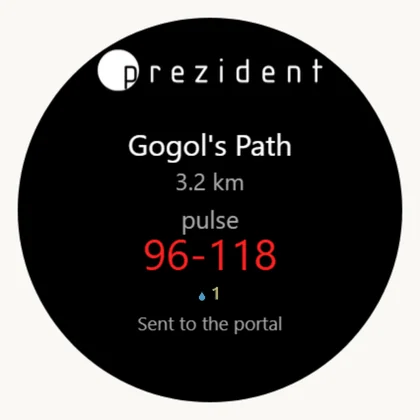
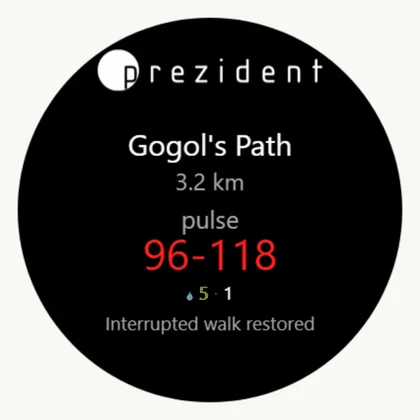
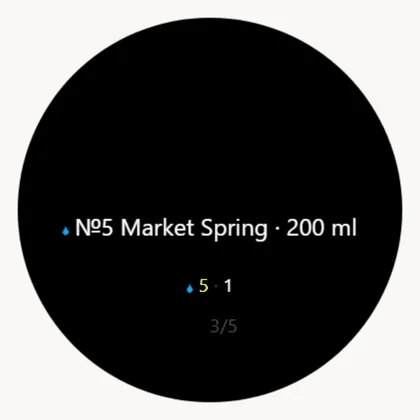
แถบย่อในหน้ารวมวิดเจ็ต เพียงปัดลงหนึ่งครั้งจากหน้าปัดนาฬิกา จะแสดงกิจกรรมถัดไปและภาพรวมของทั้งวันในบรรทัดด้านล่าง กดเพื่อเปิดแอป


| บรรทัด | ความหมาย |
|---|---|
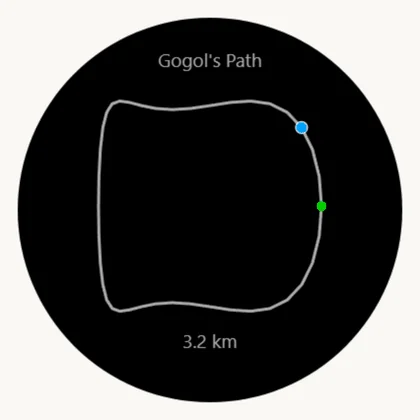
| ชื่อเส้นทาง | เส้นทางที่กำหนดสำหรับวันนี้จากพอร์ทัล |
| กิโลเมตร | ระยะทางของเส้นทาง |
| «pulse» และตัวเลขขนาดใหญ่ | ช่วงชีพจรเป้าหมาย ตรงกับค่าที่แสดงบนหน้าปัดนาฬิกา |
| รูปหยดน้ำและตัวเลข | จำนวนครั้งการดื่มน้ำแร่ที่เหลืออยู่ในคอร์ส |
| บรรทัดล่างสุด | «กด START» — หรือสถานะของการดำเนินการล่าสุด |
| สถานะ | สิ่งที่เกิดขึ้น | สิ่งที่ต้องทำ |
|---|---|---|
| «ส่งไปยังพอร์ทัลแล้ว» | ส่งข้อมูลการเดินเรียบร้อยแล้ว | ไม่ต้องทำอะไร |
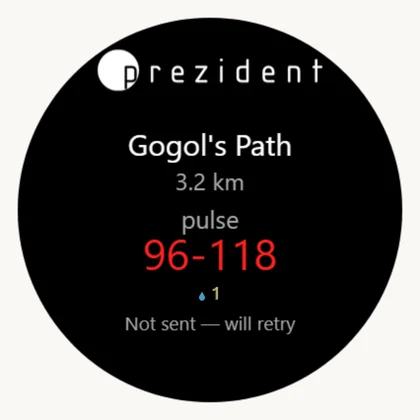
| «ยังไม่ได้ส่ง — จะลองใหม่» | โทรศัพท์ไม่ได้อยู่ใกล้ๆ หรือไม่มีอินเทอร์เน็ต บันทึกการเดินถูกเก็บไว้และเข้าคิวรอส่ง | นำโทรศัพท์เข้ามาใกล้ นาฬิกาจะส่งข้อมูลเองโดยลองส่งใหม่ทุก 5 นาที |
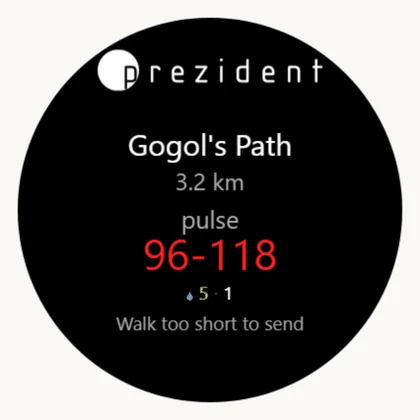
| «การเดินสั้นเกินไป» | บันทึกมีค่าน้อยกว่าเกณฑ์ขั้นต่ำ จึงไม่ส่งไปยังพอร์ทัล | ไม่ต้องทำอะไร |
| «กู้คืนการเดินที่ถูกขัดจังหวะแล้ว» | แอปปิดตัวลงระหว่างเดิน ระบบพบข้อมูลบันทึกในหน่วยความจำและนำเข้าคิวส่งแล้ว | ไม่ต้องทำอะไร |
| «ป้อนรหัสจับคู่» | นาฬิกายังไม่ได้เชื่อมโยงกับบัญชี | ดูที่หัวข้อสุดท้าย |


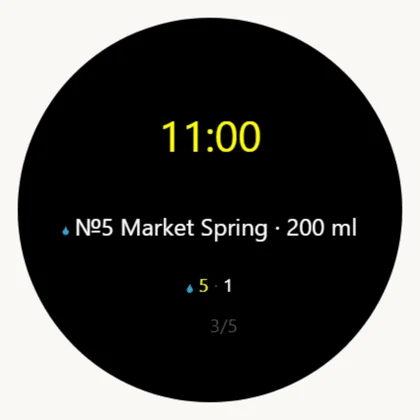
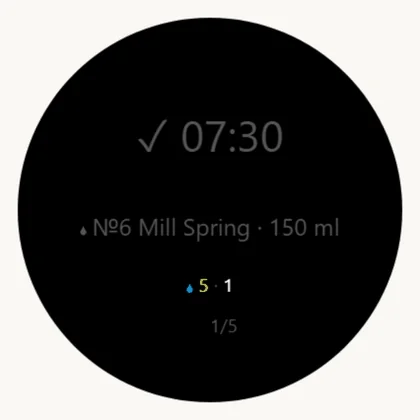
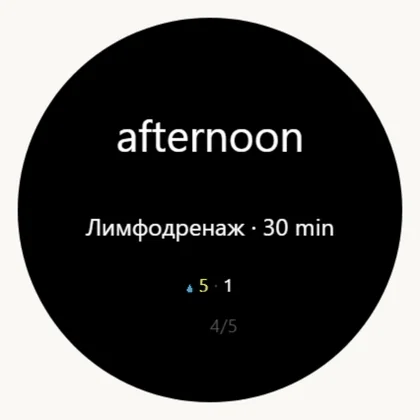
หนึ่งหน้าต่อหนึ่งกิจกรรม: ตัวเลขเวลาขนาดใหญ่ ด้านล่างระบุประเภทกิจกรรม ถัดลงมาเป็นลำดับตัวเลขของทั้งวันและตัวนับหน้า โดยใช้ชุดสีเดียวกับหน้าปัดนาฬิกา
การแจ้งเตือน นาฬิกาจะสั่นเตือนหนึ่งครั้งที่ 30, 20 และ 10 นาทีก่อนถึงเวลาดื่มน้ำแร่ หน้าจอจะสลับไปยังกิจกรรมนั้น และเวลาจะกะพริบประมาณ 15 วินาที แจ้งเตือนเพียงสามครั้งเท่านั้น: หากนาฬิกาสั่นเตือนทุกนาที แขกอาจถอดทิ้งไว้ในห้องพัก ซึ่งทำให้สูญเสียข้อมูลการวัดทั้งหมด ไม่ใช่แค่การเตือน
ระบบสั่นจะทำงานได้เฉพาะตอนที่เปิดแอปอยู่เท่านั้น เนื่องจาก Garmin ไม่อนุญาตให้หน้าปัดนาฬิกาสั่นเตือน แต่นาฬิกาสามารถปลุกแอปจากการทำงานเบื้องหลังได้ ซึ่งช่วยให้แจ้งเตือนได้แม้ไม่ได้เปิดหน้าจอค้างไว้


คำตอบสั้นๆ คือ ไม่จำเป็น แขกสามารถกด «เริ่ม» บนโทรศัพท์แล้วเดินได้เลย ข้อมูลการวัดจะไม่สูญหาย
นาฬิกาจะบันทึกชีพจร ก้าว และจำนวนชั้นตลอดเวลาโดยไม่ต้องกดปุ่มใดๆ เพราะเป็นการบันทึกแบบ 24 ชั่วโมงในตัวเครื่อง และจะส่งไปยังพอร์ทัลผ่านคลาวด์ของ Garmin ในระหว่างนั้น โทรศัพท์จะนำทางตามเส้นทางและบันทึกแทร็กการเดิน เมื่อเปิดการ์ดการเดิน พอร์ทัลจะจับคู่ชีพจรเข้ากับช่วงเวลานั้นโดยอัตโนมัติ โดยจะค้นหาข้อมูลที่บันทึกจากนาฬิกาก่อน หากไม่มี จึงจะใช้กราฟชีพจรตลอดวันแทน
| ใช้เฉพาะโทรศัพท์ | โทรศัพท์และแอปบนนาฬิกา | |
|---|---|---|
| เส้นทาง แทร็ก ระยะทาง เวลา | มี | มี |
| ชีพจรในการ์ดการเดิน | มี จากกราฟตลอดวัน — จุดข้อมูลทุกสองสามนาที | มี แบบวินาทีต่อวินาที |
| กิจกรรมแยกต่างหากใน Garmin Connect | ไม่มี | มี |
| การแจ้งเตือน «ออกนอกเส้นทาง» บนข้อมือ | ไม่มี | มี |
| หากโทรศัพท์แบตเตอรี่หมดหรือสูญหาย | ข้อมูลการเดินจะสูญหาย | นาฬิกาจะส่งข้อมูลที่บันทึกไว้เอง |
นี่จึงเป็นกฎของโรงแรม: สำหรับแขกทั่วไปในคอร์ส การใช้โทรศัพท์ก็เพียงพอแล้ว เพราะกิจกรรมตลอดทั้งวันได้รับการวัดอยู่แล้ว ควรเปิดแอปบนนาฬิกาเมื่อการเดินมีความสำคัญในตัวเอง เช่น เส้นทาง Longevity 2 ชั่วโมง การวัดผลก่อนและหลังโปรแกรม หรือการเดินเส้นทางสุขภาพระยะไกลโดยไม่ถือโทรศัพท์ สิ่งที่แอปบนนาฬิกาเพิ่มเข้ามาคือชีพจรแบบวินาทีต่อวินาทีและกิจกรรมแยกต่างหาก
สิ่งที่โทรศัพท์ไม่มีทางทำได้: ชีพจร ก้าว จำนวนชั้น ความเครียด พลังงานสำรอง โทรศัพท์ไม่ได้วัดค่าเหล่านี้ แต่นาฬิกาเป็นตัววัดและบันทึกให้อยู่แล้วไม่ว่าจะทำอะไร ดูรายการทั้งหมดได้ที่ข้อมูลที่ส่งมาจากนาฬิกา
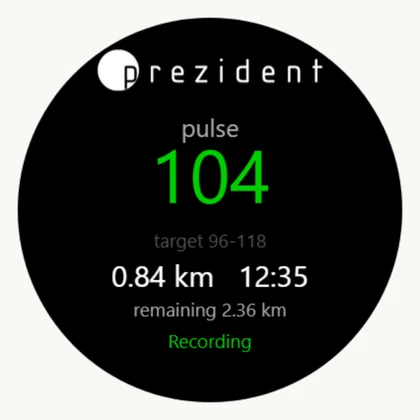
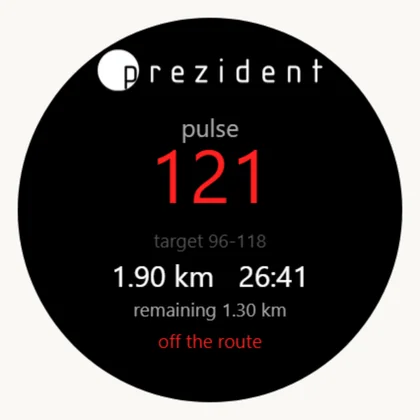
กดปุ่ม START เพื่อเริ่มบันทึก และกด START อีกครั้งเพื่อสิ้นสุดและส่งข้อมูล การเดินจะถูกบันทึกเป็นกิจกรรมปกติของ Garmin ซึ่งจะเข้าไปยัง Garmin Connect ด้วย และแทร็กเส้นทางจะถูกส่งไปยังพอร์ทัล
| สิ่งที่แสดงบนหน้าจอ | ความหมาย |
|---|---|
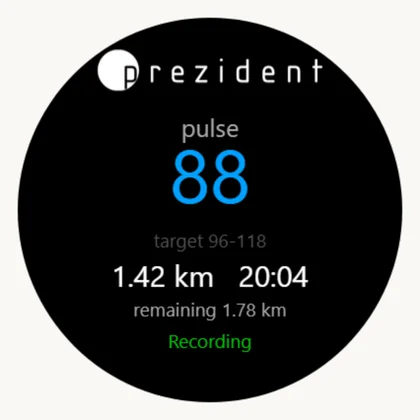
| ตัวเลขขนาดใหญ่ | ชีพจรปัจจุบัน สีน้ำเงินคือต่ำกว่าช่วงเป้าหมาย สีเขียวคืออยู่ในช่วง และสีแดงคือสูงกว่าช่วง |
| «เป้าหมาย 96-118» | ช่วงเป้าหมายเดียวกัน |
| «0.84 km 12:35» | ระยะทางที่เดินไปแล้วและเวลาที่กำลังบันทึก |
| «เหลืออีก 2.36 km» | ระยะทางที่เหลือของเส้นทาง ซึ่งเป็นตัวเลขที่เส้นทาง Garmin เคยมีแต่เรายังไม่มี |
| «กำลังบันทึก» | แสดงเป็นสีเขียวเมื่อทุกอย่างเป็นปกติดี |
| «ออกนอกเส้นทาง» | แสดงเป็นสีแดง หากออกห่างจากแนวเส้นทางเกิน 60 เมตร นาฬิกาจะสั่นเตือนหนึ่งครั้ง และจะถือว่ากลับเข้าสู่เส้นทางเมื่อเข้ามาในระยะ 35 เมตร เพื่อป้องกันไม่ให้นาฬิกาสั่นเตือนตลอดเวลาขณะเดินอยู่บนเส้นทาง |
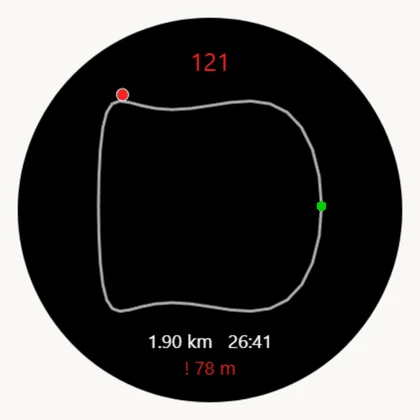
อีกหน้าหนึ่งจะแสดง เส้นทางเดิน: ตัวเส้นทาง จุดเริ่มต้นสีเขียว และจุดตำแหน่งของแขก (สีน้ำเงินเมื่ออยู่บนเส้นทาง สีแดงเมื่อออกนอกเส้นทาง พร้อมตัวเลขระยะห่างเป็นเมตรจากเส้นทางที่ด้านล่าง) หน้าจอนี้ไม่มีแผนที่ฐานเนื่องจากไม่ใช่นาฬิกาแผนที่ แต่เส้นทางและจุดตำแหน่งก็เพียงพอที่จะตอบคำถามเดียวของผู้เดินได้ว่า «ฉันอยู่บนเส้นทางหรือไม่»


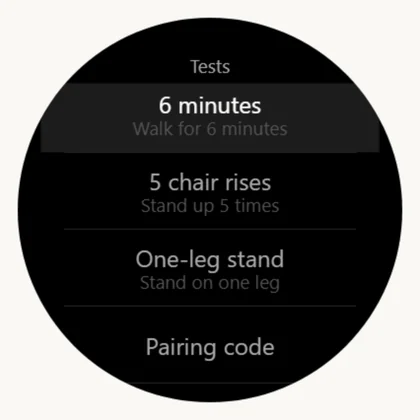
การกด UP ค้างไว้จะเปิดเมนูชั้นเดียว: การทดสอบ 3 รายการและการป้อนรหัส ที่ตั้งใจทำให้เป็นเมนูชั้นเดียวเพราะเมนูย่อยอาจดูเรียบร้อยบนกระดาษแต่ต้องกดเพิ่มหนึ่งครั้งตามทางเดิน และเมนูนี้มีไว้ให้แขกวัยเจ็ดสิบปีเปิดใช้งานขณะที่มืออีกข้างกำลังจับเก้าอี้อยู่
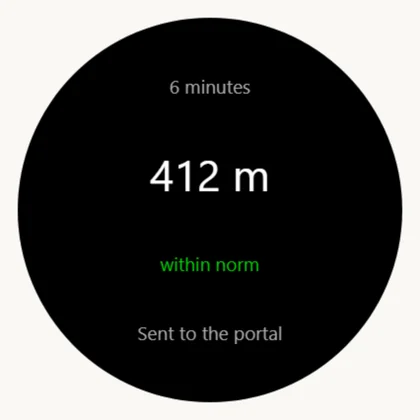
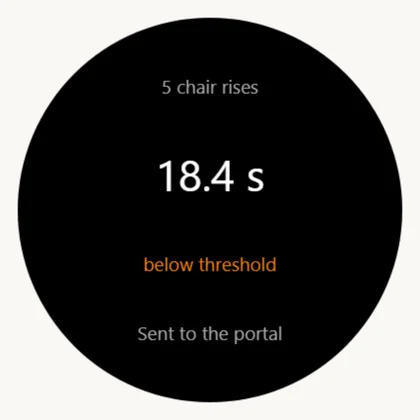
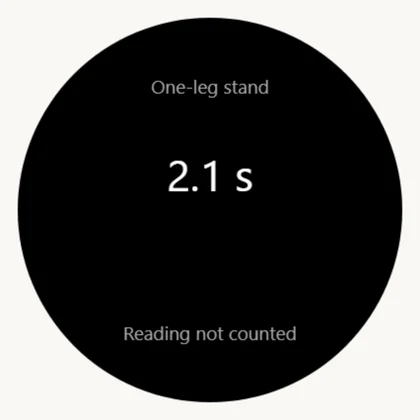
| การทดสอบ | สิ่งที่แขกต้องทำ | สิ่งที่นาฬิกาวัดผล |
|---|---|---|
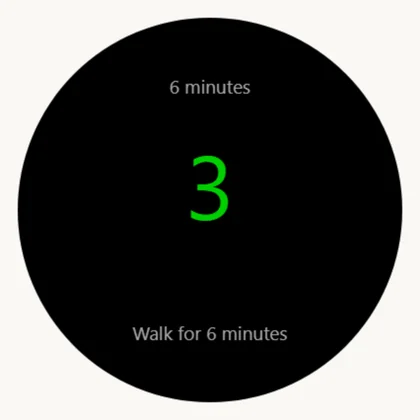
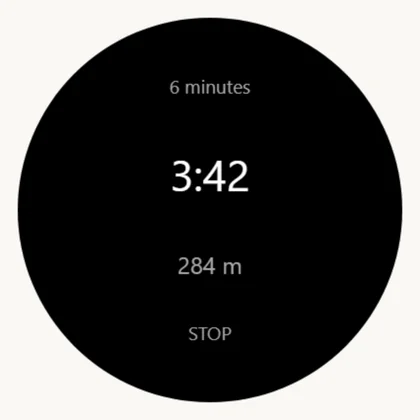
| 6 นาที | เดิน 6 นาทีตามจังหวะก้าวของตนเอง | ระยะทางที่เดินได้ หน่วยเป็นเมตร |
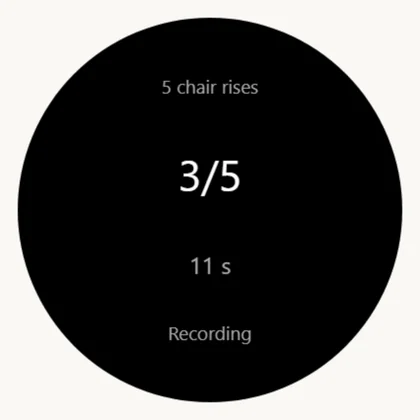
| ลุกยืน 5 ครั้ง | ลุกขึ้นยืนจากเก้าอี้แล้วนั่งลง 5 ครั้ง | เวลาเป็นวินาทีในการลุกยืน 5 ครั้ง โดยนาฬิกาจะนับจำนวนครั้งให้เอง |
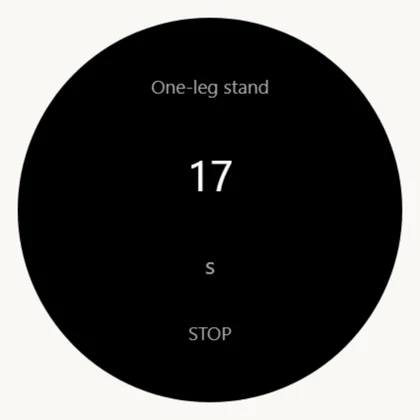
| ยืนขาเดียว | ยืนทรงตัวด้วยขาข้างเดียวให้นานที่สุดเท่าที่ทำได้ | เวลาเป็นวินาทีก่อนจะเสียการทรงตัว |
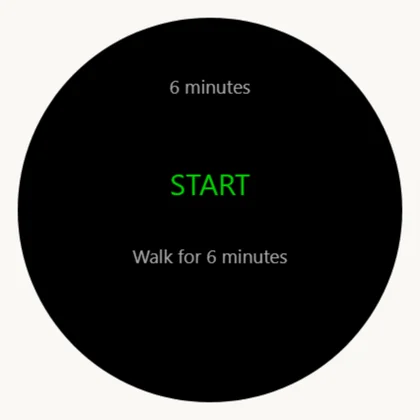
ก่อนเริ่มการทดสอบแต่ละรายการจะมีการนับถอยหลัง เพื่อให้มีเวลาเตรียมลุกขึ้นยืน ผลลัพธ์จะถูกส่งไปยังพอร์ทัลและส่งกลับมาพร้อมระดับผลลัพธ์: «ปกติ», «ดี» หรือ «ต่ำกว่าเกณฑ์» ซึ่งแสดงเป็นสีส้มแต่ไม่ใช่การวินิจฉัยโรค หากวัดผลไม่สำเร็จจะแสดงข้อความ «ไม่นับผลการวัด» และสามารถกดทำซ้ำได้ทันที


| ผู้ส่ง | สิ่งที่ทำ | ความถี่ |
|---|---|---|
| หน้าปัดนาฬิกา | ขอข้อมูลเส้นทาง วันที่ และข้อความของอินเทอร์เฟซ | ทุกครึ่งชั่วโมง หากยังไม่มีข้อมูลแสดงจะส่งทุก 5 นาที |
| แอปพลิเคชัน | ข้อมูลเดียวกัน รวมถึงเส้นแนวของเส้นทาง | เมื่อเปิดแอป |
| แอปพลิเคชัน | ส่งข้อมูลการเดินตามเส้นทางที่บันทึกไว้ | ทันทีหลังกด STOP หากส่งไม่สำเร็จจะเข้าคิวและลองส่งใหม่ทุก 5 นาที |
| แอปพลิเคชัน | ส่งผลการทดสอบ | เช่นเดียวกัน |
| แอป | แสดงการแจ้งเตือนเมื่อถึงรอบดื่มน้ำแร่ | ตรวจสอบทุกห้านาทีตราบใดที่ยังมีรายการตามกำหนดการของวันนั้น |
| ทั้งคู่ | จะถามว่า «นาฬิกานี้เป็นของใคร» เมื่อไม่มีรหัสอยู่ | ทุกครึ่งชั่วโมง |
ข้อมูลทั้งหมดนี้จะส่งผ่านโทรศัพท์ของชุดอุปกรณ์ทาง Bluetooth หากไม่มีโทรศัพท์อยู่ใกล้ ๆ นาฬิกาจะยังคงแสดงข้อมูลของเมื่อวานและบันทึกการเดินสะสมไว้ต่อไป โดยไม่มีข้อมูลที่บันทึกไว้สูญหาย
| สิ่งที่ปรากฏ | สาเหตุ | วิธีแก้ไข |
|---|---|---|
| «ป้อนรหัสการจับคู่» หลังการอัปเดต | การอัปเดตจากสโตร์คือการติดตั้งใหม่ หน่วยความจำจึงถูกลบไปพร้อมกับรหัส | ไม่ต้องทำอะไร แอปจะสอบถามพอร์ทัลตามตัวระบุอุปกรณ์และกู้คืนรหัสกลับมาให้เองภายในครึ่งชั่วโมง หากผ่านไปหนึ่งชั่วโมงแล้วยังถามอยู่ ให้ป้อนรหัสหนึ่งครั้ง จากนั้นพอร์ทัลจะจดจำนาฬิกาเรือนนี้อย่างถาวร |
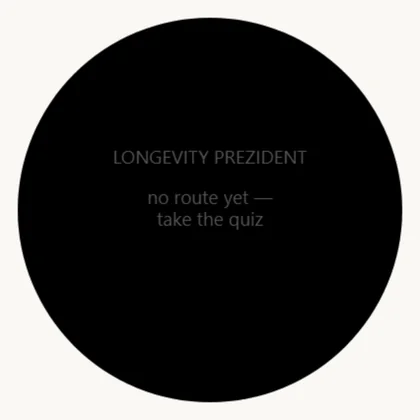
| «ยังไม่มีเส้นทาง» บนหน้าปัด | ผู้เข้าพักยังไม่ได้ทำแบบสอบถาม หรือชุดอุปกรณ์ยังไม่ได้มอบให้ใคร | ทำแบบสอบถามในบัญชี และตรวจสอบการจ่ายอุปกรณ์ที่«แผนกต้อนรับ» |
| มีวิดเจ็ตแสดงขึ้น แต่หน้าปัดนาฬิกาเป็นแบบเริ่มต้น | ยังไม่ได้เลือกหน้าปัดนาฬิกาของโรงแรม | กด UP ค้างไว้ → รูปลักษณ์ → หน้าปัดนาฬิกา |
| ไม่มีวิดเจ็ตสรุปเลย | วิดเจ็ตสรุปจาก Connect IQ จะไม่แสดงในรายการวนซ้ำโดยอัตโนมัติ | กด UP ค้างไว้ → รูปลักษณ์ → วิดเจ็ตสรุป → เพิ่ม |
| ในแดชบอร์ดขึ้นว่า «นาฬิกาไม่ตอบสนอง» | ยังไม่ได้ใส่รหัสชุดอุปกรณ์ในนาฬิกา หรือใส่รหัสของแขกคนอื่นอยู่ การแจ้งเตือนนี้ผูกกับรหัส ไม่ได้ผูกกับนาฬิกา | ใส่รหัสชุดอุปกรณ์ แล้วเปิดแอปหนึ่งครั้ง |
| การเดินไม่แสดงในบัญชี | นาฬิกาแสดงข้อความด้านล่างว่า «ไม่ได้ส่ง — จะลองใหม่»: โทรศัพท์ไม่ได้อยู่ใกล้ๆ | นำโทรศัพท์เข้ามาใกล้ๆ นาฬิกาจะส่งข้อมูลเองโดยไม่มีข้อมูลใดสูญหาย |
| ชีพจรเป็นสีแดงขณะแขกกำลังพักผ่อน | เป็นปกติ: สีแดงคือสีของชีพจรเมื่อยังไม่มีผลประเมิน และช่วงโซนถูกคำนวณสำหรับการเดิน | ไม่ต้องทำอะไร |
| หน้าปัดสลับกลับไปเป็นของ Garmin เอง | ระบบปิดหน้าปัดออกไป ส่วนใหญ่มักเกิดจากหน่วยความจำไม่พอหรือเพื่อป้องกันภาพติดหน้าจอ | เลือกหน้าปัดของเราใหม่อีกครั้ง หากยังเกิดซ้ำ แสดงว่าเป็นข้อผิดพลาดไม่ใช่การตั้งค่า โปรดแจ้งผู้พัฒนา |