Telefonen guider ruten med stemme helt uden netværk, og uret registrerer natten. Her er trin for trin, hvad der skal slås til på telefonen, og hvad der skal være slået fra på uret, med skærmbilleder.
Der er 2 telefoner i dette, og de må ikke forveksles.
Kittets telefon. Den følger med uret til værelset, ligger på opladeren og er broen til Garmin-skyen: så længe den er tæt på uret og er opladet, sendes søvn, HRV og vejrtrækning af sig selv. Den udleveres låst, og PIN-koden bliver hos hotellet. Gæsten har ingen grund til at låse den op — synkronisering virker også fra låst skærm.
Telefonen, man går ruten med. For en gæst på programmet er det gæstens egen telefon: portalen åbnes i browseren, og der skal ikke installeres noget. For en gæst på LONGEVITY-ruten er det den telefon, der udleveres i receptionen sammen med uret, med portalen allerede åben.
Opsætningen nedenfor gælder den anden: den telefon, der skal med ud i skoven. På gæstens egen telefon viser man de samme 2 trin på et minut i receptionen; på hotellets telefon gør man det én gang, når kittet oprettes, ikke ved hver udlevering.
Telefonen måler slet ikke puls — hverken sin egen eller andres. Pulsen registreres af uret på håndleddet, og på ruten ser gæsten på det, ikke på skærmen; telefonen følger kun linjen og taler. Hvad der præcis kommer fra uret, står i artiklen Hvad uret måler.
Trin 1. Portalen som genvej på startskærmen
Telefonen er en Samsung Galaxy, og browseren er Google Chrome.
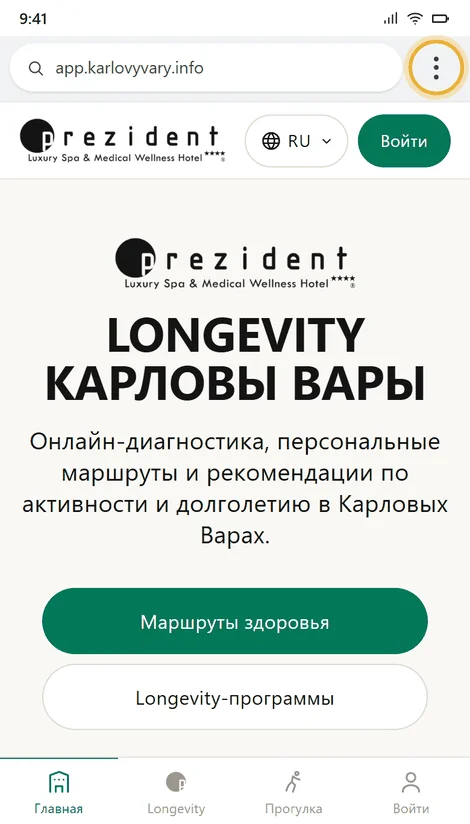
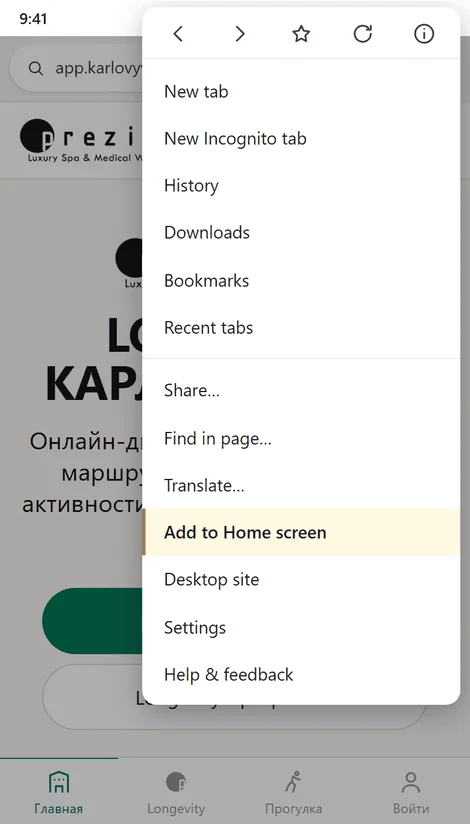
Åbn app.karlovyvary.info, tryk på de tre prikker til højre for adressen, og vælg «Føj til startskærm». I nye versioner af Chrome hedder samme punkt «Installer app» — det er det samme.
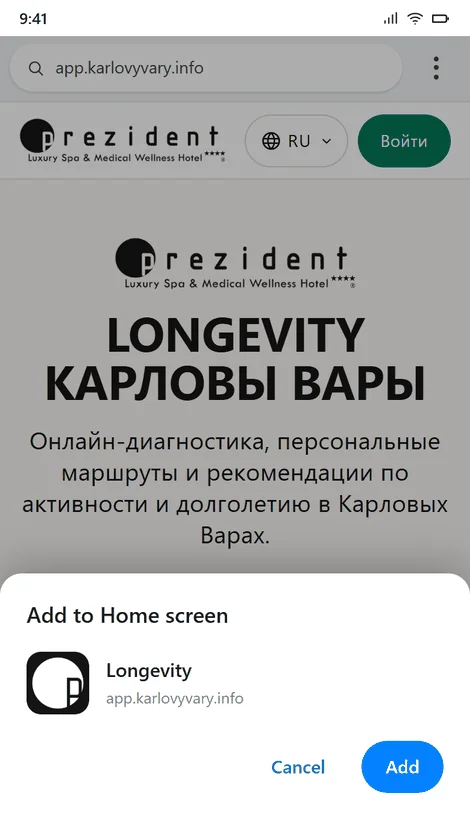
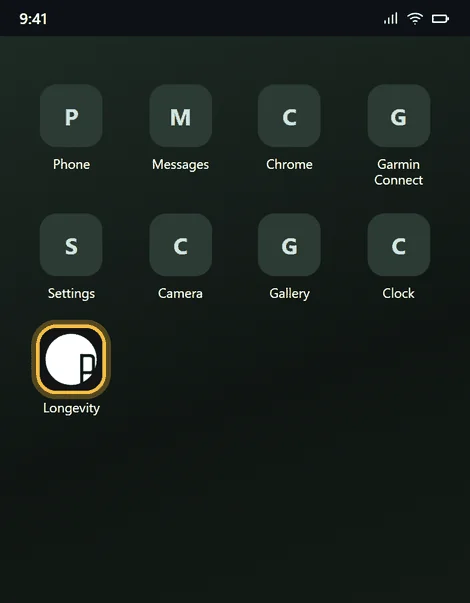
Chrome viser et panel med hotellets mærke og navnet Longevity. Tryk på «Tilføj», så lægger genvejen sig på startskærmen sammen med de andre apps.
Portalen er åben i Chrome. De tre prikker er til højre for adressen×Punktet ligger tæt på slutningen af menuen, under «Oversæt…»×Panelet: hotellets mærke, navnet Longevity og adressen. «Tilføj»×Genvejen på startskærmen — herefter åbnes portalen herfra×
Hvorfor en genvej og ikke et bogmærke. Åbnet fra genvejen fylder portalen hele skærmen: ingen adresselinje, ingen andre faner, ingen steder at komme væk ved et uheld. Rutekortet får de 50 punkter i højden tilbage, som browserlinjen tog. Hukommelsen er den samme — bogmærke og genvej ligger i samme Chrome, så den downloadede by og køen af ikke-sendte ruter bliver, hvor de var.
Der er én fælde, og den handler om opdateringer. Portalen opdateres ofte, og en ny version skal hentes færdig én gang, mens der er netværk. Reglen er enkel: efter en opdatering skal genvejen åbnes én gang på hotellet, på Wi‑Fi — og først derefter går man ud. Ellers får man en hvid side i skoven i stedet for ruteskærmen.
Kortet og svingene downloades af sig selv. Efter første åbning henter portalen stille bykortet — omkring 2000 felter — og de gangstier, som anvisningerne beregnes ud fra. Lad en ny telefon være på Wi‑Fi i nogle minutter, så guider ruten uden netværk: linjen, svingene, «du er kommet væk fra ruten». Stemmen er det eneste, der hentes manuelt — det er trin 2.
Og det, man ikke må gøre: rydde data i Chrome. Så forsvinder den downloadede by, ruteanvisningerne og den rute, som endnu ikke er nået op på serveren.
Trin 2. Stemmer — så telefonen taler uden internet
Portalen guider med stemme: «om 60 meter let til venstre — Sadová», «trappe», «du er kommet væk fra ruten». Selve sætningerne findes på alle 36 sprog og ligger i telefonen sammen med appen, men det er Android, der udtaler dem, ikke portalen. Derfor høres kun det sprog, hvis stemme på forhånd er downloadet til telefonen.
Alt andet, der skal bruges i skoven, er allerede klar uden os: bykortet downloades af sig selv, svingene er beregnet på forhånd og ligger som en fil ved siden af ruten — se Ruteskærmen. Stemmen er det eneste, der skal slås til manuelt, og det eneste, der hører til telefonen og ikke til os.
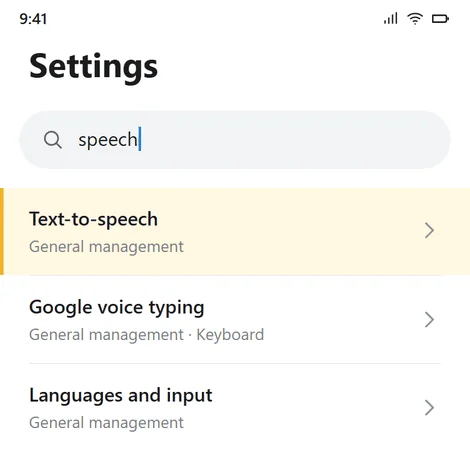
Det findes hurtigst med søgning i indstillingerne: Indstillinger → lup → «tale». På en Galaxy ligger punktet under «Generel administration» og hedder «Tekst til tale».
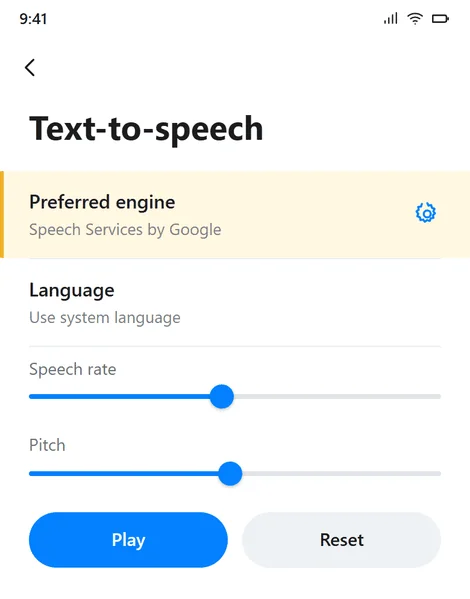
Det er hurtigere at søge i indstillingerne efter «tale» end at gå gennem afsnittene×Den valgte motor og tandhjulet ved siden af den×
Der vælges kun én motor. På en Galaxy ligger Samsungs egen motor ved siden af «Speech Services by Google». De har forskellige sprogpakker og forskellige downloads, og en stemme, der er downloadet i den ene, findes ikke i den anden. Vi vælger «Speech Services by Google»: den har flere sprog, og den er den samme på alle vores telefoner.
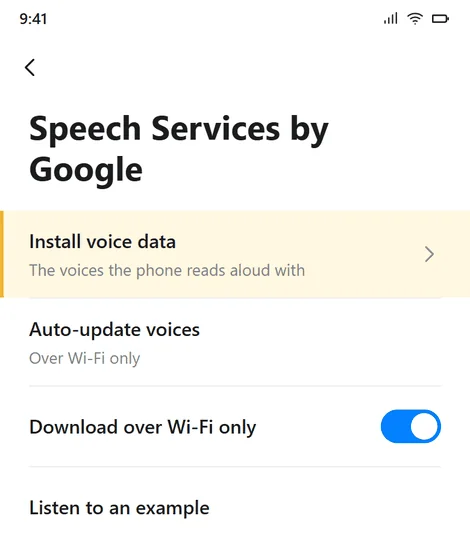
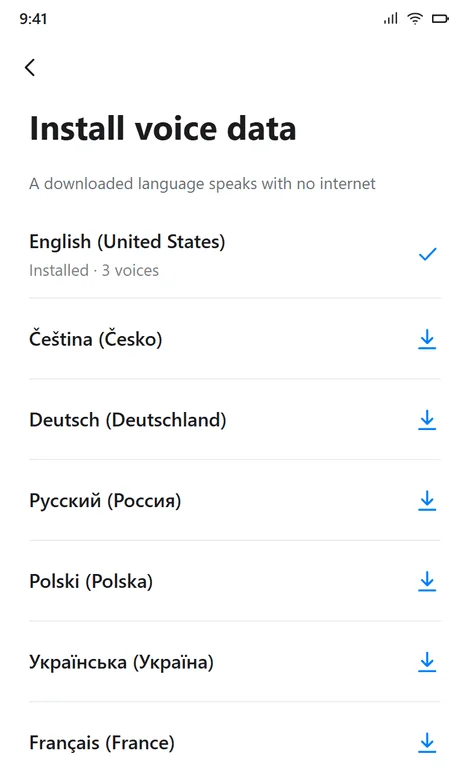
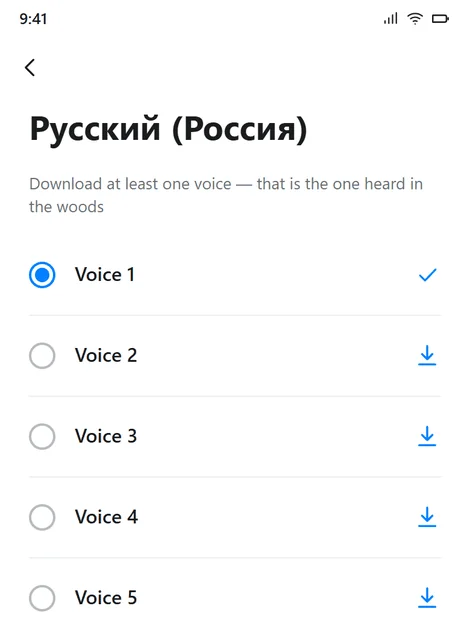
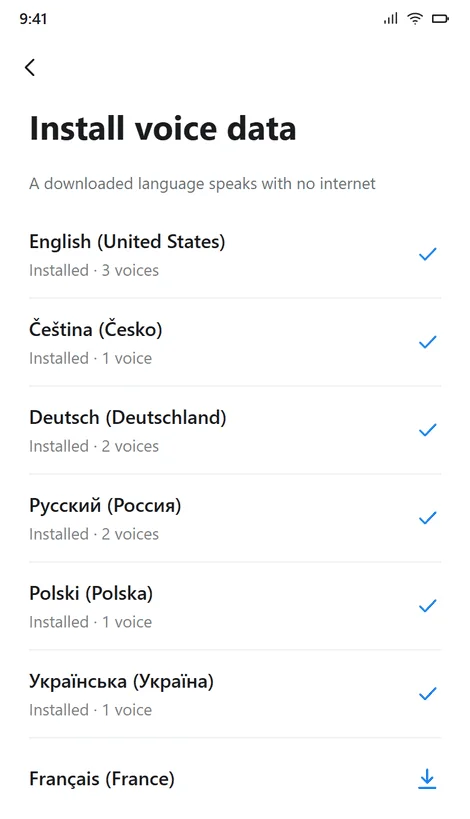
Derefter: tandhjulet til højre for motoren → «Installer stemmedata» → sprog → pilen ned. Én stemme pr. sprog er nok: der er 4–5, og de adskiller sig kun i klang.
Motorens egne indstillinger: «Installer stemmedata»×Pil ned — sproget er ikke downloadet; flueben — det er downloadet×Stemmer for ét sprog. Én er nok×Telefonen er klar: de nødvendige sprog er markeret×
Hent over Wi-Fi: en stemme fylder mange megabyte pr. sprog. Lad «Automatisk opdatering af stemmer» stå på «Kun via Wi-Fi», så telefonen ikke begynder at opdatere over mobildata midt på ruten.
Hvis et sprog i listen ikke har nogen pil, findes der slet ingen offline-stemme til det i Android. Det er hverken en fejl på telefonen eller noget, portalen mangler — sådan er Android lavet, og nedenfor står der, hvad gæsten så hører.
Hvilke sprog skal hentes
Alle 36 behøver ikke at ligge på telefonen — og der er heller ikke plads til dem. Rækkefølgen er sådan:
Engelsk — altid og først. Det er reservesproget: det er det, telefonen taler, når gæstens eget sprog ikke har en stemme.
Hotellets sprog: tjekkisk, tysk, russisk. De fleste kommer med et af dem.
Sprogene for det aktuelle ophold. Receptionen ved, hvem der er på hotellet i denne uge: kommer der en gæst med et sprog, som telefonen ikke har, hentes stemmen på et minut — på forhånd, ikke mens personen allerede står ved start.
Det er det, gæsten hører og ser:
Stemme på gæstens sprog
Det, der siges højt
Det, der er på skærmen
Hentet
Gæstens sprog
Gæstens sprog
Findes i Android, men er ikke hentet
Engelsk
Gæstens sprog og en grå linje: «Denne telefon har ingen stemme til dit sprog — vejledningen bliver på skærmen»
Findes slet ikke i Android
Engelsk
Det samme
Det vigtigste i tabellen er den nederste række. Skærmen skifter aldrig til engelsk: sving, meter tilbage til ruten og «du er kommet væk fra ruten» står med gæstens egne ord, også når stemmen er på et andet sprog. En tavs telefon i skoven er værre end en engelsk, men en tavs skærm findes ikke.
Sådan kontrollerer du, at det virker
Kontrollen tager et minut og laves før telefonen forlader hotellet.
Slå flytilstand til — det svarer netop til skoven. Både Wi-Fi og mobildata skal være slået fra.
Åbn genvejen (ikke en fane i Chrome), vælg en rute, slå «Stemme» til, og tryk på «Start». Der skal komme en velkomst.
Stemme er slået fra som standard — en telefon, der taler fra lommen, er en overraskelse, ikke en hjælp. Gæsten slår den til med knappen før afgang; undervejs er det den samme runde knap i hjørnet af panelet.
Telefonen er tavs, indtil der trykkes på «Start». Sådan fungerer en browser: den første sætning skal komme efter et tryk fra et menneske. Der er ikke noget galt, og der er ikke noget, der skal justeres.
Lydstyrken er medielyd, ikke ringetonen. En telefon på vibration læser højt på samme måde, men medielyd på 0 er tavs.
Hvis den grå linje «Denne telefon har ingen stemme til dit sprog» vises, er sproget ikke downloadet. Gå tilbage til trin 2; imens taler portalen engelsk.
Trin 3. Uret: første opstart
Telefonen er klar — nu er det urets tur. Hele rækkefølgen med skærmbilleder og med det, der sker i hvert trin, står i artiklen Hotellets ur: sådan starter du det; her er kun listen, så intet bliver glemt.
Garmin Connect på sættets telefon er logget ind på dette sæts konto og ingen anden. Appen kan kun holde én konto ad gangen — derfor bytter man ikke telefoner mellem sæt.
Begge Connect IQ-apps — urskiven og gåtursappen. De installeres fra butikken på sættets telefon eller som fil via USB.
Urskiven er valgt, og oversigtsfeltet er lagt ind i rækken: Connect IQ-oversigter kommer ikke derind af sig selv.
Parringskoden er indtastet — 6 cifre fra sættets kort. Indtil den er tastet ind, siger begge apps helt klart, at «uret ikke er knyttet til kontoen».
På sættets kort i adminpanelet står der «uret er online». Det er beviset på, at alt er faldet på plads.
Trin 4. Uret: slå natlig soveskærm fra
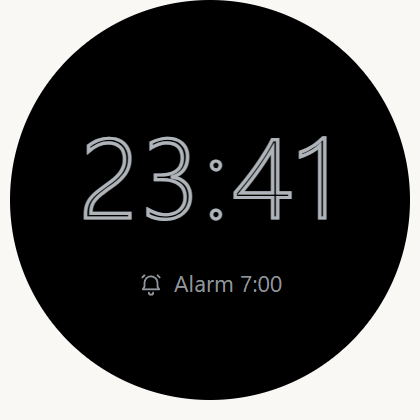
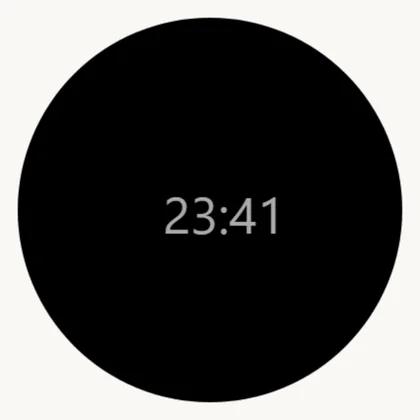
Et Garmin-ur har sin egen nattilstand. I søvnvinduet — styret af søvnplanen, på vores sæt omkring kl. 22 om aftenen — skifter uret selv enhver urskive ud med en enkel soveskærm: hule tal og en alarmlinje. Fra det øjeblik står vores urskive stille til morgen, og dagens række står stille med den.
Hjemme er det en hjælp til ejeren, men på et sæt er det en fælde: gæsten løfter håndleddet efter kl. 22, ser bare tal i stedet for den kendte skærm og kommer med uret til receptionen om morgenen — «urskiven er væk». Uret fejler ikke noget, parringen er i orden, og der er intet at reparere: det er en indstilling, og den slås fra én gang, når sættet oprettes.
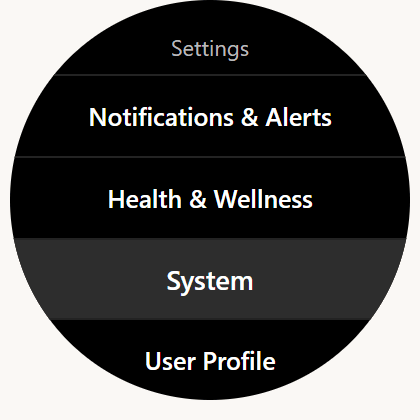
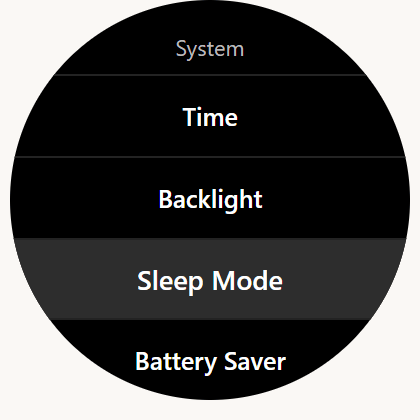
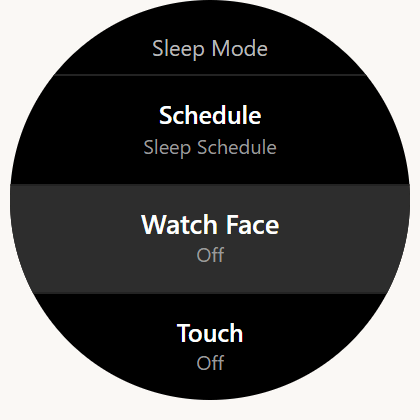
På uret: hold UP nede → Indstillinger → System → «Søvntilstand».
Sæt punktet «Urskive» til «Fra» — det er selve soveskærmen. Når den er slået fra, bliver vores urskive stående hele natten.
Tjek også nabopunktet «Batterisparer» og se, at det ikke er slået til om natten: det fjerner urskiven af sin egen grund, nemlig for at spare strøm.
Navnene kan skifte lidt fra firmware til firmware. Hold øje med ordene «Søvntilstand» og «Urskive» under «System».
Nattilstand ikke slået fra: hule tal og alarm i stedet for urskiven×Hold UP nede → Indstillinger → System×Under «System» ligger «Søvntilstand»; «Batterisparer» ligger lige ved siden af׫Urskive» — «Fra». Det er soveskærmen×Når den er slået fra, bliver vores urskive stående om natten — med håndleddet nede viser den alligevel kun lidt×
Det påvirker ikke søvnen: søvn, HRV og vejrtrækning måles af sensorerne, ikke af skærmen, og de måles ens med enhver urskive. Det koster kun lidt strøm: med håndleddet nede viser vores urskive kun det nødvendige — sådan fungerer en AMOLED-skærm, se Urskiven.
Husk én ting: en fabriksnulstilling af uret bringer soveskærmen tilbage. Hvis uret er nulstillet, skal dette trin tages igen sammen med resten af opstart af uret.
Trin 5. Udlevering: uret kommer på håndleddet
Uret udleveres ikke i æsken — det sættes på gæstens håndled direkte ved receptionen, og remmen tilpasses. Et sæt, der kører op på værelset i æsken, bliver som regel liggende der: forbindelsen er der, men der kommer ingen målinger, og panelet skriver «det ser ikke ud til, at uret bliver båret».
Og én sætning ved udleveringen er den vigtigste i hele samtalen:
«Tag ikke uret af om natten — søvn er programmets vigtigste måling.» Om natten måler uret søvn, hvilepuls og restitution; det er netop de tal, lægen læser om morgenen og ændrer behandlingerne efter. En nat uden ur er en tom linje på morgenarket.
Uret tages kun af i saunaen og i det termiske vand — og sættes på håndleddet igen med det samme bagefter, ikke først «i aften».
Hvis gæsten ikke vil bære det, er det deres ret: markér «Gæsten afslog» i panelet, så holder portalen op med at minde både gæsten og jer om det.
Sådan ser det ud for gæsten
Gæsten tager telefonen med genvejen med hotellets mærke og trykker på den. Portalen åbner straks i fuld skærm — der er ingen browser at se, ingen adresse at spørge efter og heller intet at skrive.
Man vælger ruten, slår stemmen til og trykker på «Start». Derefter kan telefonen lægges i lommen: den siger selv «om 60 meter let til venstre», advarer selv om trapper og opdager selv, hvis man går forkert. Pulsen bliver hele tiden målt af uret — gæsten løfter håndleddet og ser tallet og det interval, den skal holdes i.
Midt på ruten forsvinder forbindelsen som regel, og det ændrer ikke noget: kortet ligger allerede i telefonen, svingene er regnet ud på forhånd, og stemmen kommer fra selve telefonen. Når en gåtur slutter uden netværk, siger portalen «Gåturen er gemt på telefonen» og sender den selv, så snart personen er tilbage på hotellet.
Hvad receptionen gør
Telefonen gøres klar én gang — når sættet oprettes. Ved udleveringen kommer uret på gæstens håndled (trin 5), og på telefonen er der 3 ting tilbage at tjekke, og alle 3 tager et halvt minut:
Genvejen ligger på hjemmeskærmen, og portalen åbnes derfra, ikke fra en browserfane.
Gæstens sprog er hentet. Hvis ikke, så hent det nu, eller sig det ærligt: «telefonen taler engelsk, og teksterne bliver på dit sprog».
Medielydstyrken står ikke på nul, og ingen høretelefoner er stadig forbundet til en andens telefon.
På gæstens egen telefon viser man de samme 2 trin ved receptionen: genvejen og stemmen på gæstens sprog. Det er det eneste, gæsten overhovedet bliver bedt om på programmet.
Google Analytics viser os, hvilke sider der bliver læst – kun med dit samtykke. Dit sprog og dette valg bliver under alle omstændigheder i din browser.