Le téléphone guide la marche par la voix sans aucun réseau ; la montre enregistre la nuit. Quoi allumer sur le téléphone et quoi éteindre impérativement sur la montre — étape par étape, avec des captures d'écran.
Il y a deux téléphones dans cette histoire, et il ne faut pas les confondre.
Le téléphone du kit. Il accompagne la montre dans la chambre, reste sur son chargeur et sert de pont vers le cloud Garmin : tant qu'il est à proximité de la montre et chargé, le sommeil, la VFC et la respiration sont transmis automatiquement. Il est remis au client verrouillé, le code PIN reste à l'hôtel. Le client n'a aucune raison de le déverrouiller : la synchronisation fonctionne même depuis un écran verrouillé.
Le téléphone pour suivre l'itinéraire. Pour un client du programme, c'est son propre téléphone : le portail s'ouvre dans le navigateur, il n'y a rien à installer. Pour un visiteur de l'itinéraire Longevity, c'est le téléphone remis à la réception avec la montre, avec le portail déjà ouvert.
La préparation ci-dessous concerne le deuxième : le téléphone qui partira en forêt. Pour le téléphone personnel du client, les deux mêmes étapes sont montrées en une minute à la réception ; pour le téléphone de l'hôtel, elles sont effectuées une seule fois, lors de la création du kit, et non à chaque prêt.
Le téléphone ne mesure aucun pouls, ni le sien ni celui d'un autre. Le pouls est enregistré par la montre au poignet, et pendant la marche, le client la regarde, pas l'écran ; le téléphone ne fait que suivre le tracé et parler. Ce qui provient exactement de la montre est décrit dans l'article Ce que la montre mesure.
Étape 1. Le portail en raccourci sur l'écran d'accueil
Le téléphone est un Samsung Galaxy, le navigateur est Google Chrome.
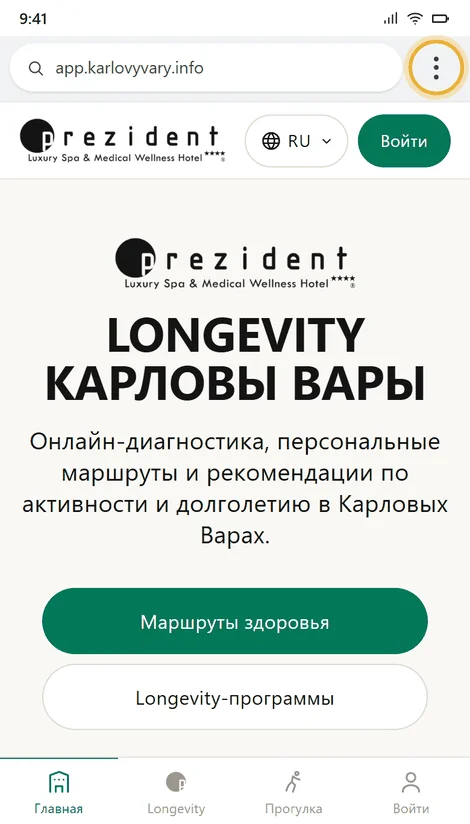
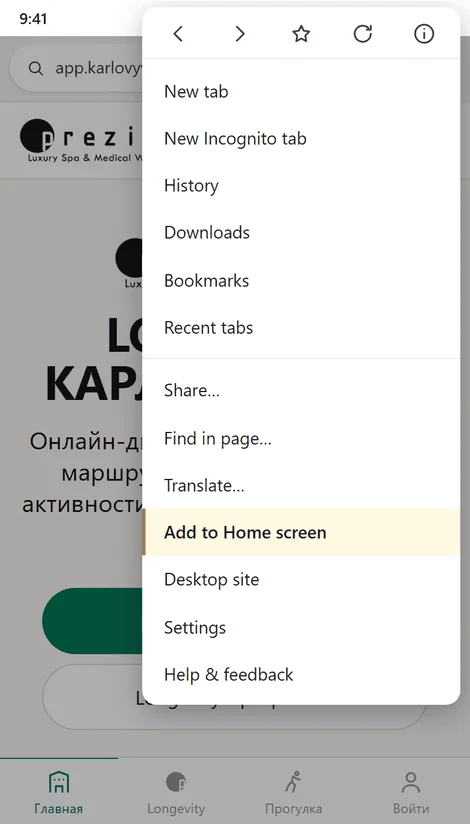
Ouvrez app.karlovyvary.info, appuyez sur les trois points à droite de l'adresse et choisissez «Ajouter à l'écran d'accueil». Dans les versions récentes de Chrome, cette option s'appelle «Installer l'application» — c'est la même chose.
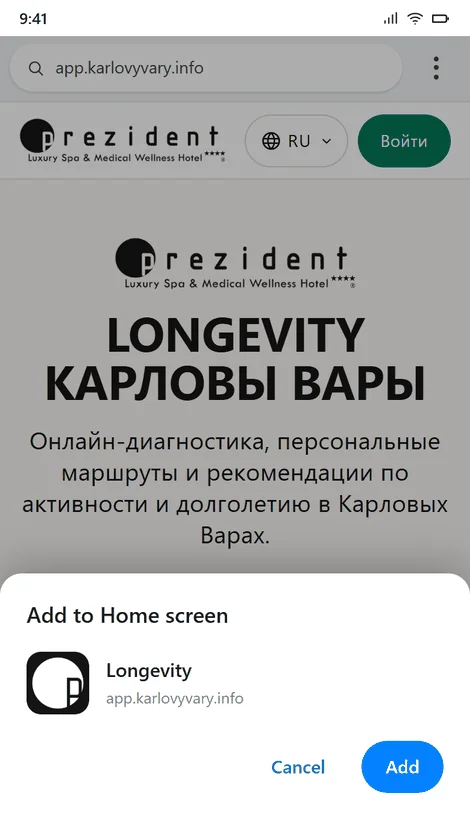
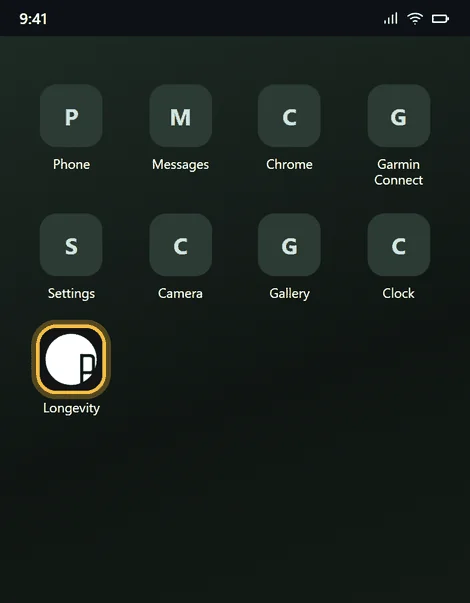
Chrome affiche un volet avec le logo de l'hôtel et le nom Longevity. Appuyez sur «Ajouter» — et le raccourci prend sa place sur l'écran d'accueil à côté des autres applications.
Le portail ouvert dans Chrome. Les trois points se trouvent à droite de l'adresse.×L'option se trouve vers la fin du menu, sous «Traduire…».×Le volet : le logo de l'hôtel, le nom Longevity et l'adresse. «Ajouter».×Le raccourci sur l'écran d'accueil — c'est par là que l'on ouvre le portail dorénavant.×
Pourquoi un raccourci et non un favori. Ouvert depuis le raccourci, le portail occupe tout l'écran : pas de barre d'adresse, pas d'autres onglets, et aucun risque de s'égarer par accident. La carte de la promenade récupère la cinquantaine de points de hauteur que la barre du navigateur occupait. L'espace de stockage reste le même : le favori et le raccourci vivent dans le même Chrome, donc la ville téléchargée et la file d'attente des promenades non envoyées ne disparaissent pas.
Il y a un piège, qui concerne les mises à jour. Le portail est souvent mis à jour, et une nouvelle version doit être téléchargée une fois lorsque vous êtes connecté. La règle est simple : après une mise à jour, ouvrez le raccourci une fois à l'hôtel, en Wi-Fi, et seulement après, sortez. Autrement, dans la forêt, vous verrez une page blanche au lieu de l'écran de la promenade.
La carte et les changements de direction se téléchargent automatiquement. Après la première ouverture, le portail récupère discrètement la carte de la ville — environ deux mille tuiles — et les chemins de randonnée sur lesquels les indications sont calculées. Gardez un nouveau téléphone quelques minutes en Wi-Fi et la promenade vous guidera sans connexion : le tracé, les virages, le message «vous avez quitté l'itinéraire». La voix est la seule chose à télécharger manuellement, c'est l'objet de l'étape 2.
Et la chose à ne jamais faire : effacer les données de Chrome. La ville téléchargée, les indications d'itinéraire et la promenade qui n'a pas encore été envoyée au serveur sont supprimées en même temps.
Étape 2. Voix — pour que le téléphone parle sans internet
Le portail guide par la voix : « dans 60 mètres, tournez légèrement à gauche — Sadová », « escaliers », « vous avez quitté l'itinéraire ». Les phrases elles-mêmes existent dans les 36 langues et sont stockées dans le téléphone avec l'application, mais c'est Android qui les prononce, et non le portail. Seule la langue dont la voix a été préalablement téléchargée dans le téléphone est donc audible.
Tout le reste nécessaire pour la forêt est déjà prêt sans notre intervention : la carte de la ville se télécharge toute seule, les virages sont calculés à l'avance et stockés dans un fichier à côté de l'itinéraire — voir L'écran de promenade. La voix est la seule chose qui s'active manuellement, et la seule qui appartient au téléphone plutôt qu'à nous.
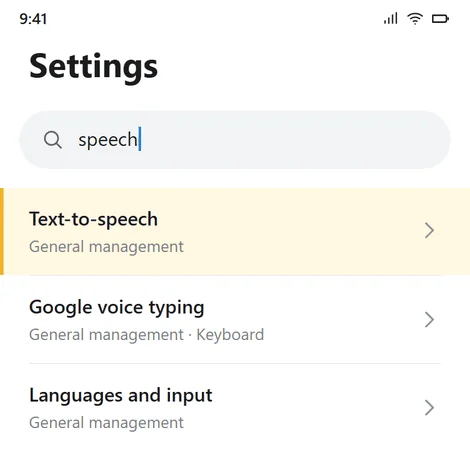
Le plus simple est de chercher dans les paramètres : Paramètres → loupe → « parole ». Sur un Galaxy, l'option se trouve dans « Gestion globale » et s'appelle « Synthèse vocale ».
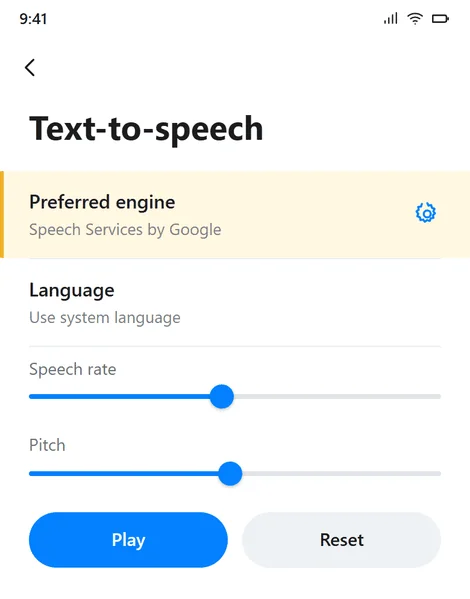
Chercher « parole » dans les paramètres est plus rapide que de parcourir les sections.×Le moteur préféré et la roue dentée à côté.×
Un seul moteur doit être sélectionné. Sur un Galaxy, le moteur de Samsung se trouve à côté des « Services vocaux par Google ». Ils ont des ensembles de langues et des téléchargements différents, et une voix téléchargée dans l'un n'existe pas pour l'autre. Nous choisissons « Services vocaux par Google » : ce moteur a plus de langues et c'est le même sur tous nos téléphones.
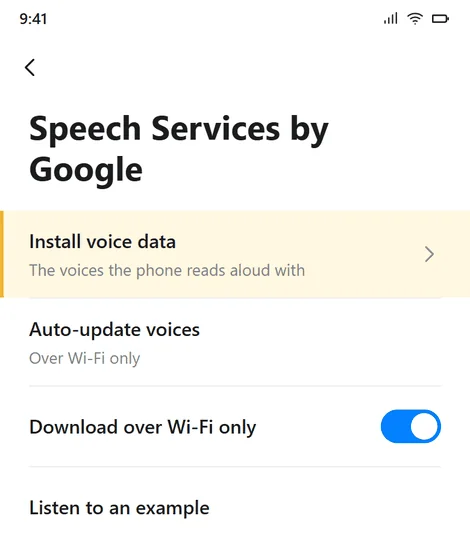
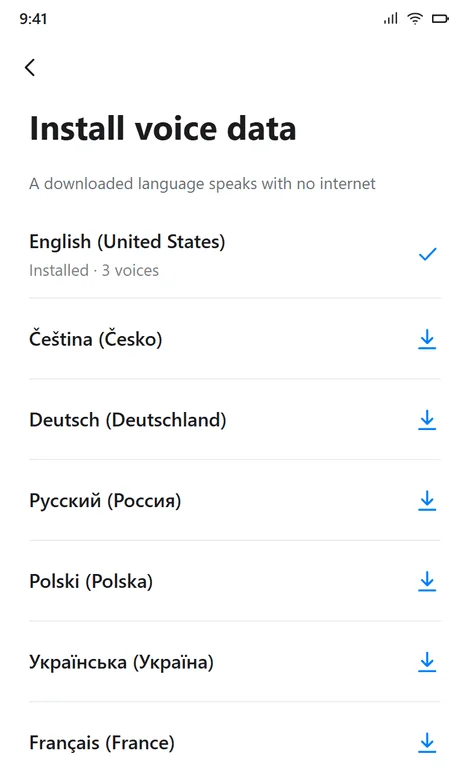
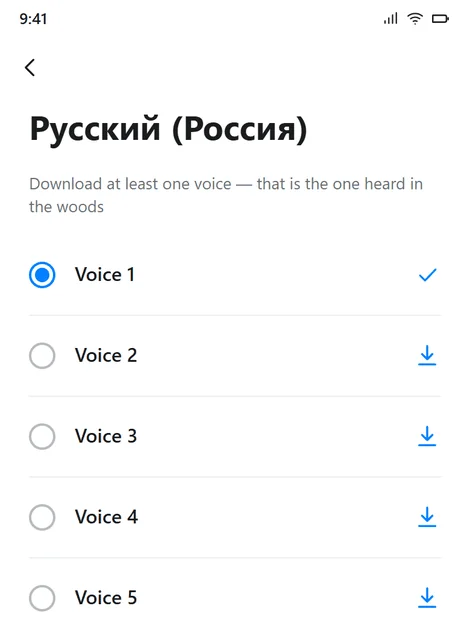
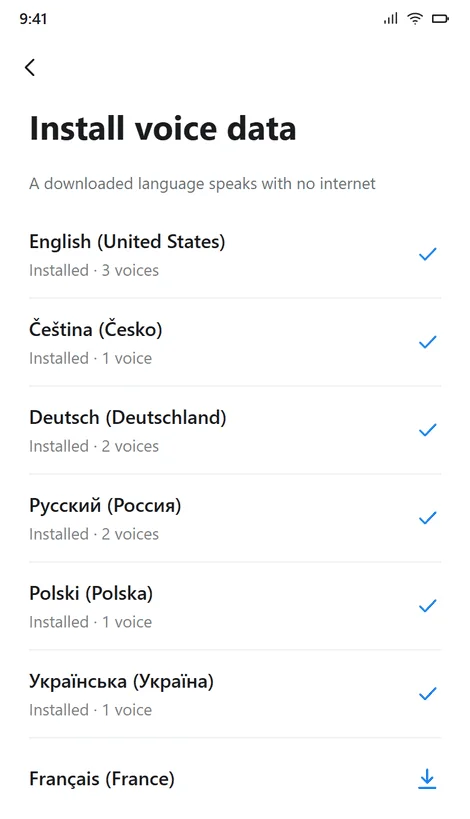
Ensuite, la roue dentée à droite du moteur → « Installer les données vocales » → langue → flèche vers le bas. Une seule voix par langue suffit : il y en a quatre ou cinq, qui ne diffèrent que par le timbre.
Paramètres du moteur : « Installer les données vocales »×Flèche vers le bas — langue non téléchargée ; coche — téléchargée.×Les voix d'une même langue. Une seule suffit.×Téléphone prêt : les langues nécessaires sont cochées.×
Télécharger par Wi-Fi : une voix représente des dizaines de mégaoctets par langue. Laissez « Mise à jour automatique des voix » sur « Wi-Fi uniquement » — ainsi, le téléphone n'ira pas chercher de mise à jour via les données mobiles au milieu d'une promenade.
Si une langue dans la liste n'a pas de flèche, cela signifie qu'Android ne dispose d'aucune voix hors ligne pour elle. Il ne s'agit ni d'une panne du téléphone, ni d'une imperfection du portail : c'est ainsi qu'Android est conçu, et il est expliqué plus bas ce que le client entend alors.
Quelles langues télécharger
Il n'est pas nécessaire d'installer les trente-six langues sur le téléphone — de toute façon, elles n'y tiendraient pas. Voici l'ordre à suivre :
L'anglais — toujours et en premier. C'est la langue de secours : le téléphone l'utilise lorsque la voix dans la langue du client est manquante.
Les langues de l'hôtel : tchèque, allemand, russe. La plupart de nos clients parlent l'une de ces langues.
Les langues du séjour en cours. La réception sait qui est à l'hôtel cette semaine : si un client arrive et parle une langue qui n'est pas sur le téléphone, la voix se télécharge en une minute — à l'avance, et non au moment où la personne est déjà sur la ligne de départ.
Ce que le client entend et voit :
La voix de sa langue
Ce qui est prononcé
Ce qui s'affiche à l'écran
Téléchargé
Sa langue
Sa langue
Existe dans Android, mais n'est pas téléchargé
Anglais
Sa langue, plus une ligne grise « Ce téléphone n'a pas de voix pour votre langue — les instructions resteront à l'écran »
N'existe pas du tout dans Android
Anglais
La même chose
L'essentiel de ce tableau est la dernière ligne. L'écran ne passe jamais à l'anglais : les virages, les mètres jusqu'à la ligne et le message « vous avez quitté l'itinéraire » restent dans la langue du client, même si la voix est étrangère. Un téléphone silencieux dans la forêt est pire qu'un téléphone en anglais ; un écran muet, en revanche, n'arrive jamais.
Comment vérifier que cela a fonctionné
La vérification prend une minute et se fait avant que le téléphone ne quitte l'hôtel.
Activez le mode avion : c'est l'équivalent de la forêt. Le Wi-Fi et les données mobiles doivent tous deux être désactivés.
Ouvrez le raccourci (pas un onglet de Chrome), choisissez un itinéraire, activez la « Voix » et appuyez sur « Démarrer ». Un message d'accueil doit se faire entendre.
La voix est désactivée par défaut : un téléphone qui parle dans une poche est une surprise, pas une attention. Le client l'active avec le bouton avant de partir ; en chemin, c'est le même bouton rond dans le coin du tableau de bord.
Tant que « Démarrer » n'est pas pressé, le téléphone reste silencieux. C'est ainsi que fonctionne un navigateur : la première phrase doit être déclenchée par une action humaine. Rien n'est cassé et il n'y a aucun réglage à modifier.
Le volume concerné est celui des médias, pas celui de la sonnerie. Un téléphone en mode vibreur lit le texte à voix haute, mais il reste silencieux si le volume des médias est à zéro.
Une ligne grise «Ce téléphone ne dispose pas de voix pour votre langue» apparaît — la langue n'a pas été téléchargée. Revenez à l'étape 2 ; en attendant, le portail parle anglais.
Étape 3. La montre : premier démarrage
Le téléphone est prêt — c'est au tour de la montre. La procédure complète, avec les écrans et ce qui se passe à chaque étape, se trouve dans l'article La montre de l'hôtel : comment la démarrer ; ici, nous ne donnons que la liste, pour ne rien oublier.
Garmin Connect sur le téléphone du kit est connecté au compte de ce kit et à aucun autre. L'application ne gère qu'un seul compte à la fois — c'est pourquoi les téléphones ne sont jamais échangés entre les kits.
Les deux applications Connect IQ — le cadran de montre et l'application de promenade. S'installent depuis le magasin d'applications sur le téléphone du kit, ou via un fichier par USB.
Le cadran de montre est sélectionné et la tuile d'aperçu est ajoutée à la boucle : les aperçus Connect IQ n'y sont jamais ajoutés automatiquement.
Le code de jumelage est saisi — les six chiffres de la carte du kit. Tant qu'il ne l'est pas, les deux applications indiquent clairement « la montre n'est pas liée au compte ».
La fiche du kit dans le panneau d'administration indique « montre en ligne ». C'est la preuve que tout a fonctionné.
Étape 4. La montre : désactiver l'écran de veille nocturne
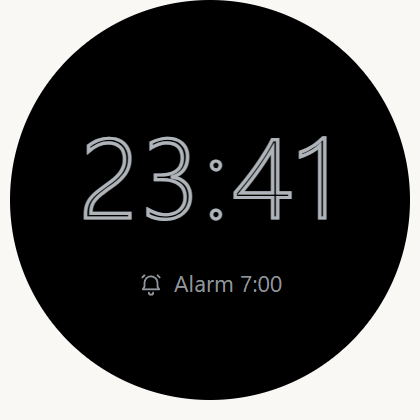
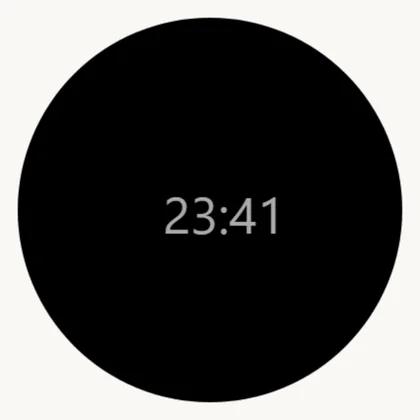
Une montre Garmin a son propre mode nuit. Pendant la plage de sommeil — définie par le programme de sommeil, vers vingt-deux heures sur nos kits — la montre remplace n'importe quel cadran par un écran de sommeil minimaliste : des chiffres creux et la ligne de l'alarme. À partir de cette minute, notre cadran est figé jusqu'au matin, et le fil de la journée avec lui.
À la maison, c'est une attention pour le propriétaire ; sur un kit, c'est un piège : le client lève le poignet après vingt-deux heures, voit de simples chiffres au lieu de l'écran familier et apporte la montre à la réception le matin — «le cadran a disparu». La montre fonctionne, l'appairage est intact, il n'y a rien à réparer : c'est un réglage, et on le désactive une seule fois, lors de la configuration du kit.
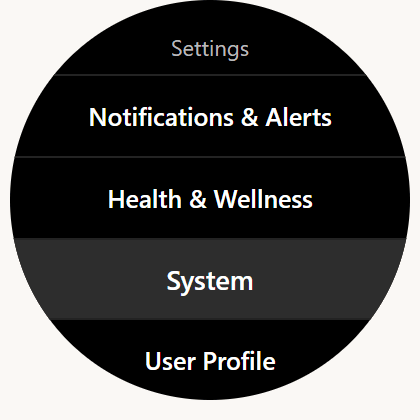
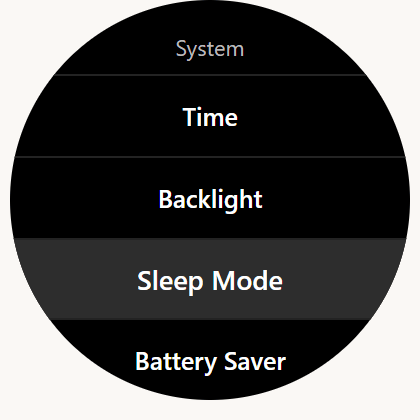
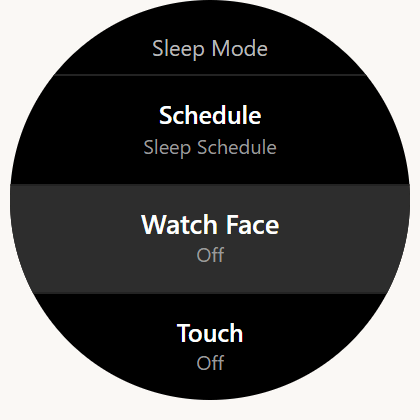
Sur la montre : maintenir UP → Paramètres → Système → «Mode sommeil».
Régler l'option «Cadran de montre» sur «Désactivé» — c'est l'écran de veille. Désactivé, il laisse notre cadran affiché toute la nuit.
L'option voisine, «Économiseur de batterie» — vérifier qu'il n'est pas activé pour la nuit : il désactive le cadran pour sa propre raison, économiser la batterie.
Les noms varient légèrement d'un firmware à l'autre. Les repères sont les mots «Mode sommeil» et «Cadran de montre» dans les paramètres «Système».
Le mode nuit resté activé : des chiffres creux et une alarme au lieu du cadran.×Maintenir UP → Paramètres → Système×Dans «Système» — l'option «Mode sommeil» ; «Économiseur de batterie» se trouve juste à côté.׫Cadran de montre» — «Désactivé». C'est l'écran de veille.×Une fois désactivé : notre cadran reste affiché la nuit — poignet baissé, il consomme de toute façon peu d'énergie.×
Le sommeil lui-même n'est pas affecté : le sommeil, la VFC et la respiration sont mesurés par les capteurs, pas par l'écran, et les mesures sont identiques quel que soit le cadran. L'impact sur la batterie est faible : avec le poignet baissé, notre cadran n'affiche que le strict nécessaire — ce sont les règles d'un écran AMOLED, voir Le cadran de la montre.
Une chose à retenir : une réinitialisation d'usine restaure l'écran de veille. Après une réinitialisation, refaites cette étape, ainsi que les autres étapes du démarrage de la montre.
Étape 5. La remise : la montre est mise au poignet
La montre n'est pas remise dans sa boîte — elle est mise au poignet du client directement à la réception, avec le bracelet ajusté. Un kit qui part en chambre dans sa boîte y reste le plus souvent : la connexion est active, aucune mesure n'est prise, et le tableau de bord affiche «semble ne pas être portée».
Et une phrase lors de la remise — la plus importante de toute la conversation :
«Ne retirez pas la montre pour la nuit — le sommeil est la mesure principale du programme.» La nuit, la montre mesure le sommeil, le pouls au repos et la récupération ; ce sont ces chiffres que le médecin lit le matin et qui lui servent à adapter les soins. Une nuit sans la montre est une ligne vide sur la feuille du matin.
La montre ne doit être retirée que pour le sauna et l'eau thermale — et remise au poignet juste après, pas «le soir».
Si le client ne souhaite pas la porter, c'est son droit : cochez «Le client a refusé» sur le tableau de bord, et le portail cessera de vous le rappeler, à lui comme à vous.
Ce que voit la personne
Le client prend le téléphone et touche le raccourci avec le logo de l'hôtel. Le portail s'ouvre aussitôt en plein écran — on ne voit pas le navigateur, il n'y a pas d'adresse à demander, rien à saisir.
Le client choisit un itinéraire, active la voix et appuie sur «Start». Il peut ensuite mettre le téléphone dans sa poche : l'appareil lui dira de lui-même «dans soixante mètres, tournez légèrement à gauche», le préviendra de la présence d'escaliers et remarquera s'il s'est trompé de chemin. Pendant tout ce temps, la montre enregistre le pouls — le client lève le poignet et voit la valeur et la zone dans laquelle il doit la maintenir.
À mi-parcours, le réseau disparaît généralement, mais cela ne change rien : la carte est déjà dans le téléphone, les virages sont calculés à l'avance et la voix provient du téléphone lui-même. Lorsqu'une promenade se termine sans réseau, le portail affiche le message «La promenade est enregistrée sur le téléphone» et l'envoie de lui-même dès que la personne est de retour à l'hôtel.
Ce que fait la réception
Le téléphone est préparé une seule fois, lors de la configuration du kit. Lors de la remise, la montre est placée au poignet du client (étape 5) et il reste trois choses à vérifier sur le téléphone, ce qui prend en tout une demi-minute :
Le raccourci est sur l'écran d'accueil et le portail s'ouvre depuis ce raccourci, et non depuis un onglet du navigateur.
La langue du client est téléchargée. Sinon, il faut soit la télécharger maintenant, soit prévenir honnêtement le client : «le téléphone parlera en anglais, mais les textes resteront dans votre langue».
Le volume multimédia n'est pas à zéro et les écouteurs ne sont pas appairés avec un autre téléphone.
Pour le téléphone personnel du client, on lui montre les deux mêmes étapes à la réception : le raccourci et la voix pour sa langue. C'est la seule chose que l'on demande à un client du programme.
Google Analytics nous montre quelles pages sont lues, uniquement avec votre consentement. Votre langue et ce choix restent de toute façon dans votre navigateur.