Telefonen leder turen med stemme helt uten nett, og klokken registrerer natten. Her ser du steg for steg hva som skal slås på på telefonen, og hva som må slås av på klokken.
Det er to telefoner her, og de må ikke forveksles.
Telefonen i settet. Den følger klokken til rommet, ligger på lading og er broen til Garmin-skyen: så lenge den er nær klokken og ladet, sendes søvn, HRV og pust automatisk. Den leveres ut låst, og PIN-koden blir hos hotellet. Gjestene trenger ikke å låse den opp — synkronisering virker også fra låst skjerm.
Telefonen som tas med på ruten. For en gjest i programmet er det gjestens egen telefon: portalen åpnes i nettleseren, og ingenting må installeres. For en besøkende på LONGEVITY-ruten er det telefonen som deles ut i resepsjonen sammen med klokken, med portalen allerede åpen.
Forberedelsen under gjelder den andre: telefonen som blir med ut i skogen. På gjestens egen telefon viser man de samme to stegene på et minutt i resepsjonen; på hotellets telefon gjøres de én gang når settet settes opp, ikke ved hver utlevering.
Telefonen måler ikke puls i det hele tatt — verken sin egen eller andres. Pulsen registreres av klokken på håndleddet, og på turen ser gjesten på den, ikke på skjermen; telefonen følger bare linjen og snakker. Hva som faktisk kommer fra klokken, står i artikkelen Hva klokken måler.
Steg 1. Portalen som snarvei på startskjermen
Telefonen er en Samsung Galaxy, og nettleseren er Google Chrome.
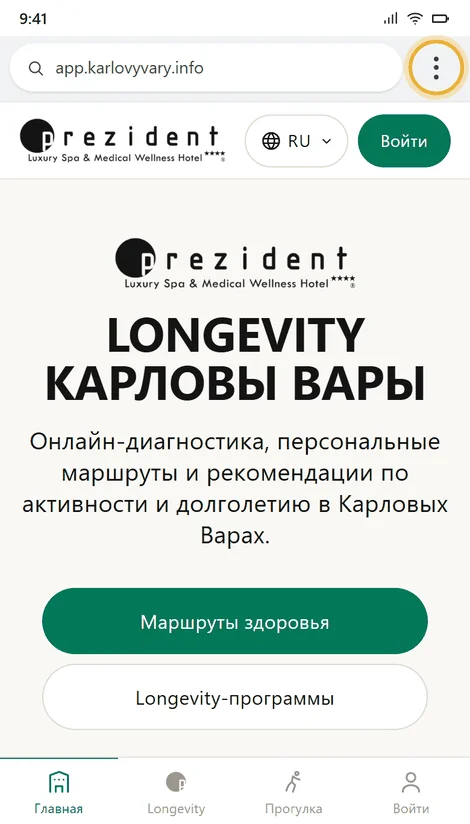
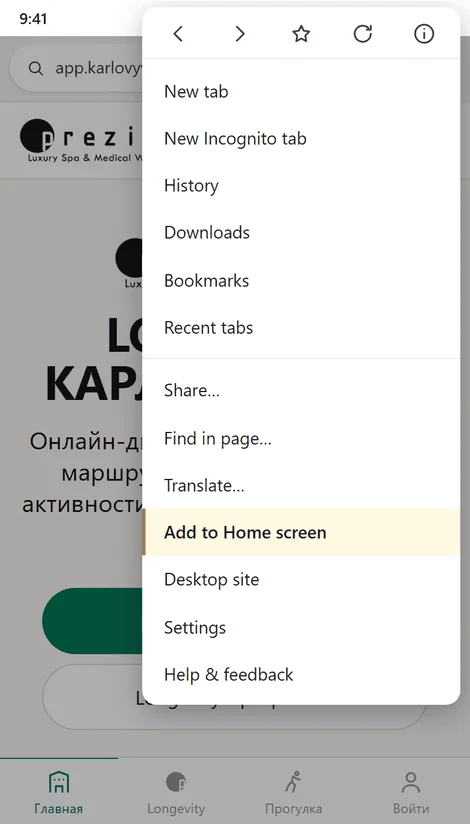
Åpne app.karlovyvary.info, trykk på de tre prikkene til høyre for adressen og velg «Legg til på startskjermen». I nye versjoner av Chrome heter samme punkt «Installer app» — det er det samme.
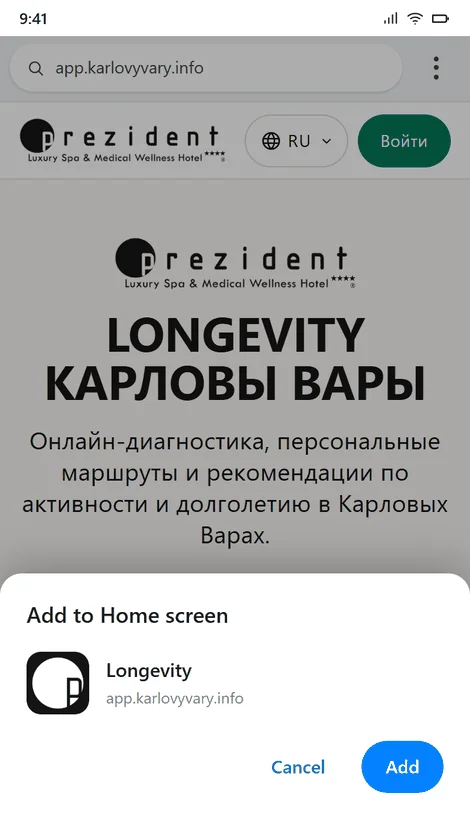
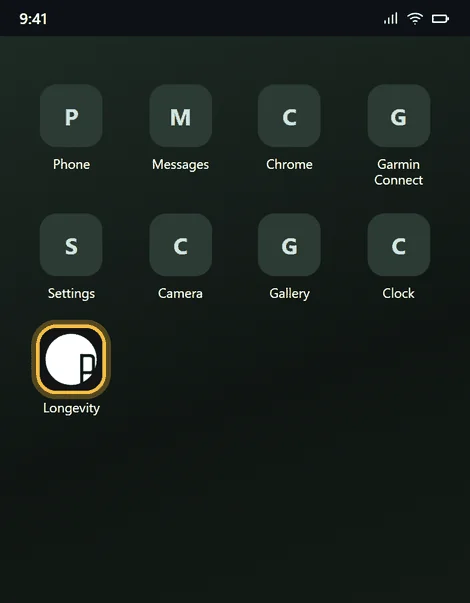
Chrome viser et panel med hotellets merke og navnet Longevity. Trykk «Legg til», så kommer snarveien på startskjermen sammen med de andre appene.
Portalen er åpen i Chrome. De tre prikkene er til høyre for adressen×Punktet ligger nær slutten av menyen, under «Oversett …»×Panelet: hotellets merke, navnet Longevity og adressen. «Legg til»×Snarveien på startskjermen — herfra åpnes portalen videre×
Hvorfor snarvei og ikke bokmerke. Når portalen åpnes fra snarveien, fyller den hele skjermen: ingen adresselinje, ingen andre faner, ingen steder å havne ved et uhell. Turkartet får tilbake de 50 høydepunktene som nettleserlinjen tok. Lagringen er den samme — bokmerke og snarvei lever i samme Chrome, så den nedlastede byen og køen med usendte turer blir liggende.
Det finnes én felle, og den gjelder oppdateringer. Portalen oppdateres ofte, og en ny versjon må lastes inn én gang mens det er nett. Regelen er enkel: etter en oppdatering åpner du snarveien én gang på hotellet, på Wi‑Fi — og går først ut etterpå. Ellers får du en hvit side i skogen i stedet for turskjermen.
Kartet og svingene lastes ned av seg selv. Etter første åpning henter portalen stille inn bykartet — rundt 2000 biter — og gangveiene som veibeskrivelsene regnes ut fra. La en ny telefon stå noen minutter på Wi‑Fi, så leder turen uten nett: linjen, svingene, «du har forlatt ruten». Stemmen er det eneste som må lastes ned manuelt — det er steg 2.
Og dette må du ikke gjøre: tømme dataene i Chrome. Da forsvinner også den nedlastede byen, rutehintene og turen som ennå ikke har rukket å bli sendt til serveren.
Steg 2. Stemmer — så telefonen snakker uten internett
Portalen leder med stemme: «om 60 meter svakt til venstre — Sadová», «trapp», «du har forlatt ruten». Selve frasene finnes på alle 36 språk og ligger i telefonen sammen med appen, men det er Android som uttaler dem, ikke portalen. Derfor høres bare det språket som har en stemme lastet ned på forhånd i telefonen.
Alt annet som trengs ute i skogen, er allerede klart uten oss: bykartet lastes ned av seg selv, svingene er regnet ut på forhånd og ligger som en fil ved siden av ruten — se Turskjermen. Stemmen er det eneste som må slås på manuelt, og det eneste som tilhører telefonen og ikke oss.
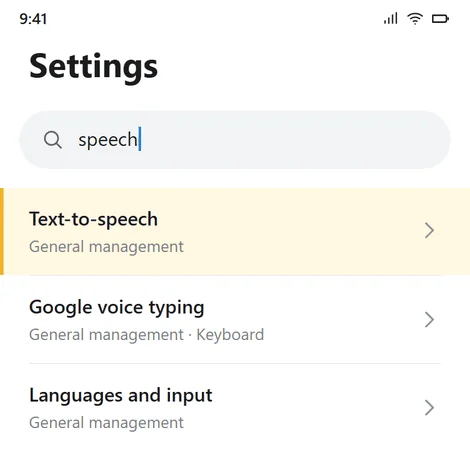
Dette finner du raskest med søk i innstillingene: Innstillinger → lupe → «tale». På Galaxy ligger punktet under «Generell administrasjon» og heter «Tekst-til-tale».
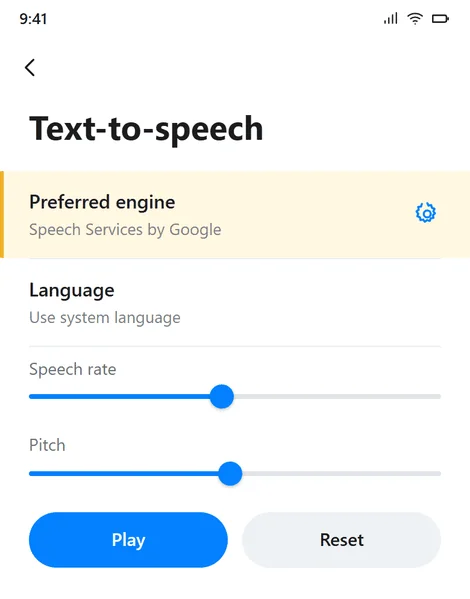
Det går raskere å søke i innstillingene etter «tale» enn å gå gjennom menyene×Foretrukket motor og tannhjulet ved siden av×
Det velges bare én motor. På Galaxy ligger Samsungs egen motor ved siden av «Speech Services by Google». De har ulike språksett og ulike nedlastinger, og en stemme som er lastet ned i den ene, finnes ikke i den andre. Vi velger «Speech Services by Google»: den har flere språk, og den er den samme på alle telefonene våre.
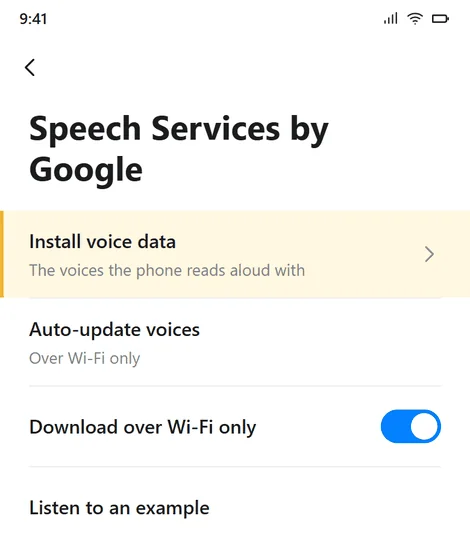
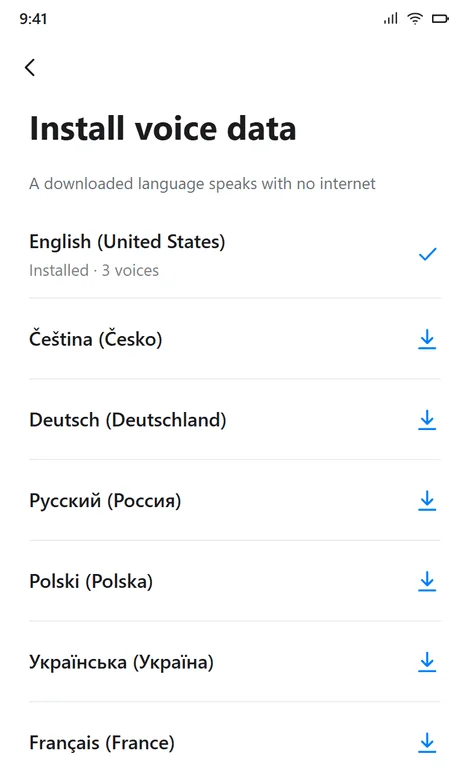
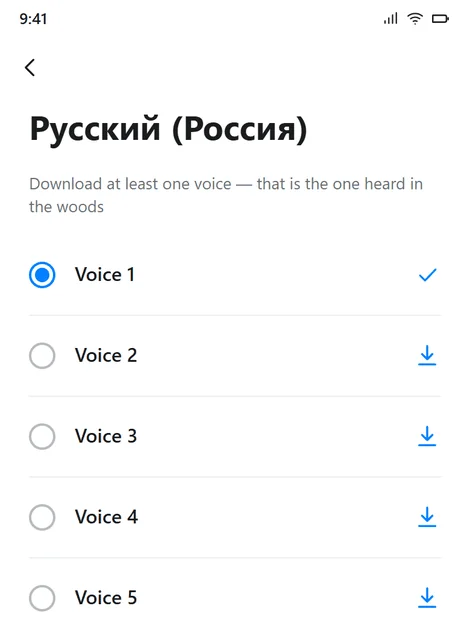
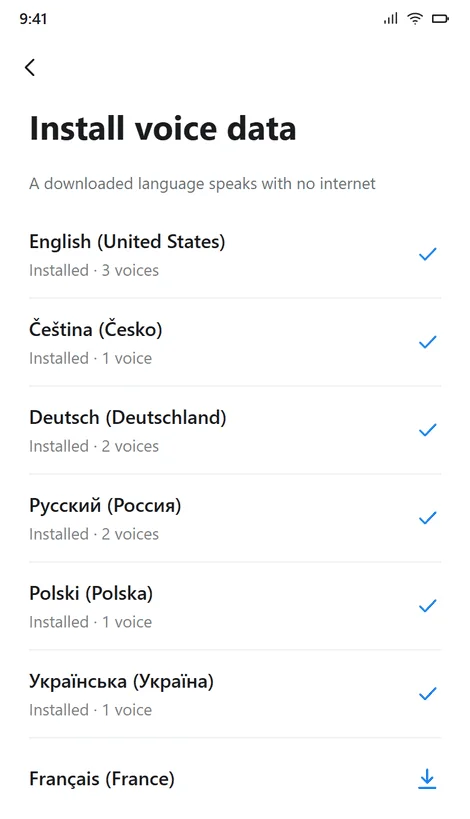
Deretter går du til tannhjulet til høyre for motoren → «Installer taledata» → språk → pilen ned. Det holder med én stemme per språk: det finnes 4–5, og de skiller seg bare i klang.
Motorens egne innstillinger: «Installer taledata»×Pil ned — språket er ikke lastet ned; hake — det er lastet ned×Stemmer for ett språk. Én er nok×Telefonen er klar: de riktige språkene er huket av×
Last ned via Wi-Fi: en stemme er flere titalls megabyte per språk. La «Automatisk oppdatering av stemmer» stå på «Bare via Wi-Fi», så begynner ikke telefonen å hente en oppdatering over mobildata midt under en rute.
Hvis et språk i listen ikke har noen pil, finnes det ingen frakoblet stemme for det i Android. Det er verken feil på telefonen eller noe som mangler i portalen: slik er Android laget, og nedenfor står det hva gjesten da hører.
Hvilke språk som skal lastes ned
Alle 36 trengs ikke på én telefon — og de får heller ikke plass. Rekkefølgen er slik:
Engelsk — alltid og først. Det er reservespråket: det er dette telefonen snakker når gjestens eget språk mangler.
Språkene på hotellet: tsjekkisk, tysk, russisk. De fleste kommer med ett av dem.
Språkene for dette oppholdet. Resepsjonen vet hvem som er på hotellet denne uken: hvis det kommer en gjest med et språk som ikke finnes på telefonen, lastes stemmen ned på et minutt — på forhånd, ikke når personen allerede står ved start.
Dette er det gjesten hører og ser:
Stemme på gjestens språk
Det som leses opp
Det som vises på skjermen
Lastet ned
Gjestens språk
Gjestens språk
Finnes i Android, men er ikke lastet ned
Engelsk
Gjestens språk og en grå linje: «Denne telefonen har ingen stemme for språket ditt — veiledningen blir stående på skjermen»
Finnes ikke i Android i det hele tatt
Engelsk
Det samme
Det viktigste i denne tabellen er nederste rad. Skjermen går aldri over til engelsk: svingene, meterne tilbake til linjen og «du har forlatt ruten» vises med gjestens egne ord, selv når stemmen er på et annet språk. En stille telefon i skogen er verre enn en engelsk, men en stille skjerm finnes ikke.
Slik sjekker du at det virker
Sjekken tar ett minutt og gjøres før telefonen forlater hotellet.
Slå på flymodus — det er nettopp slik skogen er. Både Wi-Fi og mobildata skal være slått av.
Åpne snarveien (ikke en Chrome-fane), velg en rute, slå på «Stemme» og trykk «Start». Da skal du høre en hilsen.
Stemme er slått av som standard — en telefon som snakker fra lommen er en overraskelse, ikke hjelp. Gjesten slår den på med knappen før avgang; underveis er det den samme runde knappen i hjørnet av panelet.
Før du trykker «Start», er telefonen stille. Slik fungerer nettleseren: den første setningen må komme etter et trykk fra et menneske. Ingenting er ødelagt, og det er ingen grunn til å endre innstillingene.
Det er medievolumet, ikke ringevolumet, som gjelder. En telefon på vibrasjon leser opp akkurat like fint, men medievolum på 0 er stille.
En grå linje «Denne telefonen har ingen stemme for ditt språk» betyr at språket ikke er lastet ned. Gå tilbake til trinn 2; i mellomtiden snakker portalen engelsk.
Trinn 3. Klokken: første oppstart
Telefonen er klar — nå er det klokken sin tur. Hele rekkefølgen, med skjermbilder og hva som skjer i hvert trinn, står i artikkelen Hotellets klokke: slik starter du den; her er bare listen, så ingenting blir glemt.
Garmin Connect på telefonen i settet er logget inn på kontoen til dette settet og ingen andre. Appen holder bare én konto om gangen — derfor bytter vi ikke telefoner mellom settene.
Begge Connect IQ-appene — urskiven og turappen. De installeres fra butikken på telefonen i settet eller som fil via USB.
Urskiven er valgt, og oversiktsflisen er lagt til i løkken: Connect IQ-oversikter havner ikke der av seg selv.
Paringskoden er lagt inn — 6 sifre fra kortet til settet. Før den er lagt inn, sier begge appene rett ut at klokken ikke er koblet til kontoen.
På kortet til settet i adminpanelet står det «klokken er tilkoblet». Det er beviset på at alt henger sammen.
Trinn 4. Klokken: slå av nattens hvileskjerm
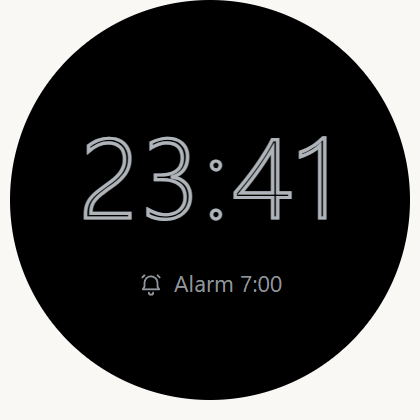
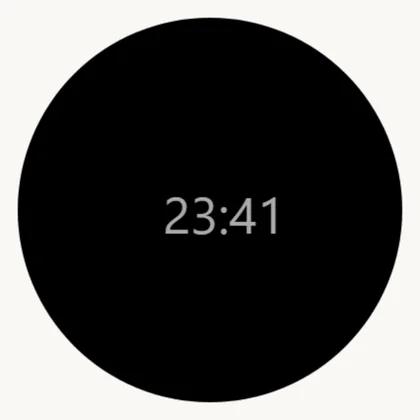
Garmin-klokken har sin egen nattmodus. I søvnvinduet — styrt av søvnplanen, på settene våre rundt kl. 22 om kvelden — bytter klokken selv ut enhver urskive med en enkel hvileskjerm: hule tall og en alarmrad. Fra det øyeblikket står vår urskive stille til morgenen, og dagsstrømmen står stille med den.
Hjemme er dette en hjelp for eieren, men i et sett er det en felle: gjesten løfter håndleddet etter kl. 22, ser bare tall i stedet for den vanlige skjermen og kommer med klokken til resepsjonen om morgenen — «urskiven er borte». Klokken er i orden, paringen er intakt, og det er ingenting å reparere: dette er en innstilling, og den slås av én gang, når settet settes opp.
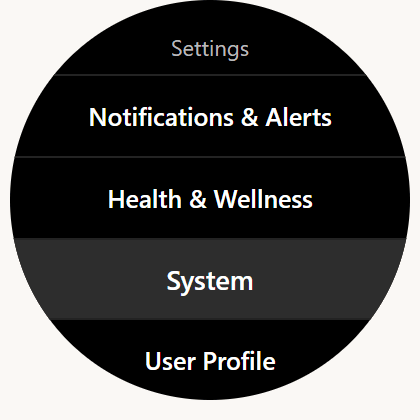
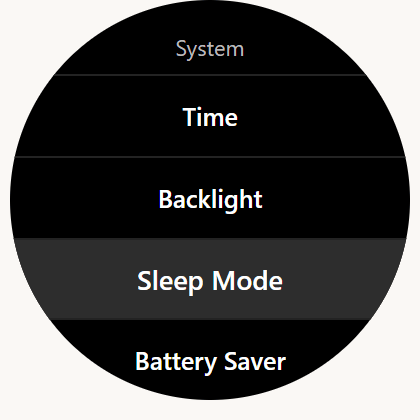
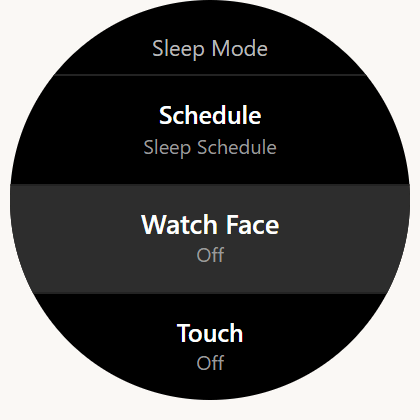
På klokken: hold inne UP → Innstillinger → System → «Søvnmodus».
Sett «Urskive» til «Av» — det er denne som er hvileskjermen. Når den er av, blir vår urskive stående hele natten.
Se også på punktet ved siden av, «Batterisparing» — sjekk at den ikke er slått på for natten: den fjerner urskiven av sin egen grunn, for å spare batteri.
Navnene varierer litt mellom ulike fastvareversjoner. Se etter ordene «Søvnmodus» og «Urskive» under «System».
Nattmodus som ikke er slått av: hule tall og alarm i stedet for urskiven×Hold inne UP → Innstillinger → System×Under «System» finner du «Søvnmodus»; «Batterisparing» ligger rett ved siden av׫Urskive» — «Av». Det er hvileskjermen×Når den er slått av, blir vår urskive stående om natten — med håndleddet nede viser den uansett lite×
Dette påvirker ikke søvnen: søvn, HRV og pust måles av sensorene, ikke av skjermen, og måles likt uansett urskive. Det koster lite batteri: med håndleddet nede viser vår urskive bare det nødvendige — slik fungerer en AMOLED-skjerm, se Urskiven.
Husk én ting: fabrikktilbakestilling av klokken slår hvileskjermen på igjen. Har du tilbakestilt klokken, må du gå gjennom dette trinnet på nytt sammen med resten av oppstarten av klokken.
Trinn 5. Utlevering: klokken settes på håndleddet
Klokken leveres ikke ut i esken — den settes på gjestens håndledd direkte i resepsjonen, og remmen justeres. Et sett som blir tatt med til rommet i esken, blir som regel liggende der: forbindelsen er der, men ingen målinger kommer inn, og panelet skriver «det ser ikke ut til at klokken brukes».
Og én setning ved utlevering er den viktigste i hele samtalen:
«Ikke ta av klokken om natten — søvn er programmets viktigste måling.» Om natten måler klokken søvn, hvilepuls og restitusjon; det er disse tallene legen leser om morgenen og bruker når behandlingene justeres. En natt uten klokke er en tom linje i morgenarket.
Klokken tas bare av i badstue og termalvann — og settes rett tilbake på håndleddet etterpå, ikke «senere i kveld».
Hvis gjesten ikke vil bruke den, er det deres rett: marker «Gjest takket nei» i panelet, så slutter portalen å minne både gjesten og deg.
Slik ser det ut for gjesten
Gjesten tar telefonen med snarveien som har hotellets merke, og trykker på den. Portalen åpnes straks i fullskjerm — ingen nettleser er synlig, ingen adresse må oppgis, og ingenting skal skrives inn.
Man velger en rute, slår på stemmen og trykker «Start». Deretter kan telefonen legges i lommen: den sier selv «om 60 meter hold svakt til venstre», varsler selv om trapper og merker selv at personen har gått feil vei. Pulsen registreres av klokken hele tiden — gjesten løfter håndleddet og ser tallet og området det skal holdes innenfor.
Midt på ruten forsvinner dekningen som regel, og ingenting endrer seg: kartet ligger allerede i telefonen, svingene er regnet ut på forhånd, og stemmen kommer fra selve telefonen. Når en tur er fullført uten nett, sier portalen «Turen er lagret på telefonen» og sender den selv så snart personen er tilbake på hotellet.
Hva resepsjonen gjør
Telefonen klargjøres én gang — når settet opprettes. Ved utlevering settes klokken på gjestens håndledd (trinn 5), og på telefonen gjenstår det å sjekke 3 ting, og alle 3 tar et halvt minutt:
Snarveien ligger på startskjermen, og portalen åpnes derfra, ikke fra en fane i nettleseren.
Gjestens språk er lastet ned. Hvis ikke, må det enten lastes ned nå, eller sies rett ut: «telefonen vil snakke engelsk, og teksten blir stående på ditt språk».
Medievolumet står ikke på null, og hodetelefonene er ikke fortsatt koblet til en annens telefon.
På gjestens egen telefon viser man de samme 2 trinnene i resepsjonen: snarveien og stemmen på gjestens språk. Det er det eneste gjesten i det hele tatt blir bedt om å gjøre i programmet.