Tiện ích xem nhanh, các trang trong ngày, ghi lại buổi đi bộ với đường lộ trình, các bài kiểm tra chức năng và nhập mã — giải thích chi tiết từng màn hình và cách xử lý khi có sự cố.
Ứng dụng được mở bằng nút START từ danh sách hoạt động. Bên trong, các nút UP và DOWN dùng để chuyển trang, nhấn giữ UP để mở menu kiểm tra và nhập mã, nút BACK để thoát.
Màn hình hỗ trợ cảm ứng, và mọi thao tác đều có thể thực hiện bằng ngón tay: vuốt lên và xuống để chuyển trang, chạm để chọn mục menu, khi nhập mã thì vuốt để đổi chữ số và chạm đúp để chuyển sang số tiếp theo. Các nút bấm vẫn luôn sẵn sàng — khi đeo găng tay hoặc tay ướt, dùng nút bấm sẽ tiện hơn và điều này rất hữu ích trong suốt buổi đi bộ.
Các trang xoay vòng liên tục: màn hình chờ → đường lộ trình (nếu đã được chỉ định) → mỗi sự kiện còn lại trong ngày một trang. Vòng lặp tự chuyển sau mỗi năm giây; bất kỳ thao tác bấm nào cũng sẽ dừng chuyển trong nửa phút, và trong khi đang ghi lại buổi đi bộ, màn hình sẽ không tự chuyển — để các con số không bị trôi khỏi tầm mắt.
Tiện ích xem nhanh
Một thanh trong danh sách xem nhanh, chỉ cần vuốt xuống một lần từ mặt đồng hồ: hiển thị sự kiện sắp tới và toàn bộ lịch trình trong ngày ở dòng dưới. Nhấn vào để mở ứng dụng.
Sự kiện sắp tới và toàn bộ lịch trình trong ngày ở dòng dưới×Đồng hồ chưa được liên kết với tài khoản×Chưa hoàn thành khảo sát — không có dữ liệu để hiển thị×
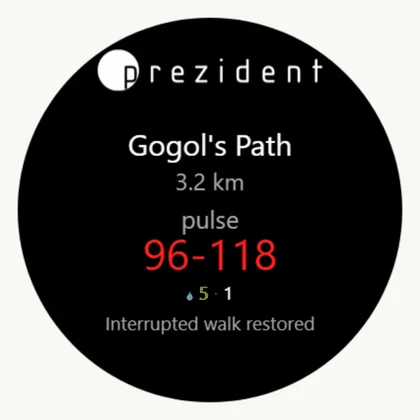
Màn hình chờ
Dòng
Ý nghĩa
Tên lộ trình
Được chỉ định cho hôm nay từ cổng thông tin.
Kilômét
Chiều dài lộ trình.
«nhịp tim» và các con số lớn
Vùng nhịp tim mục tiêu, tương tự như trên mặt đồng hồ.
Biểu tượng giọt nước và các con số
Số lần uống nước khoáng còn lại trong liệu trình.
Dòng dưới cùng
«Nhấn START» — hoặc trạng thái của thao tác gần nhất.
Trạng thái
Điều gì đã xảy ra
Cần làm gì
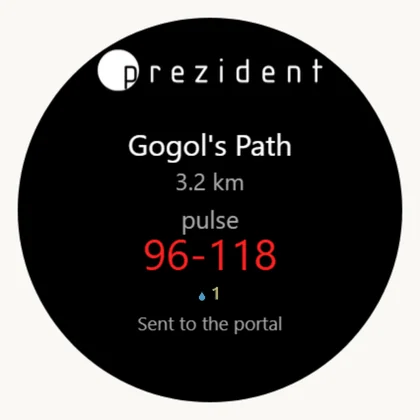
«Đã gửi lên cổng thông tin»
Bài đi dạo đã gửi thành công.
không cần làm gì
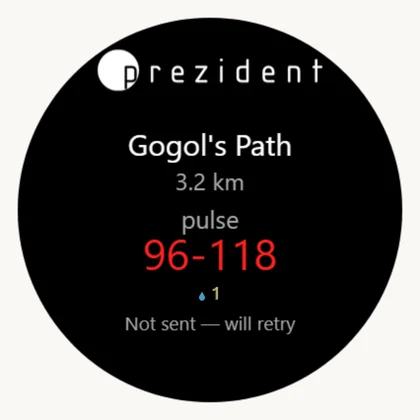
«Chưa gửi — sẽ thử lại»
Điện thoại không ở gần hoặc không có kết nối mạng. Bài đi dạo đã được lưu và xếp vào hàng đợi.
mang điện thoại lại gần; đồng hồ sẽ tự gửi và thử lại sau mỗi năm phút
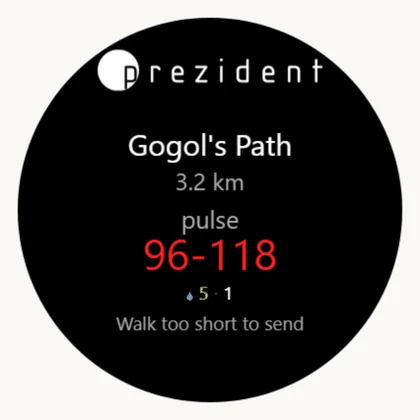
«Bài đi dạo quá ngắn»
Dữ liệu chưa đạt mức tối thiểu — bản ghi này sẽ không gửi lên cổng thông tin.
không cần làm gì
«Đã khôi phục bài đi dạo bị gián đoạn»
Ứng dụng bị ngắt quãng giữa chừng; bản ghi đã được tìm thấy trong bộ nhớ và xếp vào hàng đợi.
không cần làm gì
«Nhập mã ghép đôi»
Đồng hồ chưa được liên kết với tài khoản.
xem phần cuối cùng
Lộ trình, khoảng thời gian, lần uống và gợi ý×Chưa ghép đôi: nhấn START để mở màn hình nhập mã×Buổi đi bộ đã được gửi lên cổng thông tin×Không có điện thoại ở gần — buổi đi bộ nằm chờ trong hàng đợi×Buổi đi bộ ngắn hơn mức tối thiểu×Đã tìm thấy buổi đi bộ bị gián đoạn trong bộ nhớ×
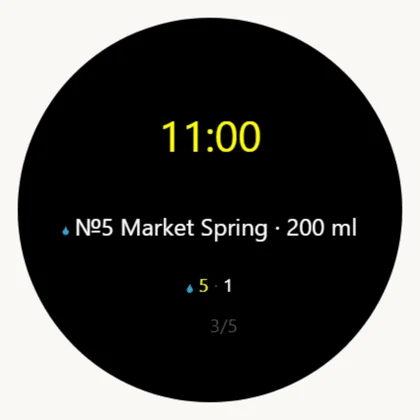
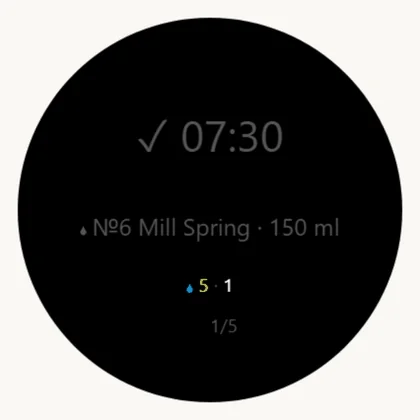
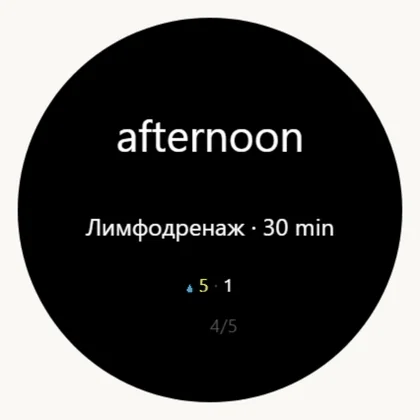
Các trang trong ngày
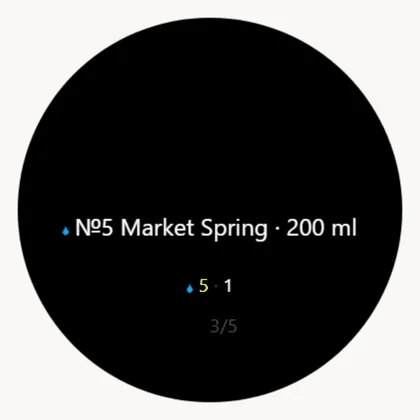
Mỗi sự kiện một trang: giờ hiển thị lớn, bên dưới là tên sự kiện, tiếp theo là số thứ tự các mục trong ngày và bộ đếm trang. Màu sắc trùng khớp với mặt đồng hồ.
Lời nhắc. Trước giờ uống nước khoáng 30, 20 và 10 phút, đồng hồ sẽ rung một lần, màn hình chuyển sang sự kiện đó và thời gian nhấp nháy khoảng mười lăm giây. Đúng ba lần nhắc và dừng lại: một chiếc đồng hồ nhắc nhở liên tục mỗi phút sẽ khiến khách để lại trong phòng — và điều đó đồng nghĩa với việc mất toàn bộ các chỉ số đo, chứ không riêng gì một lời nhắc.
Đồng hồ chỉ có thể rung khi ứng dụng đang mở: Garmin hoàn toàn không cấp quyền rung cho mặt đồng hồ. Tuy nhiên, đồng hồ có thể đánh thức ứng dụng từ chế độ chạy ngầm — nhờ đó các lời nhắc vẫn hoạt động mà không cần mở sẵn màn hình.
Lần uống theo liệu trình: giờ hiển thị lớn, biểu tượng giọt nước đặt trước tên×Lần uống đã hoàn thành: có dấu tích và chuyển sang màu xám, chứ không biến mất×Trị liệu: hiển thị khung giờ thay vì một mốc giờ cụ thể×Lời nhắc: thời gian nhấp nháy, đây là nửa tối của chu kỳ nhấp nháy×
Có cần mở ứng dụng khi đi bộ không
Câu trả lời ngắn gọn: không, không bắt buộc. Khách có thể chỉ cần nhấn «Bắt đầu» trên điện thoại rồi đi bộ — các chỉ số đo sẽ không bị mất.
Đồng hồ luôn luôn ghi lại nhịp tim, số bước và số tầng mà không cần bấm nút nào: đây là nhật ký hoạt động 24/7 của riêng thiết bị và dữ liệu sẽ được chuyển đến cổng thông tin qua đám mây Garmin. Trong lúc đó, điện thoại sẽ dẫn đường theo lộ trình và ghi lại đường đi. Khi mở thẻ buổi đi bộ, cổng thông tin sẽ tự động khớp nhịp tim theo khung giờ đó — trước tiên tìm bản ghi của chính đồng hồ, nếu không có sẽ lấy dữ liệu từ biểu đồ cả ngày.
Chỉ dùng điện thoại
Điện thoại và ứng dụng trên đồng hồ
Lộ trình, vết đường đi, khoảng cách, thời gian
có
có
Nhịp tim trong thẻ đi dạo
có, từ biểu đồ trong ngày — một điểm mỗi vài phút
có, từng giây một
Hoạt động riêng trong Garmin Connect
không
có
Cảnh báo «lệch lộ trình» trên cổ tay
không
có
Nếu điện thoại hết pin hoặc bị mất
buổi đi dạo bị mất
đồng hồ sẽ tự gửi bản ghi của mình
Vì vậy, quy tắc của khách sạn là: với khách thông thường trong liệu trình, chỉ điện thoại là đủ — cả ngày của họ dù sao cũng đã được đo trọn vẹn. Bạn chỉ nên mở ứng dụng trên đồng hồ khi buổi đi dạo có ý nghĩa riêng: lộ trình Longevity hai giờ, đo trước và sau chương trình, hoặc cung đường đi bộ trị liệu dài mà không cần cầm điện thoại. Ghi nhịp tim từng giây và tạo hoạt động riêng chính là những gì ứng dụng này bổ sung.
Điều mà điện thoại không bao giờ làm được: nhịp tim, số bước, số tầng, mức độ căng thẳng, năng lượng dự trữ Body Battery. Điện thoại không đo những chỉ số này — đồng hồ sẽ thực hiện điều đó trong mọi trường hợp. Danh sách đầy đủ có tại dữ liệu gửi từ đồng hồ.
Ghi lại buổi đi dạo và bản đồ
Nút START bắt đầu ghi, nhấn START lần nữa để kết thúc và gửi dữ liệu. Buổi đi dạo được ghi lại như một hoạt động Garmin thông thường — dữ liệu cũng được chuyển tới Garmin Connect — và vết lộ trình sẽ được gửi lên cổng thông tin.
Trên màn hình
Ý nghĩa
Chữ số lớn
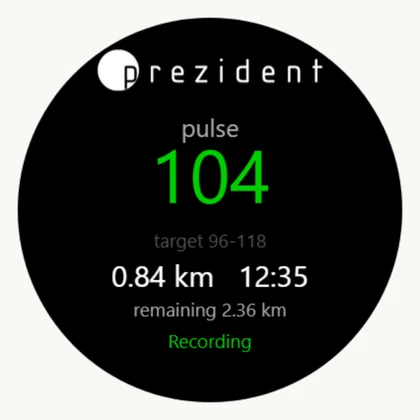
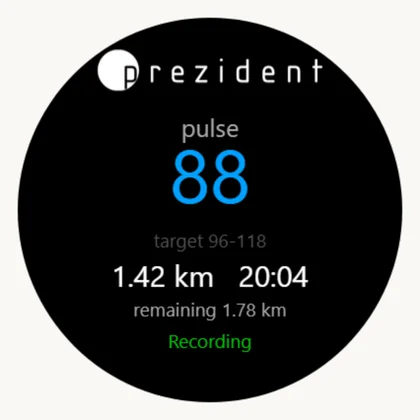
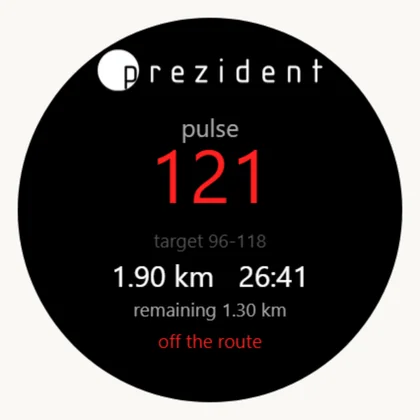
Nhịp tim hiện tại. Màu xanh lam là dưới vùng mục tiêu, xanh lục là nằm trong vùng, đỏ là vượt ngưỡng.
«mục tiêu 96-118»
Vùng mục tiêu tương ứng.
«0.84 km 12:35»
Quãng đường đã đi và thời gian đang ghi nhận.
«còn lại 2.36 km»
Còn bao xa nữa trên lộ trình — con số duy nhất mà lộ trình Garmin có còn chúng ta thì không.
«Đang ghi nhận»
Hiển thị màu xanh lục khi mọi thứ đều ổn định.
«lệch khỏi lộ trình»
Hiển thị màu đỏ, phía trên dòng chữ là mũi tên đỏ chỉ về hướng tuyến đường kèm số mét còn cách. Mũi tên xoay theo hướng di chuyển của khách: hướng lên là đi thẳng, hướng xuống là quay đầu lại. Đồng hồ xác định là lệch tuyến khi cách xa hơn 40 mét trong ba lần kiểm tra liên tiếp, khoảng 15 giây: tín hiệu dội từ mặt tiền nhà sẽ không báo động nhầm. Khi đó đồng hồ rung lên, và cứ mỗi 75 mét đi xa hơn nữa đồng hồ lại rung thêm một lần. Khách được tính là đã quay lại tuyến khi cách trong phạm vi 30 mét.
Mũi tên xanh lá và số mét
Khách chưa tới tuyến đường: mũi tên dẫn đến điểm bắt đầu chứ không dẫn tới điểm gần nhất — các lộ trình của khách sạn hầu hết đều là đường vòng khép kín. Không có rung và không ghi nhận dấu hiệu «đã rời tuyến» cho bác sĩ.
Mũi tên vàng và «35 m»
Khúc ngoặt phía trước và số mét còn lại dọc theo tuyến đường. Cách khúc ngoặt 40 mét, đồng hồ sẽ rung nhẹ một nhịp; ký hiệu cuối cùng thuộc dạng này là lá cờ đích.
«Nhịp tim cao — hãy giảm tốc»
Lời nhắc hiển thị thay cho dòng chữ «Đang ghi»: vượt ngưỡng quy định nửa phút — đồng hồ rung; thấp hơn ngưỡng ba phút — rung nhẹ một nhịp và hiện «Nhịp tim thấp — hãy nhanh hơn một chút». Không lặp lại quá một lần trong năm phút.
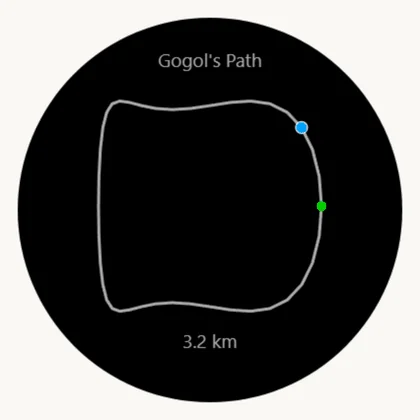
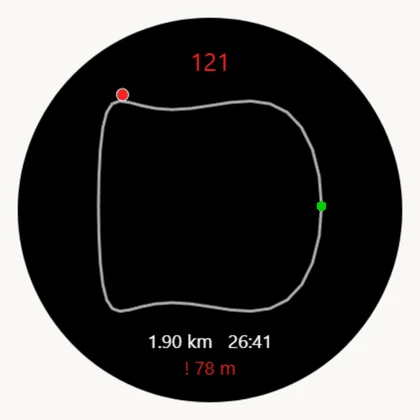
Một màn hình riêng dành cho đường lộ trình: bản thân đường vẽ tuyến đường, chấm xanh lá xuất phát và chấm vị trí của khách (màu xanh dương khi ở trên tuyến, màu đỏ khi lệch ra ngoài). Đoạn đường đã đi sẽ tối đi; phía trước là đường kẻ trắng kèm mũi tên chỉ hướng di chuyển — trên đường vòng sẽ thấy rõ cần đi theo chiều nào. Khúc ngoặt tiếp theo là chấm vàng, cạnh chấm vị trí của khách có vạch chỉ hướng đi, còn khi lệch tuyến sẽ có đường nét đứt dẫn về lộ trình (màu đỏ) hoặc về điểm bắt đầu (màu xanh lá) cùng số mét hiển thị bên dưới. Đồng hồ không có bản đồ nền — đây không phải đồng hồ bản đồ chuyên dụng — nhưng một đường vẽ và một dấu chấm đã đủ trả lời câu hỏi duy nhất của người đi bộ: «mình có đang đi đúng đường không?».
Đường lộ trình: điểm xuất phát màu xanh lục, khách màu xanh lam×Đang ghi nhận, nhịp tim nằm trong vùng mục tiêu×Nhịp tim dưới vùng mục tiêu — chữ số chuyển sang màu xanh lam×Lệch khỏi lộ trình: thông tin này được ưu tiên hơn chữ «đang ghi nhận»×Cùng thời điểm đó trên bản đồ: chấm tròn màu đỏ, bên dưới hiển thị khoảng cách bằng mét tới đường đi×
Mã số, menu và các bài kiểm tra chức năng
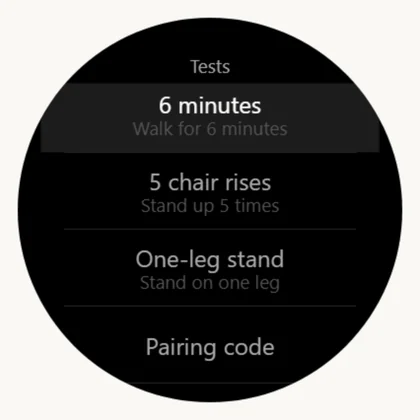
Nhấn giữ nút UP sẽ mở menu một cấp: ba bài kiểm tra và mục nhập mã. Thiết kế menu phẳng có chủ đích — menu phụ trông gọn hơn trên giấy nhưng lại tốn thêm một lần bấm khi đứng ở hành lang, trong khi menu này dành cho một vị khách bảy mươi tuổi đang vịn ghế bằng tay kia.
Bài kiểm tra
Khách thực hiện
Đồng hồ đo gì
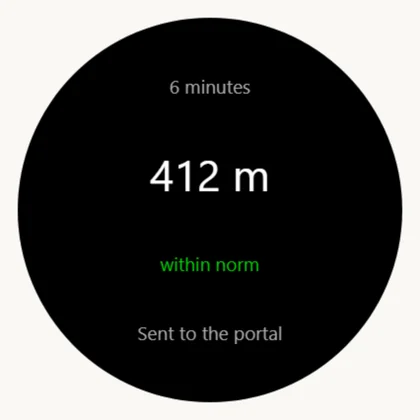
6 phút
Đi bộ trong sáu phút theo tốc độ riêng của mình.
Khoảng cách đi được tính bằng mét.
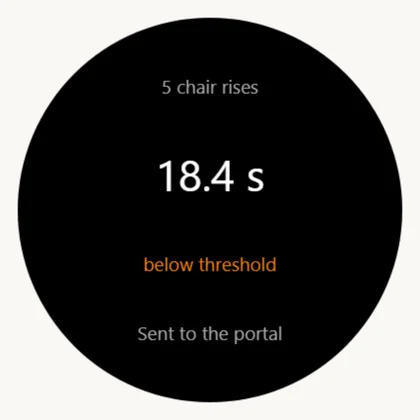
5 lần đứng lên
Đứng lên khỏi ghế và ngồi xuống năm lần.
Số giây để hoàn thành năm lần đứng lên; đồng hồ tự đếm số lần.
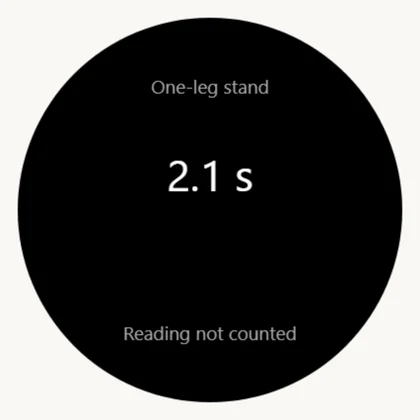
Đứng một chân
Đứng trên một chân lâu nhất có thể.
Số giây giữ được trước khi mất thăng bằng.
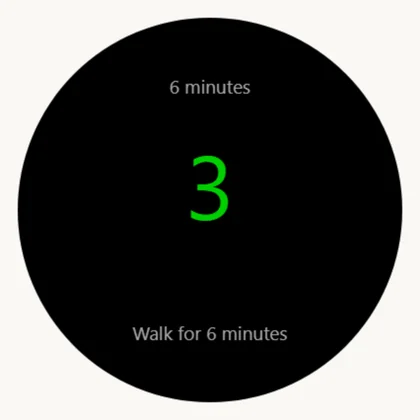
Trước mỗi bài kiểm tra đều có đồng hồ đếm ngược để kịp đứng vào vị trí. Kết quả được gửi về cổng thông tin và hiển thị kèm đánh giá: «bình thường», «tốt» hoặc «dưới ngưỡng» — màu cam, nhưng không bao giờ đưa ra chẩn đoán. Nếu đo không thành công, màn hình báo «Lần đo không được tính» và có thể làm lại ngay.
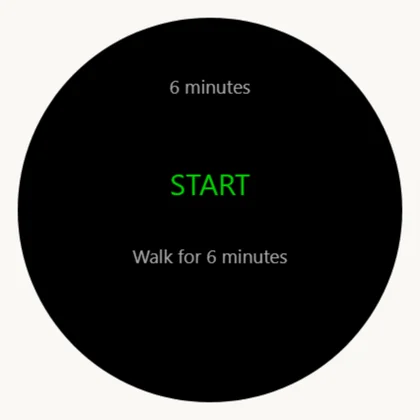
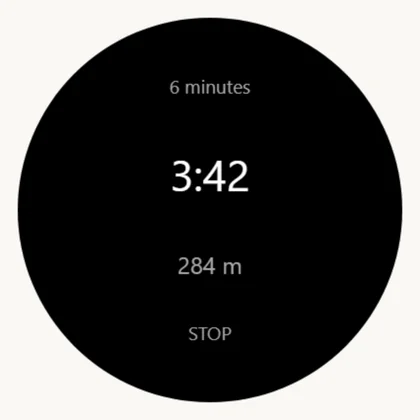
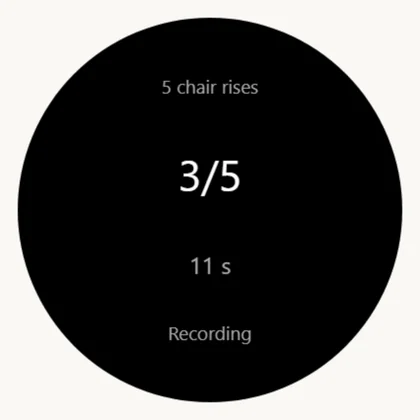
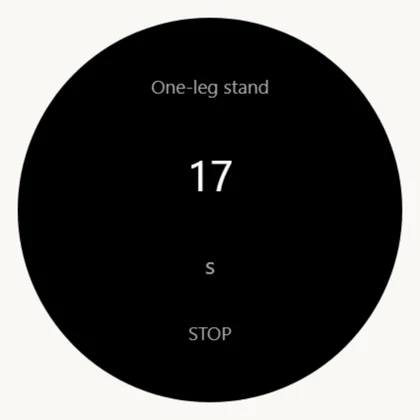
Nhập mã: sáu con số cuộn, dùng UP/DOWN để chỉnh, bấm START để tiếp tục×Nhấn giữ UP: ba bài kiểm tra và mã ghép nối×Bài kiểm tra đã chọn và chờ bấm START×Đếm ngược trước khi bắt đầu×Sáu phút: thời gian còn lại và quãng đường đã đi×Năm lần đứng dậy: đồng hồ tự đếm số lần đứng lên×Đứng một chân: bài tập không tự động dừng lại×Kết quả và đánh giá từ cổng thông tin×Dưới ngưỡng — màu cam, nhưng không phải là chẩn đoán×Lần đo không được tính: có thể thực hiện lại ngay×
Dữ liệu nào được gửi lên cổng thông tin và vào thời điểm nào
Đối tượng
Hành động
Tần suất
Mặt đồng hồ
Yêu cầu lộ trình, ngày và các chuỗi hiển thị giao diện.
30 phút một lần; 5 phút một lần khi chưa có gì để hiển thị
Ứng dụng
Tương tự như trên, kèm theo đường dẫn lộ trình.
khi mở ứng dụng
Ứng dụng
Gửi bài đi bộ đã ghi nhận.
ngay sau khi nhấn STOP; nếu gửi thất bại — đưa vào hàng đợi và thử lại sau mỗi 5 phút
Ứng dụng
Gửi kết quả bài kiểm tra.
tương tự
Ứng dụng
Kích hoạt lời nhắc uống nước khoáng.
kiểm tra 5 phút một lần khi trong ngày vẫn còn lịch trình phía trước
Cả hai
Hỏi «đây là đồng hồ của ai» khi không có mã.
nửa giờ một lần
Tất cả dữ liệu này được truyền qua điện thoại trong bộ thiết bị bằng Bluetooth. Khi không có điện thoại ở gần, đồng hồ vẫn tiếp tục hiển thị dữ liệu của ngày hôm qua và tiếp tục ghi nhận các lộ trình đi bộ — dữ liệu đã ghi sẽ không bị mất.
Khi có sự cố
Hiện tượng
Nguyên nhân
Cách xử lý
«Nhập mã ghép đôi» sau khi cập nhật
Cập nhật từ kho ứng dụng thực chất là cài đặt lại; bộ nhớ đã bị xóa cùng với mã.
Không cần làm gì: ứng dụng sẽ hỏi cổng thông tin theo mã nhận dạng thiết bị và tự lấy lại mã trong vòng nửa giờ. Nếu sau 1 giờ vẫn còn yêu cầu — hãy nhập mã một lần, sau đó cổng thông tin sẽ luôn nhận biết chiếc đồng hồ này.
«chưa chỉ định lộ trình» trên mặt đồng hồ
Khách chưa hoàn thành bảng câu hỏi hoặc bộ thiết bị chưa được giao cho ai.
Hoàn thành bảng câu hỏi trong «Tài khoản»; kiểm tra việc bàn giao tại «Lễ tân».
Có tiện ích xem nhanh nhưng mặt đồng hồ là mặc định
Mặt đồng hồ của khách sạn chưa được chọn.
Nhấn giữ UP → Giao diện → Mặt đồng hồ.
Không thấy tiện ích tóm tắt đâu cả
Theo mặc định, các tiện ích tóm tắt Connect IQ không tự xuất hiện trong danh sách.
Nhấn giữ UP → Giao diện → Tiện ích tóm tắt → Thêm.
Trong bảng điều khiển báo «đồng hồ không phản hồi»
Đồng hồ chưa nhập mã của bộ thiết bị hoặc đang nhập mã của người khác. Cảnh báo này gắn với mã, chứ không gắn với đồng hồ: khi dùng mã của người khác, đồng hồ vẫn chạy bình thường và hiển thị lộ trình của họ.
Nhập mã của bộ thiết bị và mở ứng dụng một lần.
Buổi đi bộ không xuất hiện trong tài khoản
Phía dưới màn hình đồng hồ báo «Chưa gửi — sẽ thử lại»: do không có điện thoại ở gần.
Đưa điện thoại lại gần. Đồng hồ sẽ tự gửi, không có dữ liệu nào bị mất.
Nhịp tim báo màu đỏ khi khách đang nghỉ ngơi
Hoàn toàn bình thường: màu đỏ là màu nhịp tim khi chưa có kết luận đánh giá, còn khung nhịp tim được tính toán cho lúc đi bộ.
Không cần làm gì.
Mặt đồng hồ tự động đổi về mặt mặc định của Garmin
Hệ thống đã tự tắt mặt đồng hồ — thường là do thiếu bộ nhớ hoặc để chống lưu ảnh màn hình.
Chọn lại mặt đồng hồ của chúng tôi; nếu tình trạng lặp lại thì đây là lỗi chứ không phải do cài đặt, hãy báo cho nhà phát triển.