ZH
Live Demo

维基

健步应用:屏幕与按键说明

概览小部件、每日日程页面、带路线轨迹的健步记录、功能测试与配对码输入:详解各个屏幕及异常情况的处理方法。

Updated 2026-10-11 · Sample procedures Luxury Spa & Medical Wellness Hotel Prezident

Contents
  1. 界面与操作逻辑
  2. 概览小部件
  3. 待机屏幕
  4. 当日日程页面
  5. 健步走时是否必须打开该应用
  6. 记录健步与地图
  7. 代码、菜单与功能测试
  8. 向门户传输哪些数据以及何时传输
  9. 如果出现异常
  10. 延伸阅读

界面与操作逻辑

在运动列表中按 START 键即可打开应用。进入后,按 UP 和 DOWN 翻页,长按 UP 打开测试与配对码菜单,按 BACK 退出。

手表支持触控,所有操作也都可以用手指完成:上下滑动翻页,轻触选择菜单项,输入配对码时滑动切换数字、双击跳至下一位。实体按键同样有效——戴手套或手湿时按键更可靠,在健步时这一点尤其实用。

页面循环轮播:待机屏幕 → 路线轨迹(若已分配路线) → 当天后续各项日程的独立页面。轮播每5秒自动翻页一次;任意按键操作都会使其暂停半分钟,而在记录健步期间页面完全静止,确保数据始终清晰可见。

概览小部件

表盘向下滑动即可在概览列表中看到该条目:上方显示下一项日程,下方一栏展示全天安排。点击即可打开应用。

下一项日程,下方一栏显示全天安排
下一项日程,下方一栏显示全天安排
×
手表尚未关联至账户
手表尚未关联至账户
×
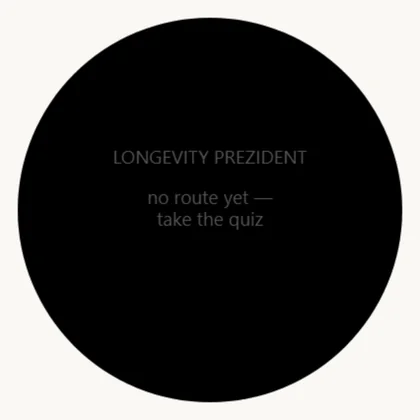
尚未完成问卷——暂无显示内容
尚未完成问卷——暂无显示内容
×

待机屏幕

栏目含义
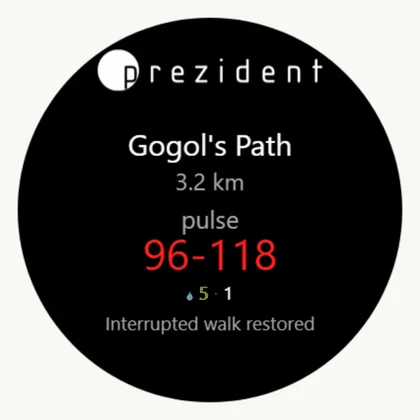
路线名称门户网站中今日安排的路线。
公里数路线长度。
«pulse» 与大字数字目标心率区间,与表盘上显示的区间一致。
水滴和数字饮泉疗程待饮用的份数。
底部一行«按START键»——或上一次操作的状态。
底部状态发生的情况该怎么做
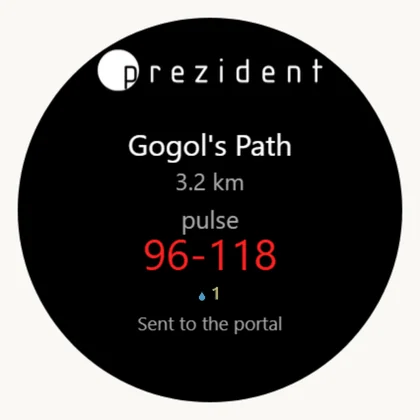
«已发送至门户»健步记录已送达。无需操作
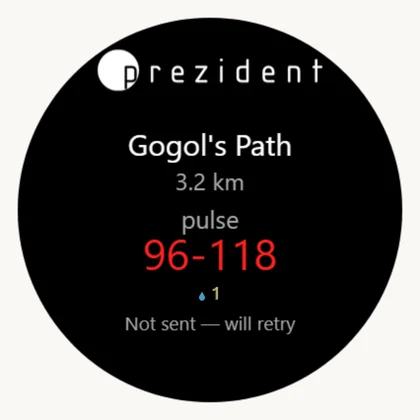
«未发送——将重试»手机不在身边或没有网络。健步记录已保存并排队等待发送。将手机靠近;手表会自动发送,每5分钟重试一次
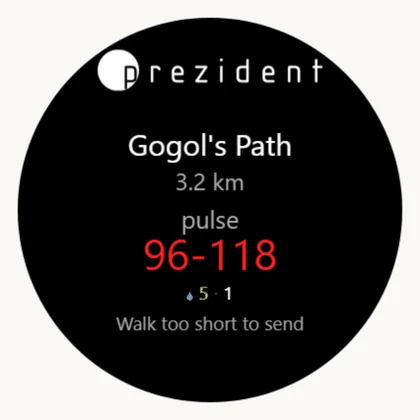
«健步过短»记录未达到最低标准——不会上传至门户。无需操作
«已恢复中断的健步»应用在中途意外退出;记录已从内存中恢复并排队等待发送。无需操作
«请输入配对码»手表未关联到账户。参见最后一节
路线、时间区间、饮泉与提示
路线、时间区间、饮泉与提示
×
手表未配对:按 START 键打开代码输入界面
×
健步走数据已上传至门户
健步走数据已上传至门户
×
手机不在身边——健步走数据在队列中等待
手机不在身边——健步走数据在队列中等待
×
健步走时间未达最低要求
健步走时间未达最低要求
×
在内存中找到了中断的健步走记录
在内存中找到了中断的健步走记录
×

当日日程页面

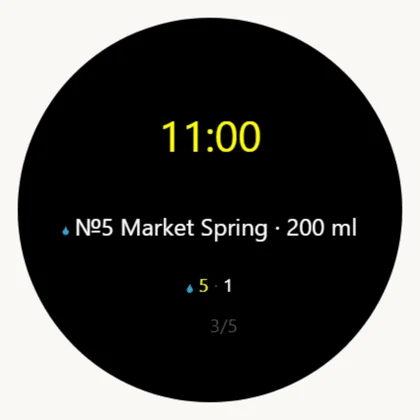
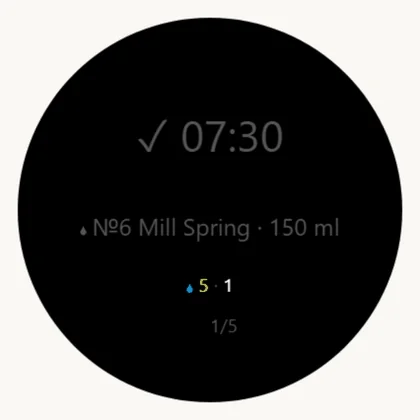
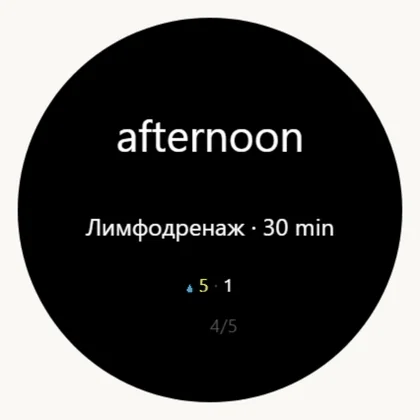
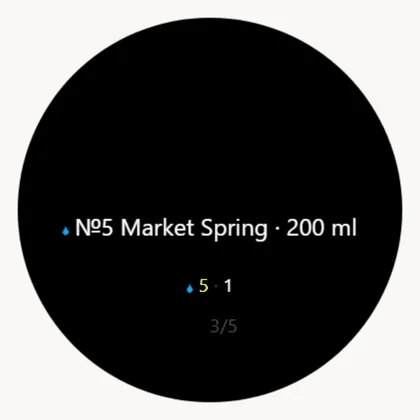
每个事项占一页:大号字体显示时间,下方注明事项内容,再往下是以数字显示的整日事项和页面计数。颜色与表盘一致。

提醒功能。在饮泉前 30、20 和 10 分钟,手表会振动一次,页面跳转至该事项,时间闪烁约 15 秒。总共三次提醒,仅此而已:如果手表每分钟都提醒,客人就会把它留在房间里——这样损失的就不只是提醒,而是所有的监测数据。

振动仅在应用程序处于打开状态时可用:Garmin 完全不对表盘开放振动模块权限。但手表支持从后台唤醒应用程序——这正是在未亮屏时实现提醒的方式。

饮泉安排:大号字体显示时间,名称前有水滴图标
×
已完成的饮泉:显示对勾且变灰,而不是直接消失
×
理疗:显示时间段而非具体整点
理疗:显示时间段而非具体整点
×
提醒:时间闪烁,此时处于变暗的半周期
提醒:时间闪烁,此时处于变暗的半周期
×

健步走时是否必须打开该应用

简短的回答是:不需要。客人只需在手机上点击«开始»并直接出发即可——各项测量数据都不会丢失。

手表始终在记录心率、步数和楼层,无需按任何按键:这是手表自带的 24 小时全天候记录,会通过 Garmin 云端同步至门户。与此同时,手机负责路线导航并记录轨迹。当打开健步走卡片时,门户会自动匹配对应时间段的心率——先查找手表自身的活动记录,若没有则调用全天心率曲线。

仅使用手机手机与手表应用
路线、轨迹、距离、时间是是
健步卡片上的心率是,来自全天曲线——每两分钟记录一个点是,按秒记录
Garmin Connect 中的独立活动否是
手腕上的«偏离路线»提醒否是
如果手机电量耗尽或丢失健步记录丢失手表会自行上传记录

因此酒店的规则是:疗程期间的普通客人只需带手机即可——他们一整天的数据无论如何都会被完整记录。只有当健步本身格外重要时,才值得打开手表应用:比如两小时的长寿路线、疗程前后的测量对比,或是无需手持手机的长距离地形疗法健步。按秒记录的心率和独立的活动记录,正是手表应用所增加的功能。

手机绝不能做的事:心率、步数、楼层、压力、体能储备。手机不会测量这些——手表会测量,而且无论如何都会记录。完整列表见手表传输的数据。

记录健步与地图

按 START 开始记录,再次按 START 结束并发送。健步将作为普通的 Garmin 活动记录下来——它会同步到 Garmin Connect,其轨迹也会上传至门户网站。

屏幕显示含义
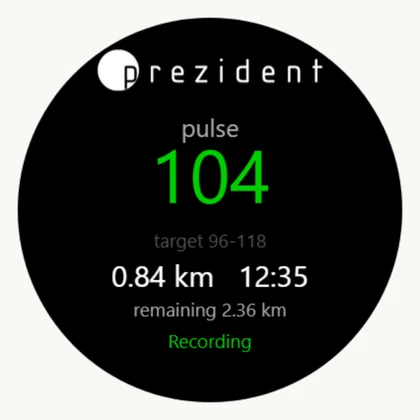
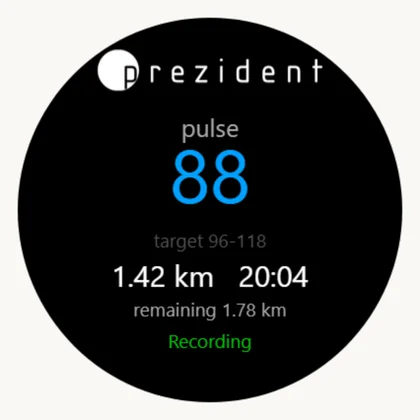
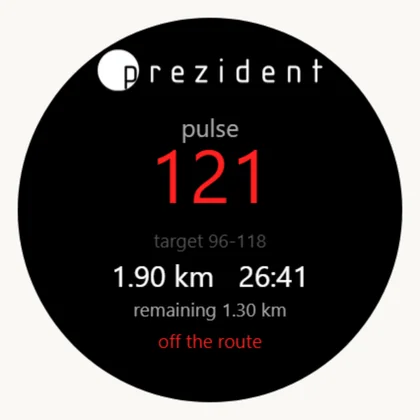
大字数字当前心率。蓝色表示低于目标区间,绿色表示在区间内,红色表示高于区间。
«目标 96-118»同样的心率区间。
«0.84 km 12:35»已走距离和记录时长。
«剩余 2.36 km»路线还剩多少——这就是客人一直把手机放在口袋里想看的那个数字,而 Garmin 路线里本来就有这个数字。
«正在记录»一切正常时显示为绿色。
«偏离路线»显示为红色,文字上方有一个指向路线的红色箭头及距离米数。箭头随客人的行进方向转向:向上代表直行,向下代表调头。连续三次检测(约15秒)偏离路线超过40米,手表即判定为偏离:这样建筑物外墙反射的弱信号就不会引起误报。此时手表会振动提示;若客人继续远离,每再走75米便会再次振动。回到距路线30米以内即算重新回到路线上。
绿色箭头与米数客人尚未到达路线:箭头指向起点,而非最近的点——因为酒店的路线几乎全为环线。此时不会振动,医生端也不会显示«偏离路线»标记。
黄色箭头与«35 m»前方转弯及沿路线至转弯处的米数。转弯前40米,手表会短促振动;最后一个此类标记是终点旗帜。
«心率过高——请放慢步速»提示会替代«正在记录»字样显示:高于目标区间半分钟会振动,低于目标区间三分钟会短促轻触并提示«心率偏低——请稍加快»。提示频率最多每五分钟一次。

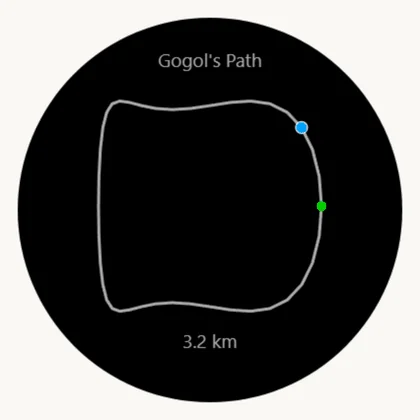
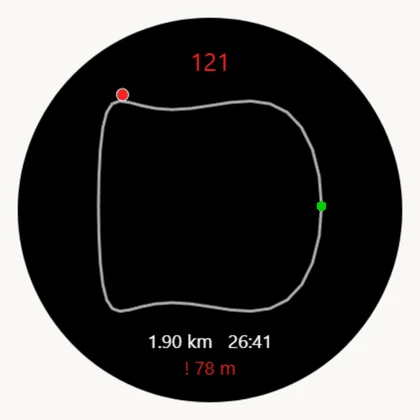
独立页面显示路线轨迹:包含路线本身、绿色的起点以及代表客人的圆点(在路线上为蓝色,偏离时为红色)。走过的路段会变暗;前方路段呈白色并带有行进方向箭头——环线由此可以看清该朝哪边走。下一个转弯处为黄色圆点,客人圆点旁带有指示行进方向的小刻线;如果偏离路线,会显示通往路线(红色)或通往路线起点(绿色)的虚线,下方标有米数。手表不带底图——它并非地图导航手表,但线条和圆点足以回答步行者唯一的疑问:«我还在路线上吗?»。

路线轨迹:起点为绿色,客人为蓝色
路线轨迹:起点为绿色,客人为蓝色
×
正在记录,心率在目标区间内
正在记录,心率在目标区间内
×
心率低于目标区间——数字变为蓝色
心率低于目标区间——数字变为蓝色
×
偏离路线:此提示比«正在记录»更优先
偏离路线:此提示比«正在记录»更优先
×
同一时刻的地图界面:圆点变为红色,下方显示距离路线的米数
×

代码、菜单与功能测试

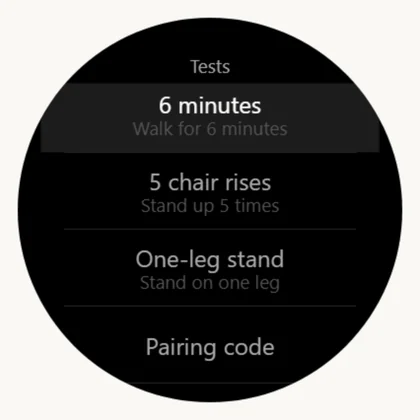
长按 UP 会打开单级菜单:包含三项测试和代码输入。特意设计成单级菜单——子菜单在纸面上看着更规整,但在走廊里操作却多了一次按键,而打开这个菜单的可能是一位年过七旬、另一只手还扶着椅子的客人。

测试客人做什么手表测量的指标
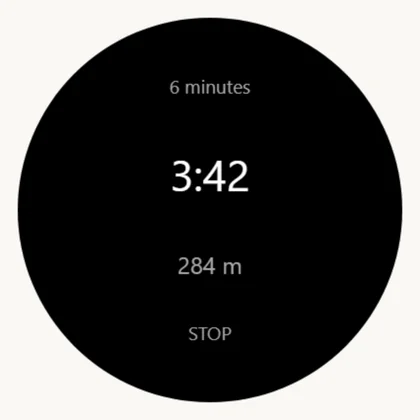
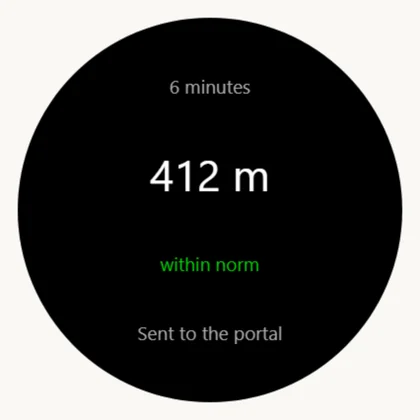
6分钟按自己的节奏步行6分钟。走过的距离(以米为单位)。
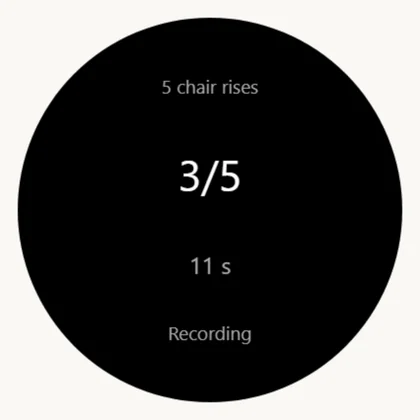
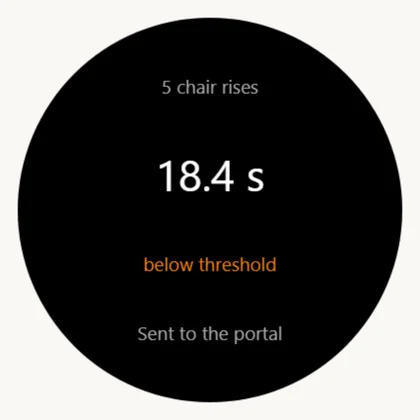
5次起立从椅子上站起并坐下共5次。完成5次起立所需的秒数;手表会自动计数。
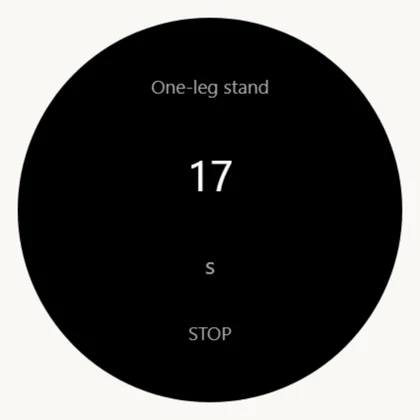
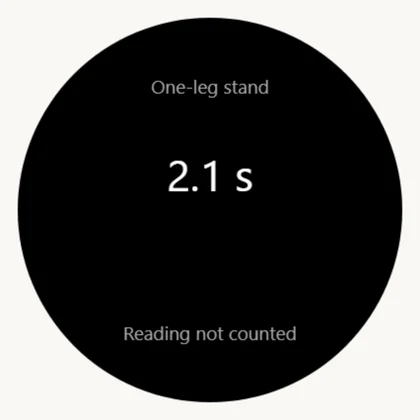
单脚站立尽可能长时间地单脚站立。失去平衡前的维持秒数。

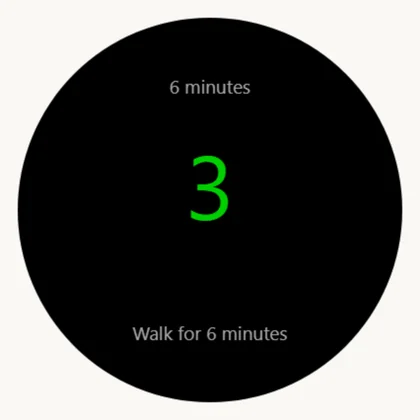
每次测试前都会倒计时,以便有时间做好站立准备。结果上传至门户并返回评级:«正常»、«良好»或«低于阈值»——显示为橙色,但绝非医疗诊断。测量失败则显示«测量未计入»,且可以当场重试。

代码输入:6位滚轮,UP/DOWN用于调节,START确认进入下一步
×
长按 UP:三项测试和配对代码
长按 UP:三项测试和配对代码
×
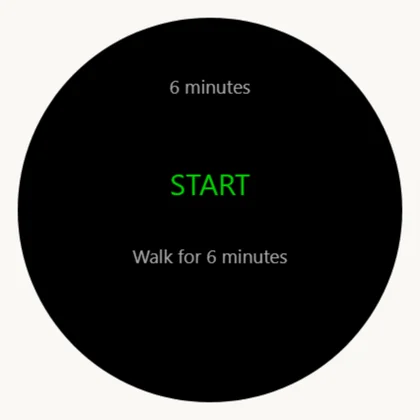
测试已选定,等待按 START 键
测试已选定,等待按 START 键
×
开始前的倒计时
开始前的倒计时
×
6分钟测试:剩余时间与已走距离
6分钟测试:剩余时间与已走距离
×
五次起立:手表会自动记录起立次数
五次起立:手表会自动记录起立次数
×
单腿站立:测试不会自动停止
单腿站立:测试不会自动停止
×
测试结果与门户网站的提示
测试结果与门户网站的提示
×
低于阈值显示为橙色,但绝非诊断
低于阈值显示为橙色,但绝非诊断
×
测量未计入:可立即重新测试
测量未计入:可立即重新测试
×

向门户传输哪些数据以及何时传输

发起方操作频率
表盘请求路线、日期和界面文字。每半小时一次;在暂无可显示内容时每5分钟一次
应用同上,外加路线轨迹。打开时
应用发送已记录的健步路线。按 STOP 后立即发送;若未送达则进入队列,每5分钟重试一次
应用发送测试结果。同上
应用唤起饮泉提醒。只要当天后续还有安排,每5分钟检查一次
两者在没有配对码时,询问«我们是谁的手表»。每半小时一次

这一切都通过套装手机经由蓝牙传输。如果手机不在身边,手表会继续显示昨日的数据并累计健步记录——已记录的数据绝不会丢失。

如果出现异常

现象原因解决方法
更新后提示«输入配对码»从应用商店更新属于重新安装,缓存已连同配对码一同被清除。无需操作:应用会通过设备句柄向门户查询,并在半小时内自动找回配对码。如果一小时后仍提示输入,手动输入一次即可,之后门户将永久识别这块手表。
表盘显示«未分配路线»客人未填写问卷,或该套装未分配给任何人。在«账户»中填写问卷;在«前台»核对设备发放状态。
有小部件,但表盘为系统默认表盘未选中我们的专属表盘。长按 UP → 外观 → 表盘。
完全没有快捷小部件Connect IQ 快捷小部件默认不会进入循环列表。长按 UP → 外观 → 快捷小部件 → 添加。
面板中显示«手表未响应»手表上未输入套装代码,或输入了他人的代码。该状态标记关联的是代码本身,而非手表:使用他人代码时,手表仍会正常工作并显示对应的路线。输入套装代码并打开一次应用程序。
健步走记录未出现在账户中手表底部显示«未发送 — 将重试»:当时手机不在身边。将手机靠近。手表会自动发送,数据不会丢失。
客人静息时心率显示为红色这是正常现象:在尚未得出判定且区间按健步走计算时,心率会显示为红色。无需操作。
表盘自行恢复为 Garmin 默认表盘系统自动退出了该表盘 — 通常是因为内存不足或防烧屏保护。重新选择我们的表盘;如果问题反复出现,说明是程序错误而非设置问题,请告知开发人员。

延伸阅读

← All articles