维基
套件设置:手机和手表
手机完全不用网络也能语音带路,手表会记录夜间数据。手机上要打开什么、手表上必须关掉什么,这里按步骤配图说明。
Updated 2026-10-11 · Sample procedures Luxury Spa & Medical Wellness Hotel Prezident
Contents
- 这里说的是哪部手机
- 步骤 1:把门户放到主屏幕快捷方式
- 步骤 2:下载语音,让手机离线也能说话
- 该下载哪些语言
- 怎么检查是否设置好了
- 步骤 3:手表首次启动
- 步骤 4:关闭手表夜间睡眠屏幕
- 步骤 5:交付时把手表戴到手腕上
- 客人看到的样子
- 前台要做什么
- 相关内容
这里说的是哪部手机
这里有两部手机,不能弄混。
- 套件手机。 它和手表一起送到客房,平时放在充电器上,作为连接 Garmin 云端的桥梁:只要它在手表旁边并且有电,睡眠、HRV 和呼吸数据就会自动上传。交给客人时它是锁定状态,PIN 码由酒店保管。客人没有必要解锁——锁屏状态也能同步。
- 走路线时用的手机。 对参加计划的客人来说,这是他自己的手机:门户直接在浏览器里打开,不需要安装任何东西。对长寿路线访客来说,这是前台和手表一起发放的手机,门户已经打开。
下面的准备说的是第二部手机——也就是要带进林中的那一部。客人自己的手机,在前台 1 分钟就能演示完同样的两个步骤;酒店手机则只在建立套件时设置 1 次,不是每次发放都做。
手机完全不测脉搏——不测自己的,也不测别人的。脉搏由手腕上的手表记录,客人在路线中看的是手表,不是屏幕;手机只负责沿线带路和语音提示。手表具体会传来什么数据,见手表测量什么。
步骤 1:把门户放到主屏幕快捷方式
手机是 Samsung Galaxy,浏览器是 Google Chrome。
打开 app.karlovyvary.info,点地址右侧的三个点,然后选择 «添加到主屏幕»。在较新的 Chrome 版本里,同一个选项叫 «安装应用»——意思是一样的。
Chrome 会弹出一个面板,上面有酒店标志和名称 Longevity。点 «添加»,快捷方式就会出现在主屏幕上,和其他应用放在一起。
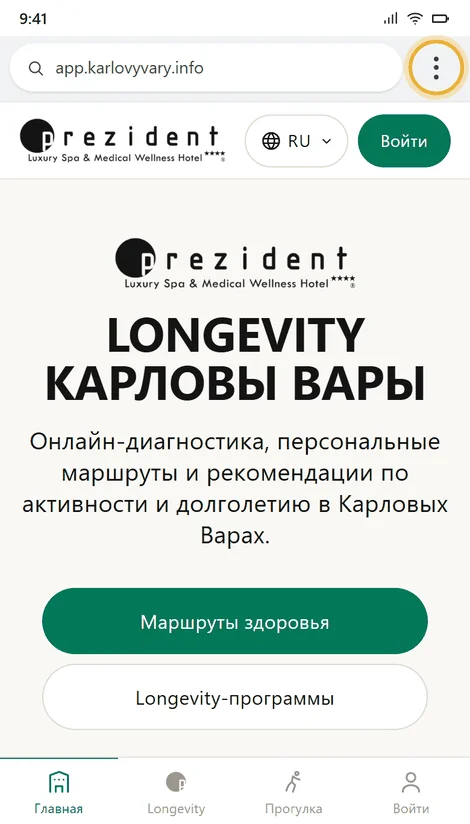 门户已在 Chrome 中打开。三个点在地址右侧×
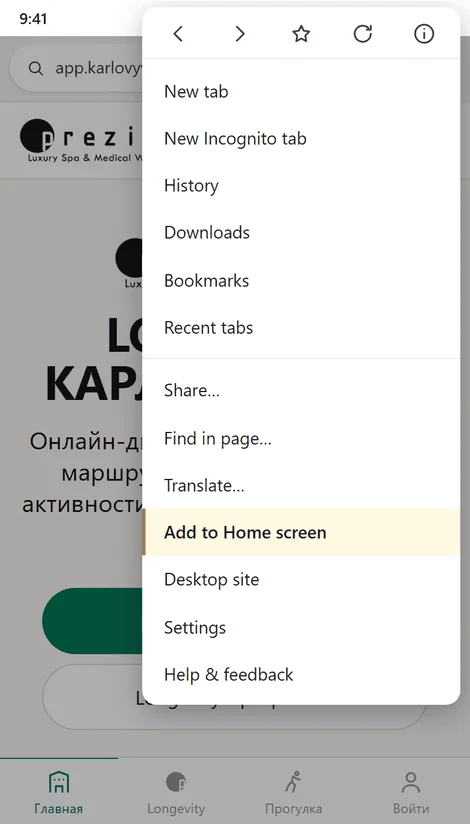 这个选项在菜单靠后的位置,在 «翻译…» 下方×
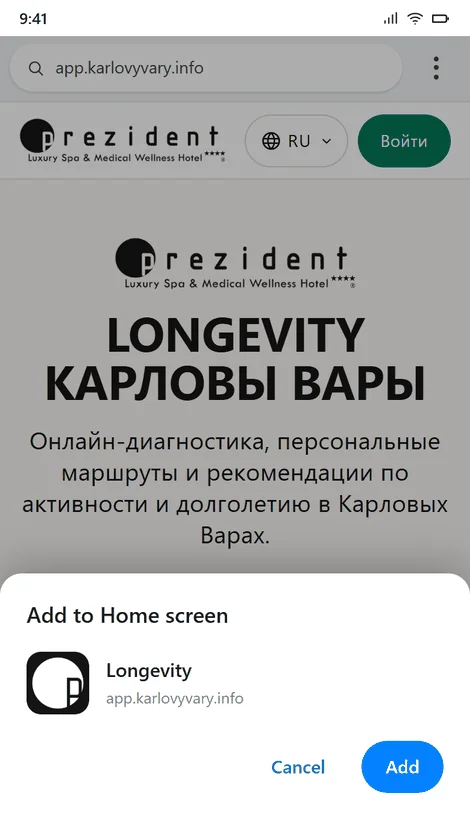 弹出面板:酒店标志、名称 Longevity 和地址。点 «添加»×
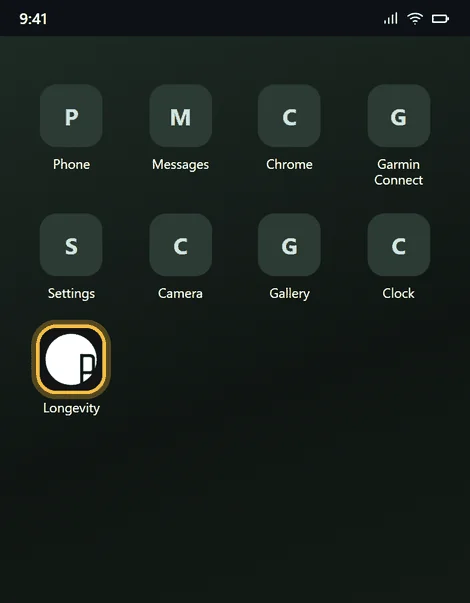 主屏幕上的快捷方式——之后都从这里打开门户×
为什么用快捷方式,不用书签。 从快捷方式打开时,门户会占满整个屏幕:没有地址栏,没有别的标签页,也就不容易误点跑出去。路线地图能拿回被浏览器栏占掉的那大约 50 个像素高度。存储还是同一份——书签和快捷方式都在同一个 Chrome 里,所以已下载的城市地图和未发送散步记录队列都不会消失。
这里只有一个坑,就是更新。 门户更新很频繁,新版本必须在有网络时先下载 1 次。规则很简单:更新后,先在酒店里连着 Wi-Fi 打开 1 次快捷方式,然后再出门。否则到了林中,散步界面会变成一张白屏。
地图和转向提示会自己下载。 第 1 次打开后,门户会悄悄下载城市地图——大约 2000 个图块——以及用于计算提示的人行路径。新手机连着 Wi-Fi 放几分钟,之后不用网络也能带路:路线线条、转弯提示、«您已偏离路线» 都能用。只有语音需要手动下载,这就是步骤 2。
还有一件绝对不能做的事:清除 Chrome 数据。这样会把已下载的城市地图、路线提示,以及那次还没来得及传到服务器的散步记录一起删掉。
步骤 2:下载语音,让手机离线也能说话
门户会用语音带路:«60 米后稍向左转——Sadová»、«楼梯»、«您已偏离路线»。这些提示语本身有 36 种语言,并且和应用一起保存在手机里,但真正把它们读出来的是 Android,不是门户。所以能听到的,只有事先已经下载到手机里的那种语言语音。
林中路线需要的其他东西都已经自动准备好了:城市地图会自己下载,转向提示也已提前算好,并作为文件和路线放在一起——见散步界面。只有语音需要手动开启,而且它属于手机系统,不属于我们。
最快的找法是用设置里的搜索:设置 → 放大镜 → «语音»。在 Galaxy 上,这个选项在 «常规管理» 里,名称是 «文本转语音»。
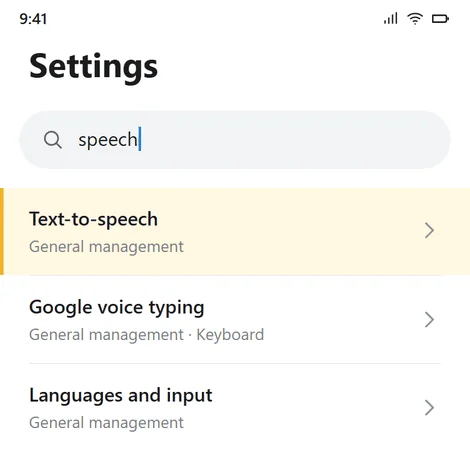 在设置里搜 «语音» 比一层层点进去更快×
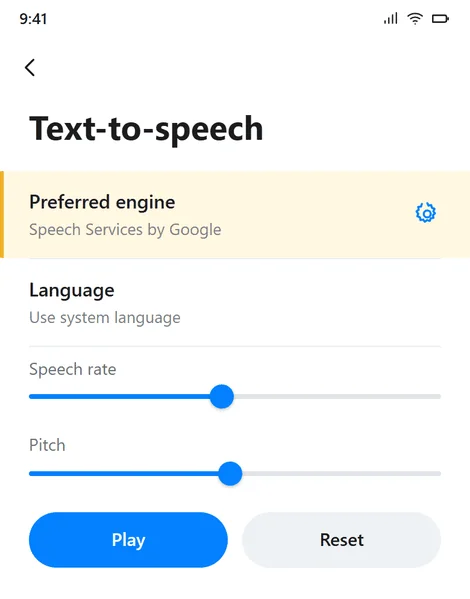 首选引擎,以及它旁边的齿轮×
引擎只能选 1 个。 Galaxy 除了 «Google 语音服务» 外,还有 Samsung 自己的引擎。它们的语言列表和下载内容都不同,在一个里下载的语音,在另一个里是不存在的。我们统一设为 «Google 语音服务»:它支持的语言更多,而且我们所有手机上都是同一个。
然后点引擎右侧的齿轮 → «安装语音数据» → 语言 → 向下箭头。每种语言下载 1 个语音就够了:里面通常有 4 到 5 个,区别只在音色。
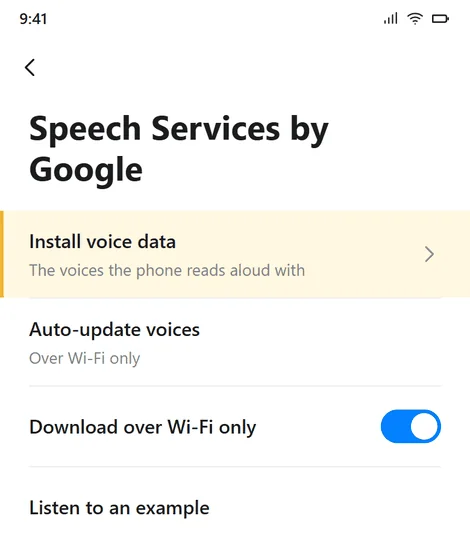 引擎设置里:«安装语音数据»×
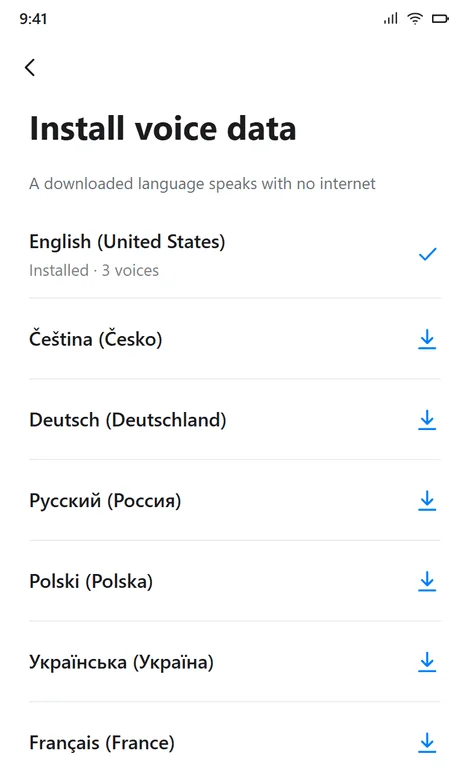 向下箭头表示语言未下载,勾号表示已下载×
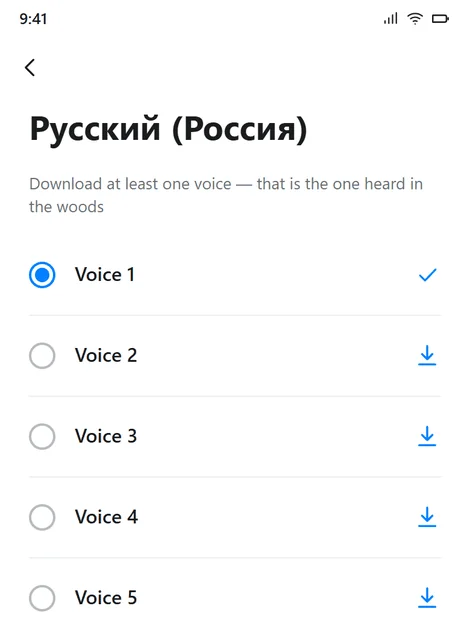 同一种语言的语音。下一个就够了×
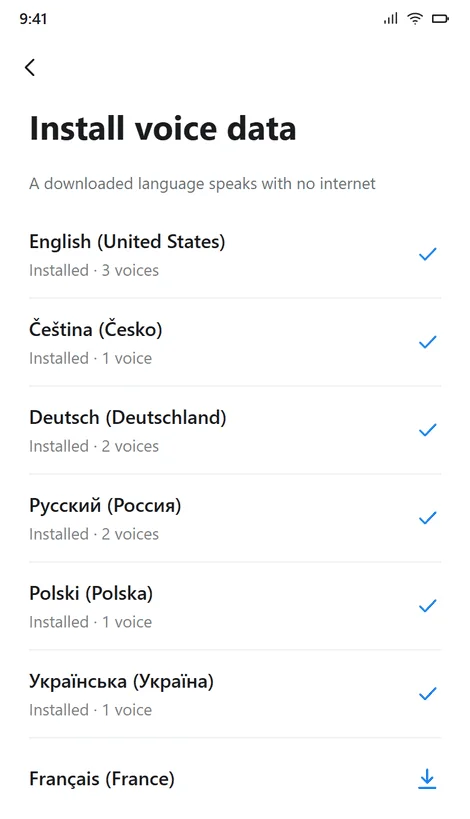 手机准备好后:需要的语言都已勾选×
请通过 Wi-Fi 下载:每种语言的语音都有几十兆。把「自动更新语音」保留为「仅通过 Wi-Fi」,这样手机就不会在健康路线途中用移动数据去更新。
如果列表里的某种语言没有箭头,说明 Android 根本没有它的离线语音。这不是手机坏了,也不是门户没做好,而是 Android 本身就是这样。下面写了这时客人会听到什么。
该下载哪些语言
36 种语言没必要全下到一部手机里,而且也装不下。顺序如下:
- 英语始终要先下载。 这是备用语言:当没有客人自己语言的语音时,手机就用英语播报。
- 酒店常用语言:捷克语、德语、俄语。大多数客人使用其中一种。
- 本周入住客人的语言。 前台知道这周酒店里有哪些客人:如果来了手机里没有其语言的客人,语音用 1 分钟就能下载好——要提前下,不要等人已经站在起点时再下。
这时客人听到和看到的是:
这张表里最重要的是最后一行。屏幕永远不会切到英语:转弯、回到路线还差多少米,以及「您已偏离路线」,都会继续用客人的语言显示,即使播报语音不是他的语言也是这样。在林间健康路线里,手机用英语总比不出声好;但屏幕完全不会不显示。
怎么检查是否设置好了
检查只要 1 分钟,而且要在手机离开酒店之前完成。
- 打开飞行模式——这就等于到了林间健康路线。Wi-Fi 和移动数据都要关闭。
- 打开快捷方式(不是 Chrome 标签页),选择路线,打开「语音」,再按「开始」。这时应该能听到欢迎语。
- 语音默认是关闭的——口袋里的手机突然说话,不是照顾人,而是吓人。客人出发前自己用按钮打开;开始行进后,还是同一个开关,就是面板角落里的圆形按钮。
- 在按下「开始」之前,手机不会出声。 浏览器就是这样:第一句必须由用户亲手点击后才能发出。这不是故障,也不用去改设置。
- 要调的是 媒体音量,不是铃声音量。手机开振动模式也一样会朗读;但如果媒体音量调到 0,就不会出声。
- 如果出现灰色提示 «这部手机没有适用于您语言的语音»,说明语言还没有下载。请回到步骤 2;在这期间,门户会先用英语。
步骤 3:手表首次启动
手机已经准备好,接下来是手表。完整顺序、各个界面以及每一步会发生什么,都在酒店手表:如何启动这篇文章里;这里仅列出清单,免得漏掉。
- 套装手机上的 Garmin Connect 只登录 这一套 的账户,不登录其他任何套装。这个应用一次只能保留一个账户,所以手机不能在不同套装之间互换。
- 2 个 Connect IQ 应用:表盘和步行应用。可以从套装手机上的商店安装,也可以通过 USB 用文件安装。
- 表盘已选好,概览卡片也已加入轮播:Connect IQ 的概览不会自己出现在那里。
- 配对码已输入——就是套装卡片上的 6 位数字。在输入之前,这 2 个应用都会直接显示«手表未与账户关联»。
- 管理面板里的套装卡片显示«手表在线»。 这就说明一切都已经连上了。
步骤 4:关闭手表夜间睡眠屏幕
Garmin 手表自带夜间模式。到了睡眠时段——按睡眠计划,套装里一般是晚上 10 点左右——手表会自动把任何表盘替换成一个极简的睡眠屏幕:空心数字加一行闹钟。从这一刻到早上,我们的表盘就不会显示,日间信息流也会一起停住。
在家里,这算是照顾使用者;但对套装来说,这是个陷阱:客人晚上 10 点以后抬起手腕,看到熟悉的界面变成了光秃秃的数字,第二天早上就会把手表拿到前台,说«表盘不见了»。其实手表是正常的,配对也没问题,没有东西需要修:这只是一个设置,在建立套装时关掉 1 次 就可以。
- 在手表上:长按 UP → 设置 → 系统 → «睡眠模式»。
- 把 «表盘» 设为 «关闭»——这就是那个睡眠屏幕。关掉后,整晚都会保留我们的表盘。
- 旁边的 «省电模式» 也要检查,确认它没有在睡眠时段开启:它也会因为省电而把表盘关掉。
- 不同固件里的名称会有一点变化。认准「系统」设置里的«睡眠模式»和«表盘»这两个词就行。
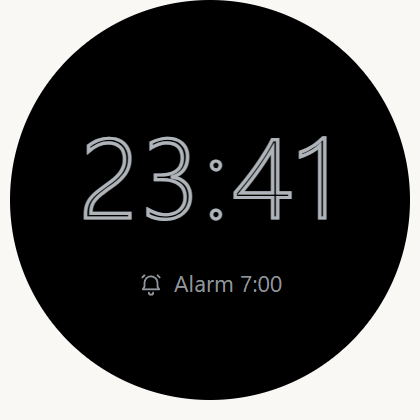 夜间模式未关闭:显示的不是表盘,而是空心数字和闹钟×
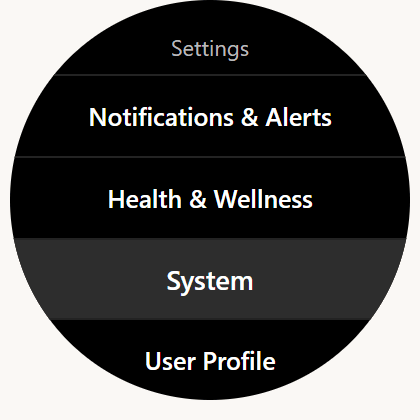 长按 UP → 设置 → 系统×
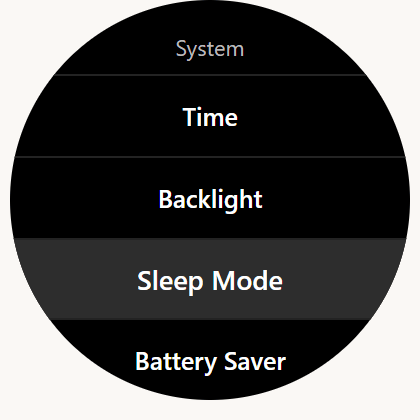 在«系统»里有 «睡眠模式»;«省电模式»就在旁边×
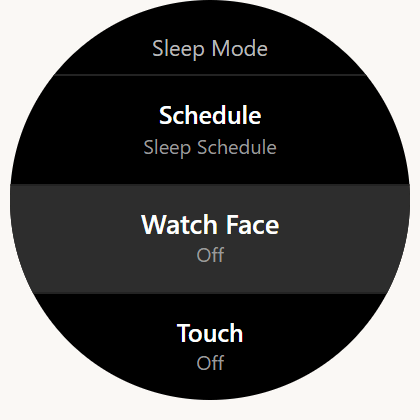 «表盘»设为 «关闭»。这就是睡眠屏幕×
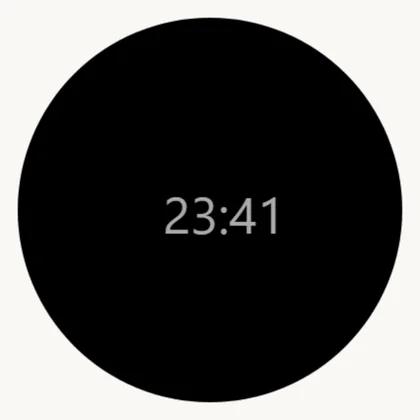 关闭后,夜里会一直显示我们的表盘——手腕放下时,它本来就只显示很少内容×
这不会影响睡眠本身:睡眠、HRV 和呼吸是由传感器测量的,不是由屏幕测量的,所以无论用什么表盘,结果都一样。耗电增加也很少:手腕放下时,我们的表盘本来就只显示最基本的内容——这是 AMOLED 屏幕的工作方式,见表盘。
记住一件事:手表恢复出厂设置后,睡眠屏幕会重新打开。只要重置过手表,就把这一步和启动手表里的其他步骤一起重新做一遍。
步骤 5:交付时把手表戴到手腕上
手表不要连盒子一起交给客人——要在前台直接戴到客人手上,并把表带调好。套装如果装在盒子里被带回房间,通常就会一直放在那里:连接还在,但没有任何测量,面板上会显示«看起来手表没有佩戴»。
交付时还有一句话,是整段说明里最重要的一句:
- «晚上不要摘下手表——睡眠就是这个项目最重要的测量。」 夜里手表会测量睡眠、静息心率和恢复情况;医生早上看的就是这些数字,并据此调整理疗。夜里不戴手表,晨间记录上就是一条空白。
- 只有在桑拿和温泉水里才需要摘下手表——结束后要立刻重新戴回手腕上,不要等到«晚上再说»。
- 如果客人不想佩戴,这是他的权利:请在面板上标记 «客人已拒绝»,这样门户就不会再提醒他,也不会再提醒你。
客人看到的样子
客人拿起手机,点一下带有酒店标志的快捷方式。门户会立刻全屏打开——看不到浏览器,也不用问网址,更不用输入任何内容。
选好路线后,打开语音并按下«开始»。之后手机就可以放进口袋:它会自己说«60米后向左缓转»،自己提醒有楼梯,也会自己发现人走错了方向。整个过程中,脉搏都由手表记录——客人抬起手腕,就能看到数字和需要保持的区间。
路线走到一半时,网络通常会断掉,但不会有任何变化:地图已经在手机里,转弯点也已提前算好,语音直接由手机播放。没有网络时结束 прогулка,门户会显示«步行已保存在手机中»,等人一回到酒店,它就会自己发送。
前台要做什么
手机只在建立 комплект 时准备一次。交付时,把手表戴到客人的手腕上(第 5 步),手机这边只剩下 3 项要检查,而且 3 项加起来只要半分钟:
- 快捷方式在主屏幕上,并且门户要从它打开,不是从浏览器标签页打开。
- 客人的语言已下载。如果没有——要么现在下载,要么直接说明:«手机会用英语播报,文字仍会显示为您的语言»。
- 媒体音量不是 0,耳机也没有还连着别人的手机。
- 如果客人用自己的手机,前台也只需要给他看同样的 2 步:快捷方式和他自己语言的语音。这是整个项目里唯一需要客人自己做的事。
关于发放和回收的其他内容,请看前台:应用操作和前台:长寿路线。
相关内容
← All articles