ZH-TW
Live Demo

Wiki

健行應用程式:畫面與按鈕

速覽小工具、當日頁面、附路線圖的健行記錄、功能測試與代碼輸入——詳細解析每個畫面,以及出現異常時的處理方式。

Updated 2026-10-11 · Sample procedures Luxury Spa & Medical Wellness Hotel Prezident

Contents
  1. 運作方式
  2. 速覽小工具
  3. 待機畫面
  4. 當日頁面
  5. 健行時是否真的需要開啟它
  6. 記錄健行與地圖
  7. 驗證碼、選單與功能測試
  8. 傳送至入口網站的資料與時間
  9. 如果出現異常
  10. 延伸閱讀

運作方式

從活動清單中按下 START 即可開啟應用程式。在應用程式內,使用 UP 和 DOWN 翻頁,長按 UP 可開啟測試與代碼選單,按下 BACK 則可退出。

螢幕支援觸控,所有操作也都可以用手指完成:上下滑動翻頁,輕點選擇選單項目,輸入代碼時滑動可更改數字,輕點兩下可跳至下一位數。實體按鈕依然可用——戴手套或手濕時按鍵更可靠,這在健行時非常重要。

各頁面循環顯示:待機畫面 → 路線圖(若已指派路線) → 今日尚未進行的各項活動專頁。頁面每 5 秒會自動輪播一次;按下任何按鈕都會暫停輪播半分鐘,而在記錄健行期間則完全不會自動翻頁——避免數據在眼前滑開。

速覽小工具

位於速覽清單中的長條欄位,從錶面往下滑動一次即可看到:顯示下一項活動,下一行則是整天的行程。按下即可開啟應用程式。

下一項活動,下方顯示整日行程
下一項活動,下方顯示整日行程
×
手錶未連結至帳戶
手錶未連結至帳戶
×
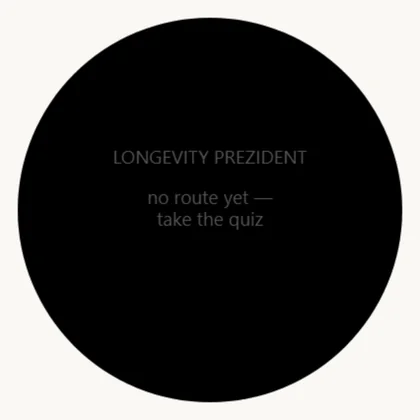
尚未填寫問卷——無內容可顯示
尚未填寫問卷——無內容可顯示
×

待機畫面

項目含義
路線名稱今日指派的路線,來自入口網站。
公里路線的長度。
«pulse» 與大字體數字目標心率區間,與錶面上顯示的相同。
水滴與數字飲泉療程剩餘的份數。
底行«按 START»——或是上次操作的狀態。
狀態發生情況處理方式
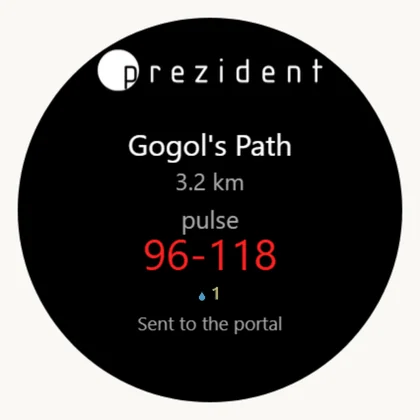
«已傳送至入口網站»健行記錄已送達。無需操作
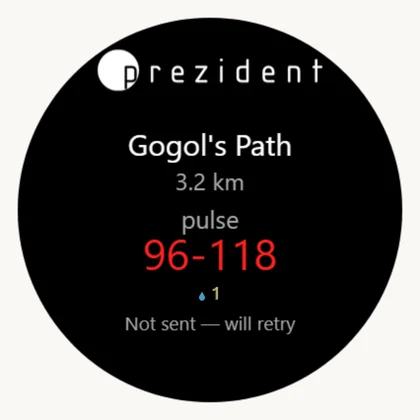
«未傳送——將重試»手機不在身邊或沒有網路。健行記錄已儲存並已排入佇列。將手機靠近;手錶會自動傳送,每五分鐘重試一次
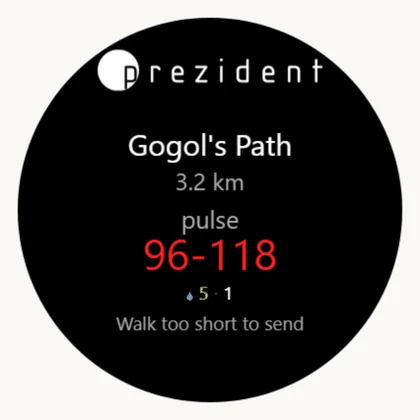
«健行過短»低於最低標準——不會傳送至入口網站。無需操作
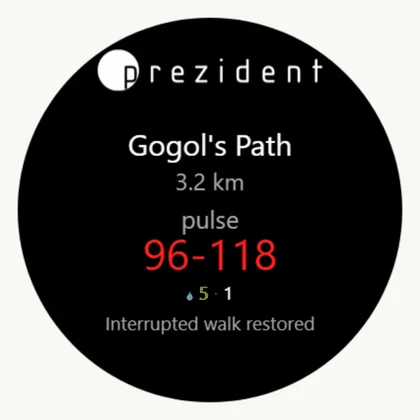
«中斷的健行已復原»應用程式在健行途中中斷;記錄已在記憶體中找回並排入佇列。無需操作
«請輸入配對碼»手錶尚未連結至帳戶。請參閱最後一個章節
路線、區間、飲泉時段與提示
路線、區間、飲泉時段與提示
×
未配對:按下 START 開啟代碼輸入
未配對:按下 START 開啟代碼輸入
×
健行記錄已傳送至入口網站
健行記錄已傳送至入口網站
×
手機不在身邊——健行記錄在佇列中等待
手機不在身邊——健行記錄在佇列中等待
×
健行時間低於最低要求
健行時間低於最低要求
×
在記憶體中找到中斷的健行記錄
在記憶體中找到中斷的健行記錄
×

當日頁面

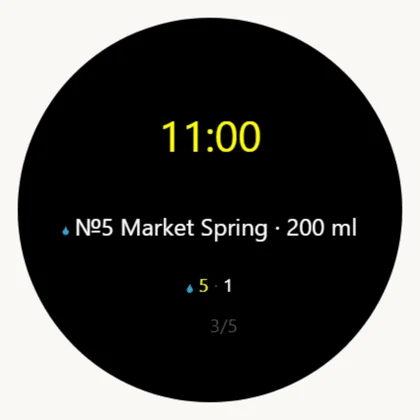
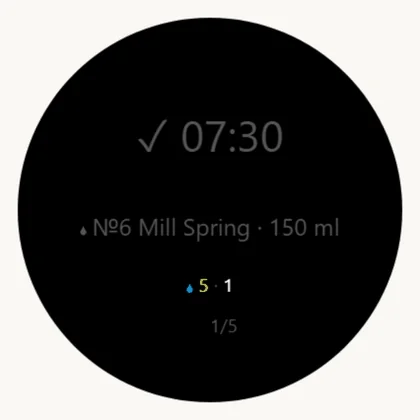
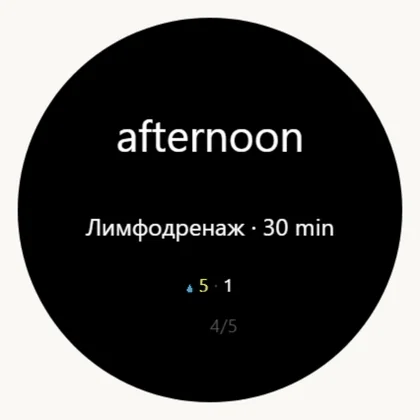
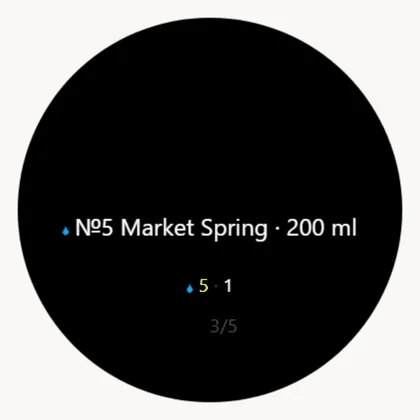
每個事件各佔一頁:上方以大字顯示小時,下方說明內容,再往下是以數字顯示的全日概況與頁數計數器。顏色與錶面完全一致。

提醒。在飲泉前 30、20 和 10 分鐘,手錶會震動 1 次,頁面會跳轉至該事件,且時間會閃爍約 15 秒。就 3 次提醒,不會再多:如果手錶每分鐘都提醒,賓客就會把它留在客房內——這失去的不只是提醒,而是所有的測量數據。

只有在應用程式開啟時才能震動:Garmin 完全不提供錶面震動權限。但手錶可以從背景喚醒應用程式——這正是螢幕未開啟時能發出提醒的原理。

飲泉時段:大字顯示小時,名稱前帶有水滴圖示
×
已飲用:打勾並變灰,而非直接消失
已飲用:打勾並變灰,而非直接消失
×
理療:顯示時段而非整點小時
理療:顯示時段而非整點小時
×
提醒:時間閃爍,此為暗色顯示狀態
提醒:時間閃爍,此為暗色顯示狀態
×

健行時是否真的需要開啟它

簡短的回答是:不需要。賓客只需在手機上按下«開始»然後出發即可——測量數據不會遺失。

手錶始終都在記錄心率、步數和爬升樓層,完全無需按任何按鍵:這是手錶自帶的全天候記錄,並透過 Garmin 雲端傳送至入口網站。在此期間,手機會負責路線導航並記錄軌跡。當打開健行卡片時,入口網站會自動配對該時段的心率——優先尋找手錶本身的記錄,若無記錄則使用全日心率曲線。

僅使用手機手機與手錶應用程式
路線、軌跡、距離、時間是是
健行卡片中的心率有,來自全天曲線——每幾分鐘記錄一個點有,每秒記錄
Garmin Connect 中的獨立活動否是
手腕上的«偏離路線»提示否是
如果手機沒電或遺失健行記錄將會遺失手錶會自行上傳記錄

因此飯店的原則是:對於一般療程房客來說,使用手機就足夠了——整天的數據無論如何都會被完整測量。只有當健行本身具有特別意義時,才需要打開手錶上的應用程式:例如兩小時的長壽路線、療程前後的測量,或是手上不拿手機的長途健行步道。手錶應用程式能額外提供的,正是每秒心率和獨立活動記錄。

手機絕對無法測量:心率、步數、樓層、壓力、精力儲備。手機不會測量這些——手錶會負責測量,而且無論如何都會記錄。完整清單請參閱手錶傳送的資料。

記錄健行與地圖

按下 START 開始記錄,再按一次 START 結束並傳送。健行會以一般 Garmin 活動的形式記錄——它也會同步到 Garmin Connect——而其軌跡則會傳送至入口網站。

螢幕顯示內容代表意義
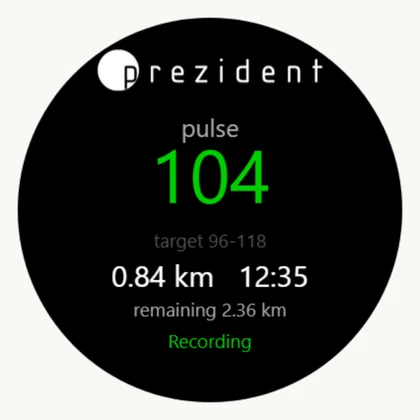
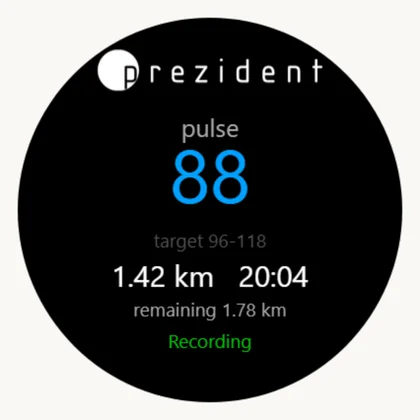
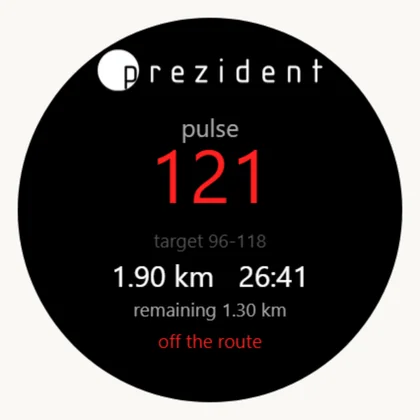
大數字當前心率。低於區間為藍色,區間內為綠色,高於區間為紅色。
«目標 96-118»同樣的心率區間。
«0.84 km 12:35»已走距離與記錄時間。
«剩餘 2.36 km»路線還剩多少——這是 Garmin 路線具備而我們過去缺少的數字,也是客人以前隨身帶著手機想確認的資訊。
«正在記錄»一切正常時顯示為綠色。
«偏離路線»顯示為紅色,文字上方會有指向路線的紅色箭頭以及相距公尺數。箭頭會隨客人的行進方向轉動:朝上為直行,朝下為回頭。手錶連續三次檢測到偏離路線超過 40 公尺(約 15 秒)時才會判定為偏離,因此建築外牆造成的訊號反射不會引發誤報。判定偏離時手錶會震動,若客人繼續越走越遠,每再離開 75 公尺便會再次震動。當距離回到 30 公尺以內時,即視為重新回到路線。
綠色箭頭與公尺數客人尚未到達路線:箭頭會引導至起點,而非最近的點,因為飯店的路線幾乎全為環狀線。此時不會震動,也不會為醫生留下「偏離路線」的標記。
黃色箭頭與「35 m」前方有轉彎,並顯示沿著路線到轉彎處的公尺數。在轉彎前 40 公尺,手錶會短暫震動;最後一個此類標記則是終點旗幟。
«心率偏高 — 請放慢速度»此提示會出現在「正在記錄」的位置:心率高於區間達半分鐘會觸發震動;低於區間達三分鐘則會短暫震動並顯示「心率偏低 — 請稍微加快」。每五分鐘最多提示一次。

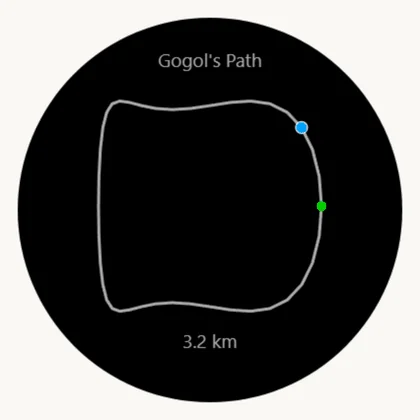
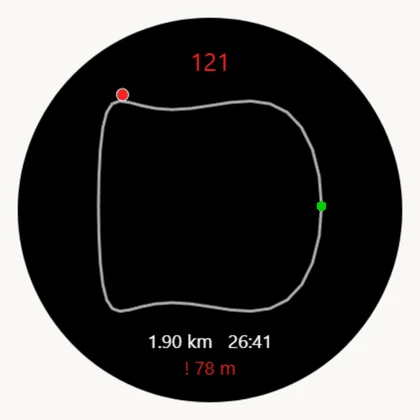
獨立的頁面顯示路線軌跡:軌跡線本身、綠色起點圓點,以及代表客人的圓點(在路線上為藍色,偏離時為紅色)。已走過的部分會變暗,前方的路線為白色並帶有前進箭頭,在環線上能清楚看出前進方向。下一個轉彎處為黃色圓點,客人的圓點帶有行進方向標記;偏離路線時,則會顯示通往路線(紅色)或通往起點(綠色)的虛線,並在下方標註公尺數。手錶沒有底圖地圖——這不是地圖導航手錶,但一條線和一個點足以回答健行者唯一關心的問題:我走在路線上嗎?

路線軌跡:起點為綠色,客人為藍色
路線軌跡:起點為綠色,客人為藍色
×
正在記錄,心率在目標區間內
正在記錄,心率在目標區間內
×
心率低於區間——數字顯示為藍色
心率低於區間——數字顯示為藍色
×
偏離路線:此提示優先於«正在記錄»
偏離路線:此提示優先於«正在記錄»
×
同一時刻在軌跡上的顯示:紅點,下方標註距路線的公尺數
×

驗證碼、選單與功能測試

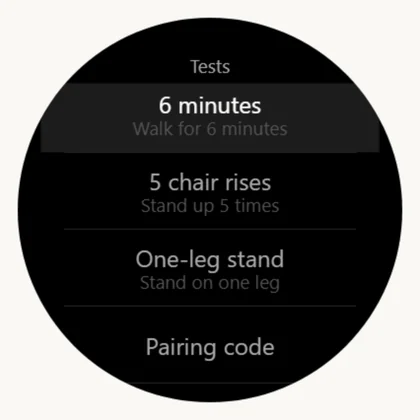
長按 UP 會打開單層選單:包含三項測試與驗證碼輸入。特意採用單層設計——子選單在紙面上看起來較整齊,但在走廊上操作得多按一次,而打開這個選單的可能是一位七十歲、另一隻手還扶著椅子的客人。

測試賓客進行的動作手錶測量的數據
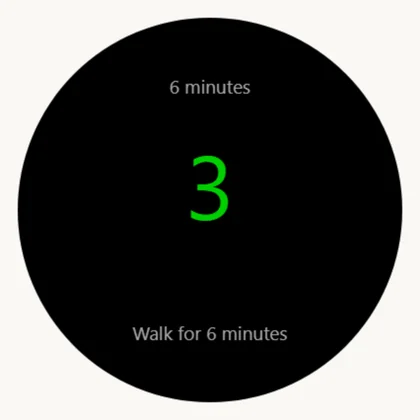
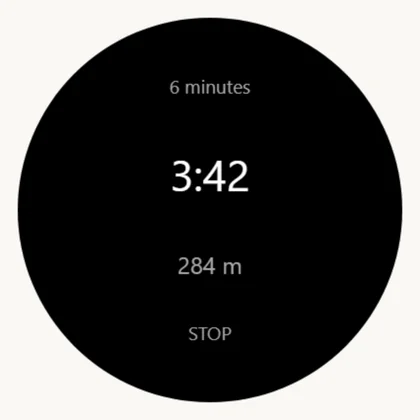
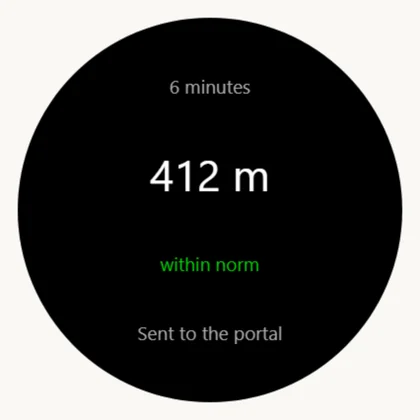
6分鐘依自己的步調步行六分鐘。步行的距離(公尺)。
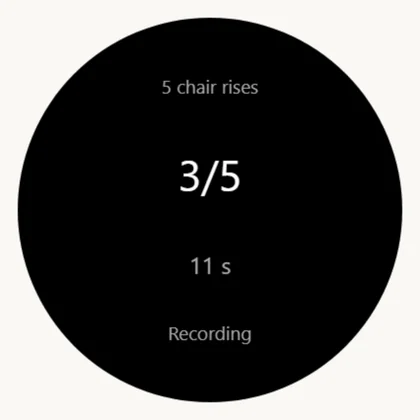
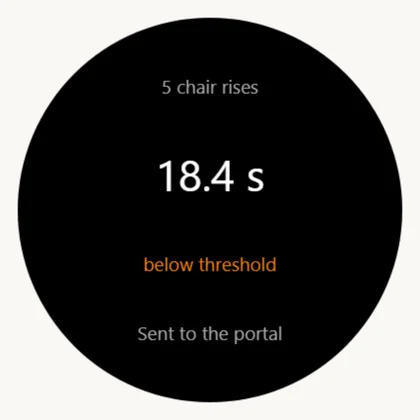
5次起坐從椅子上站起並坐下五次。完成五次起立所需的秒數;手錶會自動計數。
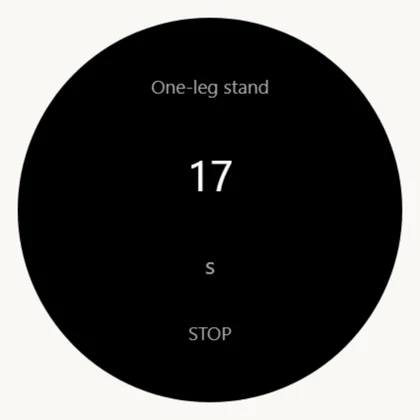
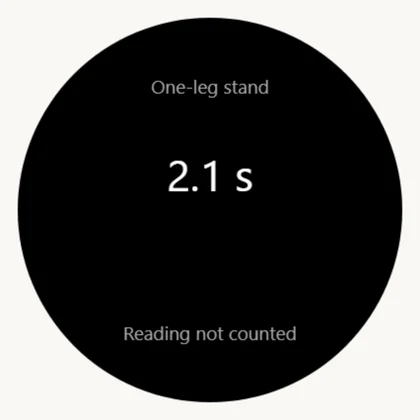
單腳站立盡可能維持單腳站立。直到失去平衡為止的秒數。

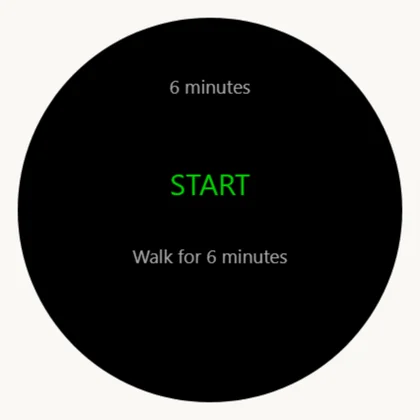
每次測試前都會倒數,讓客人有時間站好。結果會傳送至入口網站,並回傳評級:«正常»、«良好»或«低於門檻»——以橘色標示,但絕非醫療診斷。若測量失敗,會顯示«測量未計入»,且可立即重新測試。

輸入驗證碼:六個滾輪,UP/DOWN 調整數值,START 確認並跳至下一位
×
長按 UP:三項測試與配對碼
長按 UP:三項測試與配對碼
×
已選擇測試,等待按下 START
已選擇測試,等待按下 START
×
開始前的倒數
開始前的倒數
×
六分鐘:剩餘時間與已走距離
六分鐘:剩餘時間與已走距離
×
五次起立:手錶會自動計算站起次數
五次起立:手錶會自動計算站起次數
×
單腳站立:測試不會自動結束
單腳站立:測試不會自動結束
×
測試結果與入口網站的評語
測試結果與入口網站的評語
×
低於標準值顯示為橘色,但並非醫學診斷
低於標準值顯示為橘色,但並非醫學診斷
×
測量未計入:可立即重新進行
測量未計入:可立即重新進行
×

傳送至入口網站的資料與時間

來源執行動作頻率
錶面請求路線、當前日期與介面文字。每半小時一次;若尚無內容可顯示,則每 5 分鐘一次
應用程式同上,外加路線軌跡。開啟時
應用程式傳送已記錄的健步活動。按下 STOP 後立即傳送;若傳送失敗則進入佇列,每 5 分鐘重試一次
應用程式傳送測試結果。同上
應用程式喚醒飲泉提醒。只要當天還有後續排程,每 5 分鐘檢查一次
兩者皆是沒有代碼時,詢問«我們是誰的手錶»。每半小時一次

這些全部透過套裝手機經由藍牙傳輸。手機不在身邊時,手錶會繼續顯示昨天的資料並持續記錄健行活動——已記錄的內容絕不會遺失。

如果出現異常

顯示狀態原因說明解決方法
更新後顯示«輸入配對碼»從商店更新等同重新安裝,記憶體已連同代碼一併清除。無需操作:應用程式會透過裝置識別向入口網站查詢,並在半小時內自動取回代碼。若 1 小時後仍提示輸入——手動輸入一次即可,之後入口網站便會永久辨識此手錶。
錶面上顯示«尚未指派路線»房客尚未填寫問卷,或套裝設備未分派給任何人。在「帳戶」中完成問卷;向「接待處」確認設備分派情況。
有小工具,但錶面為預設錶面未選擇我們的錶面。長按 UP → 外觀 → 錶面。
完全找不到概覽小工具Connect IQ 概覽預設不會加入輪播清單。長按 UP → 外觀 → 概覽 → 新增。
儀表板中顯示 «手錶未回應»手錶上未輸入套裝代碼,或輸入了其他客人的代碼。此標記取決於代碼,而非手錶本身:若使用其他代碼,手錶仍能正常運作並顯示對方的路線。輸入套裝代碼並開啟應用程式一次。
健行記錄未出現在帳戶中手錶下方顯示 «未發送 — 將重試»:代表當時手機不在身邊。將手機靠近。手錶會自動發送,資料不會遺失。
客人在靜止狀態時心率顯示紅色這是正常現象:紅色是尚未得出判定時的心率顏色,且區間是針對健行設定的。無需操作。
錶面自行切換回 Garmin 預設錶面系統自動將其關閉——通常是因為記憶體不足或防止螢幕烙印。重新選擇我們的錶面;若重複發生,此為程式錯誤而非設定問題,請回報給開發人員。

延伸閱讀

← All articles