Panoramica rapida, pagine giornaliere, registrazione della camminata con tracciato, test funzionali e inserimento del codice: ogni schermata spiegata e cosa fare in caso di problemi.
L'app si apre con il pulsante START dall'elenco delle attività. All'interno, le pagine si sfogliano con UP e DOWN, una pressione prolungata di UP apre il menu dei test e del codice, mentre BACK consente di uscire.
Lo schermo è touch, quindi tutto si può fare anche con le dita: scorrendo verso l'alto o verso il basso si sfogliano le pagine, un tocco seleziona una voce di menu, durante l'inserimento del codice lo scorrimento cambia la cifra e un doppio tocco passa alla successiva. I pulsanti fisici restano sempre disponibili: con i guanti o con le mani bagnate sono più affidabili, e durante una camminata non è un dettaglio da poco.
Le pagine ruotano a ciclo continuo: schermata iniziale → tracciato del percorso (se ne è stato assegnato uno) → una pagina per ogni evento della giornata non ancora svolto. Il ciclo scorre automaticamente ogni cinque secondi; qualsiasi pressione lo blocca per trenta secondi, mentre durante la registrazione della camminata non scorre affatto, per evitare che i dati spariscano dalla vista.
La vista rapida
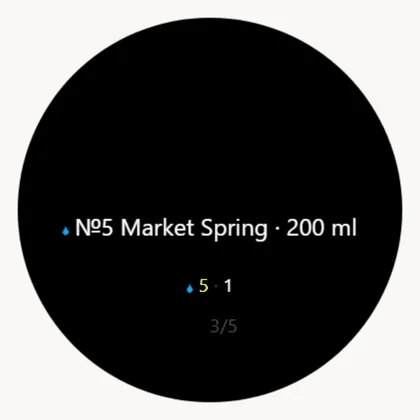
Una riga nell'elenco delle viste rapide, a cui si accede con uno scorrimento verso il basso dal quadrante: mostra il prossimo evento e l'intera giornata nella riga sottostante. Premendola si apre l'app.
Il prossimo evento e l'intera giornata nella riga sottostante×L'orologio non è collegato all'account×Questionario non compilato: nessun dato da mostrare×
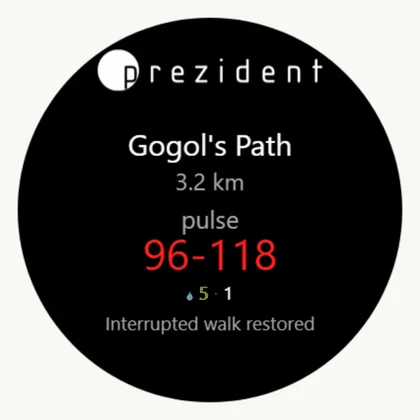
La schermata iniziale
Riga
Significato
Nome del percorso
Assegnato per oggi dal portale.
Chilometri
La lunghezza del percorso.
«pulsazioni» e le cifre grandi
L'intervallo target, lo stesso visualizzato sul quadrante.
La goccia e i numeri
Le dosi della cura ancora da bere.
La riga in basso
«Premi START» — o lo stato dell'ultima azione.
Stato
Cosa è successo
Cosa fare
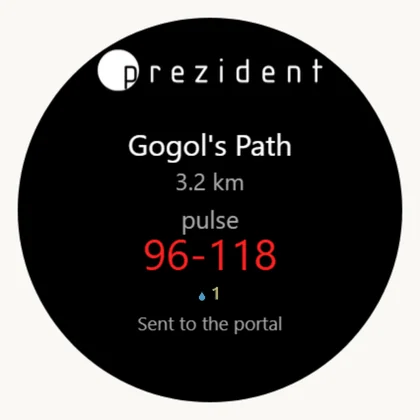
«Inviato al portale»
La camminata è arrivata.
niente
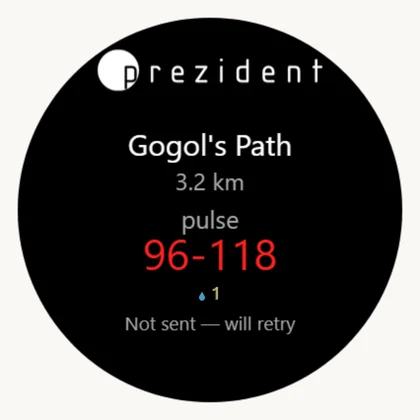
«Non inviato — riproveremo»
Il telefono non è vicino o manca la connessione. La camminata è salvata e in coda.
avvicinare il telefono; l'orologio invia da solo, con un tentativo ogni cinque minuti
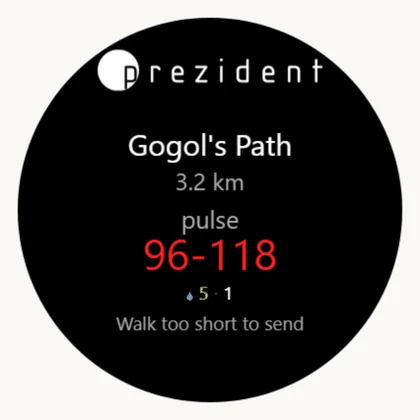
«Camminata troppo breve»
Sotto la soglia minima: non viene inviata al portale.
niente
«Camminata interrotta recuperata»
L'applicazione si è interrotta a metà percorso; la registrazione è stata trovata in memoria e messa in coda.
niente
«Inserisci il codice di abbinamento»
L'orologio non è collegato all'account.
consultare l'ultima sezione
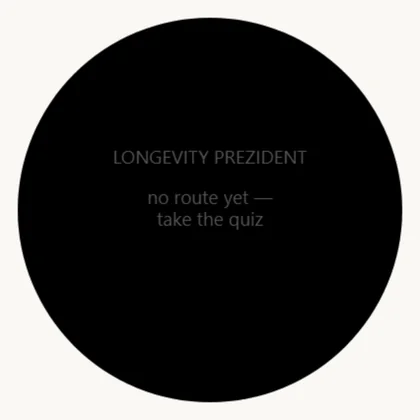
Percorso, corridoio, assunzioni e promemoria×Non associato: START apre l'inserimento del codice×La camminata è stata inviata al portale×Telefono non raggiungibile: la camminata resta in coda×La camminata è inferiore alla durata minima×Trovata in memoria una camminata interrotta×
Le schermate della giornata
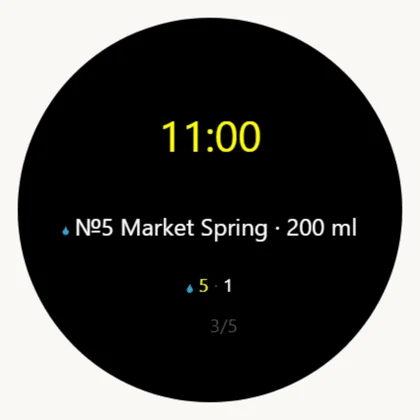
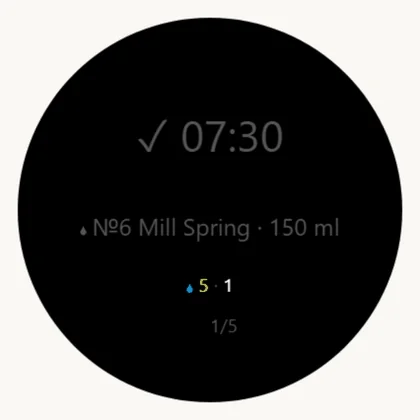
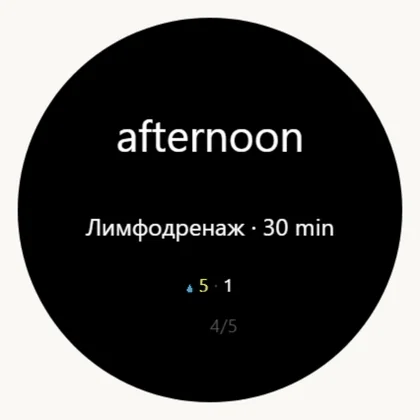
Una schermata per evento: l'ora in grande, sotto la descrizione, poi l'intera giornata in numeri e il contatore delle pagine. I colori sono gli stessi del quadrante.
Promemoria. A 30, 20 e 10 minuti prima dell'assunzione l'orologio vibra una volta, la schermata passa a quell'evento e l'orario lampeggia per circa quindici secondi. Tre promemoria e basta: un orologio che squilla a ogni minuto finisce lasciato in camera, e così si perdono tutte le misurazioni, non solo il promemoria.
La vibrazione funziona solo mentre l'app è aperta: Garmin non consente affatto la vibrazione per i quadranti. L'orologio però può risvegliare l'app dal background, ed è così che vengono gestiti i promemoria a schermo spento.
Assunzione della cura: l'ora in grande, la goccia prima del nome×Acqua già assunta: spuntata e in grigio, non scompare×Trattamento: la fascia oraria al posto dell'ora×Promemoria: l'orario lampeggia, questa è la fase scura×
Serve aprirlo durante la camminata
La risposta breve è no, non è necessario. L'ospite può semplicemente premere «Start» sul telefono e mettersi in cammino: i dati non andranno persi.
L'orologio registra frequenza cardiaca, passi e piani sempre, senza premere alcun tasto: è la sua registrazione continua 24 ore su 24, che arriva al portale tramite il cloud Garmin. Nel frattempo il telefono guida lungo il percorso e registra la traccia. All'apertura della scheda della camminata, il portale abbina automaticamente la frequenza cardiaca alla fascia oraria corrispondente, cercando prima la registrazione dell'orologio e, se assente, utilizzando la curva giornaliera.
Solo telefono
Telefono e app sull'orologio
Percorso, traccia, distanza, tempo
sì
sì
Frequenza cardiaca nella scheda della passeggiata
sì, dalla curva giornaliera: un punto ogni paio di minuti
sì, secondo per secondo
Attività separata in Garmin Connect
no
sì
Avviso «fuori percorso» al polso
no
sì
Se il telefono si scarica o viene smarrito
la passeggiata va persa
l'orologio trasmette la registrazione in autonomia
Da qui la regola dell'hotel: a un ospite standard durante il soggiorno basta il telefono — la sua giornata è già interamente monitorata. Conviene aprire l'app sull'orologio quando la passeggiata è importante di per sé: un percorso longevità di due ore, una misurazione prima e dopo il programma, un lungo percorso benessere senza telefono in mano. La frequenza cardiaca secondo per secondo e un'attività dedicata sono esattamente ciò che offre l'app.
Cosa il telefono non può fare mai: frequenza cardiaca, passi, piani, stress, riserva di energia. Non li misura lui: lo fa l'orologio, e lo fa in ogni caso. L'elenco completo si trova in cosa invia l'orologio.
Registrazione della passeggiata e mappa
START avvia la registrazione, un secondo START la conclude e la invia. La passeggiata viene registrata come una normale attività Garmin — comparirà anche in Garmin Connect — e la sua traccia viene inviata al portale.
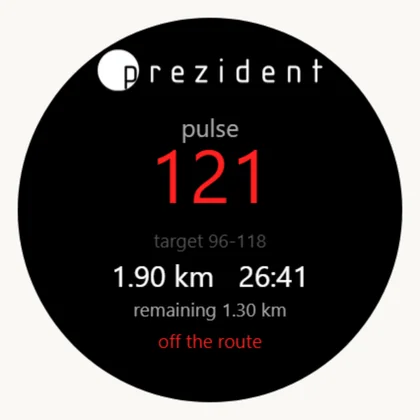
Sullo schermo
Cosa significa
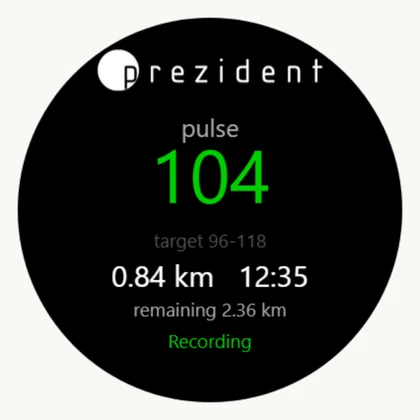
Il numero grande
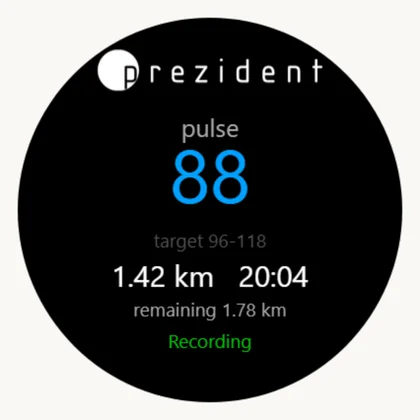
Frequenza cardiaca attuale. Blu se sotto l'intervallo, verde all'interno, rosso se sopra.
«obiettivo 96-118»
Lo stesso intervallo.
«0.84 km 12:35»
Distanza percorsa e durata della registrazione.
«restano 2.36 km»
Quanto resta del percorso: è l’unico numero che un percorso Garmin mostrava e che a noi mancava.
«Registrazione in corso»
In verde quando è tutto a posto.
«fuori percorso»
In rosso, e sopra le scritte compare una freccia rossa verso il percorso con i metri di distanza. La freccia ruota secondo il senso di marcia: verso l'alto significa dritto, verso il basso fare inversione. L'orologio considera un'uscita dal percorso un allontanamento superiore a 40 metri per tre controlli consecutivi, circa 15 secondi, così il segnale riflesso dalle facciate non dà falsi allarmi. A quel punto l'orologio vibra, e lo fa di nuovo ogni altri 75 metri di allontanamento. L'ospite viene considerato rientrato a partire da 30 metri.
Freccia verde e metri
L'ospite non ha ancora raggiunto il percorso: la freccia punta al punto di partenza e non a quello più vicino, dato che i percorsi dell'hotel sono quasi tutti ad anello. Nessuna vibrazione e nessuna annotazione di «uscito dal percorso» per il medico.
Freccia gialla e «35 m»
Curva in vista e metri che mancano per raggiungerla lungo il tracciato. A 40 metri dalla svolta l'orologio emette una breve vibrazione; l'ultima indicazione di questo tipo è la bandierina del traguardo.
«Battito alto — rallentare»
Un avviso al posto della dicitura «Registrazione in corso»: se il battito supera l'intervallo per mezzo minuto, l'orologio vibra; se resta sotto per tre minuti, si avverte un tocco breve e appare «Battito basso — accelerare un po'». Al massimo una volta ogni cinque minuti.
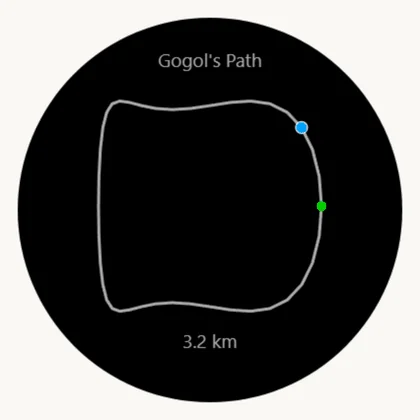
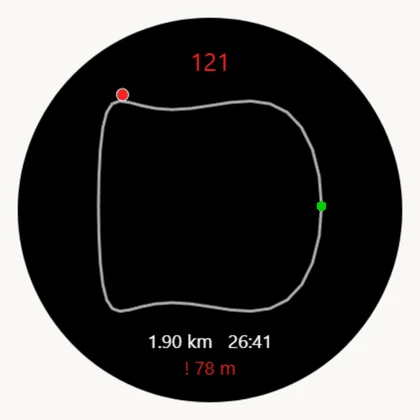
Una schermata a parte mostra il tracciato del percorso: la linea, un punto verde per la partenza e il punto che indica l'ospite (blu se si trova sul percorso, rosso se ne è fuori). La parte già percorsa si oscura; davanti la linea è bianca, con frecce che indicano la direzione di marcia dell'anello. La svolta successiva è indicata da un punto giallo, il punto dell'ospite ha un trattino che indica la direzione di cammino e, per chi è fuori tracciato, compare una linea tratteggiata verso il percorso (rossa) o verso la partenza (verde), con i metri indicati in basso. Non c'è una mappa di sfondo: non sono orologi cartografici, e una linea con un punto rispondono all'unica domanda di chi cammina: «sono sul percorso?».
Linea del percorso: partenza in verde, ospite in blu×Registrazione in corso, frequenza cardiaca nell'intervallo×Frequenza cardiaca sotto l'intervallo: il numero diventa blu×Fuori percorso: questa indicazione ha la priorità su «registrazione in corso»×Lo stesso momento sulla mappa: punto rosso e metri di distanza dalla linea in basso×
Codice, menu e test funzionali
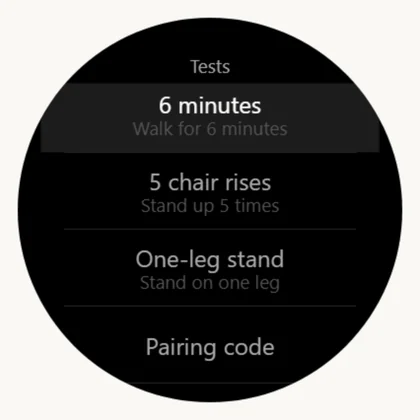
Premendo a lungo UP si apre un menu lineare: tre test e l'inserimento del codice. È lineare di proposito: i sottomenu sono ordinati sulla carta ma richiedono un tocco in più in corridoio, e questo menu lo apre un ospite di settant'anni mentre si regge a una sedia con l'altra mano.
Test
Cosa fa l'ospite
Cosa misura l'orologio
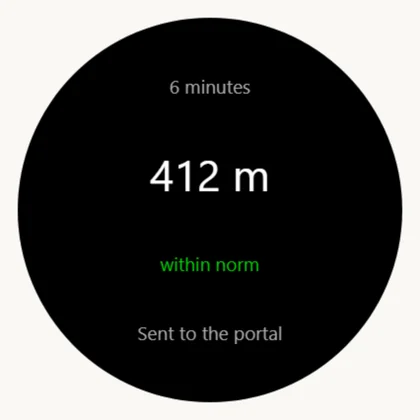
6 minuti
Cammina per sei minuti al proprio passo.
Distanza percorsa in metri.
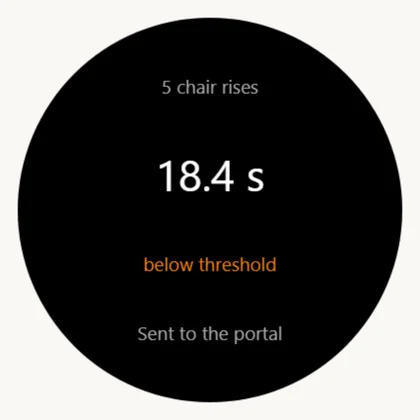
5 alzate
Si alza dalla sedia e si siede cinque volte.
Secondi impiegati per cinque alzate; l'orologio le conta da solo.
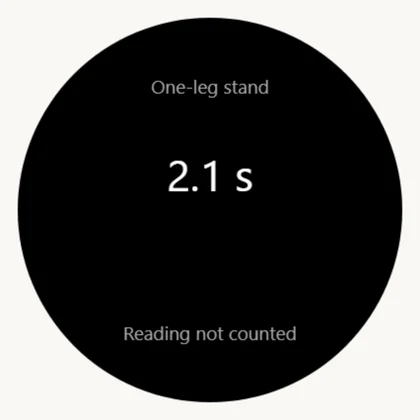
Equilibrio su una gamba
Resta in equilibrio su una gamba il più a lungo possibile.
Secondi trascorsi prima di perdere l'equilibrio.
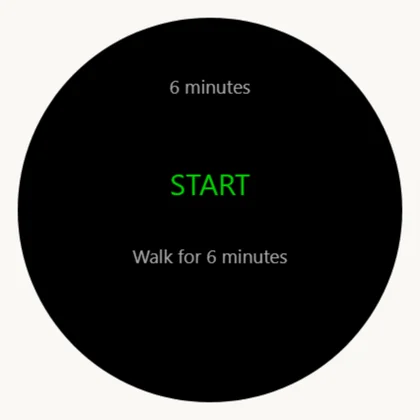
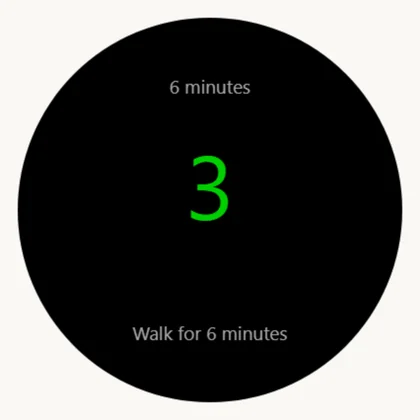
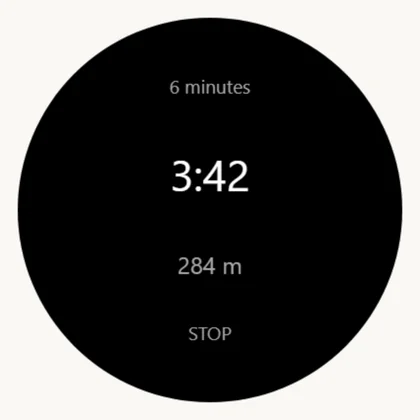
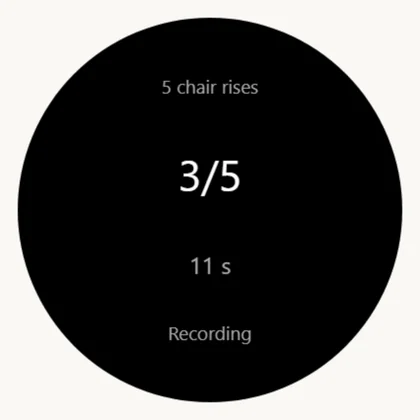
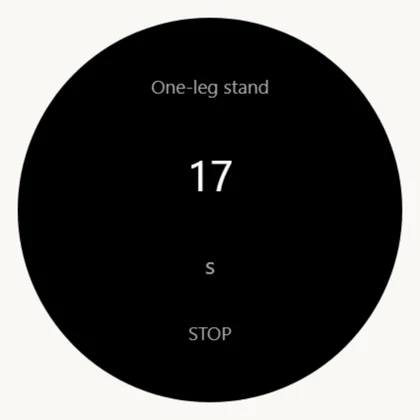
Prima di ogni test c'è un conto alla rovescia, così da avere il tempo di alzarsi. Il risultato viene inviato al portale e ritorna con una valutazione: «nella norma», «buono» o «sotto soglia» — evidenziato in arancione, ma senza alcuna diagnosi. Se la misurazione non riesce compare «Misurazione non conteggiata», e si può ripetere subito.
Inserimento del codice: sei cifre a scorrimento, UP/DOWN le ruotano, START per proseguire×Pressione prolungata di UP: tre test e codice di associazione×Test selezionato, in attesa di START×Conto alla rovescia prima dell'inizio×Sei minuti: tempo rimanente e distanza percorsa×Cinque alzate: l'orologio conta i sollevamenti da solo×Posizione su una gamba: non si ferma da sola×Il risultato e cosa ne dice il portale×Sotto la soglia — arancione, ma mai una diagnosi×Misurazione non valida: si può ripetere subito×
Cosa viene inviato al portale e quando
Chi
Cosa fa
Quanto spesso
Il quadrante
Richiede il percorso, il giorno e i testi dell'interfaccia.
ogni mezz'ora; finché non c'è nulla da mostrare, ogni cinque minuti
L'app
Le stesse informazioni, più il tracciato del percorso.
all'apertura
L'app
Invia la camminata registrata.
subito dopo STOP; se l'invio non riesce, viene messo in coda e riprovato ogni cinque minuti
L'app
Invia il risultato del test.
lo stesso
L'app
Attiva il promemoria per l'assunzione.
controllo ogni cinque minuti finché ci sono appuntamenti nella giornata
Entrambi
Chiedono «a chi appartiene questo orologio» quando non hanno il codice.
ogni mezz'ora
Tutto questo passa dal telefono del kit tramite Bluetooth. Senza il telefono nelle vicinanze, l'orologio continua a mostrare i dati di ieri e a registrare le camminate: nulla di quanto registrato va perduto.
Se qualcosa non va
Cosa si vede
Causa
Cosa fare
«Inserisci il codice di associazione» dopo un aggiornamento
L'aggiornamento dallo store è una reinstallazione: la memoria è stata cancellata insieme al codice.
Nulla: l'app interroga il portale tramite l'identificativo del dispositivo e recupera il codice da sola entro mezz'ora. Se dopo un'ora lo richiede ancora, inseriscilo una volta: da quel momento l'orologio sarà registrato nel portale per sempre.
«nessun percorso assegnato» sul quadrante
L'ospite non ha compilato il questionario oppure il kit non è stato assegnato a nessuno.
Compilare il questionario nell'Account; verificare l'assegnazione alla Reception.
La schermata rapida è presente, ma il quadrante è quello standard
Il nostro quadrante non è selezionato.
Tieni premuto UP → Aspetto → Quadrante.
La vista rapida non compare affatto
Le viste rapide di Connect IQ non compaiono automaticamente nell'elenco.
Tieni premuto UP → Aspetto → Viste rapide → Aggiungi.
Nel pannello compare «L'orologio non ha risposto»
Sull'orologio non è stato inserito il codice del kit oppure è impostato quello di un altro ospite. La segnalazione appartiene al codice, non all'orologio: con un codice diverso l'orologio funziona regolarmente e mostra il percorso dell'altro ospite.
Inserisci il codice del kit e apri l'app una volta.
La camminata non compare nell'account
In basso sull'orologio compare «Non inviato — nuovo tentativo»: il telefono non era vicino.
Avvicina il telefono. L'orologio invierà i dati da solo, non è andato perso nulla.
Pulsazioni in rosso con l'ospite a riposo
È normale: il rosso è il colore del battito cardiaco quando non c'è una valutazione e la fascia di frequenza è calcolata per la camminata.
Nulla.
Il quadrante è tornato da solo a quello Garmin
Il sistema lo ha disattivato, di solito per problemi di memoria o per evitare il burn-in dello schermo.
Seleziona di nuovo il nostro quadrante; se si ripete è un bug e non un'impostazione: segnalalo allo sviluppatore.