Il telefono guida il percorso con la voce anche senza rete, l’orologio registra la notte. Qui si vede, passo per passo e con schermate, cosa attivare sul telefono e cosa disattivare per forza sull’orologio.
In questa storia i telefoni sono due, e non vanno confusi.
Il telefono del kit. Va in camera insieme all’orologio, resta in carica e fa da ponte verso il cloud Garmin: finché è vicino all’orologio e sotto carica, sonno, HRV e respirazione partono da soli. Viene consegnato all’ospite bloccato, e il PIN resta all’hotel. L’ospite non ha motivo di sbloccarlo: la sincronizzazione funziona anche a schermo bloccato.
Il telefono con cui si va sul percorso. Per l’ospite del programma è il suo telefono personale: il portale si apre nel browser e non serve installare nulla. Per chi fa un percorso LONGEVITY è il telefono consegnato alla reception insieme all’orologio, con il portale già aperto.
La preparazione qui sotto riguarda il secondo: il telefono che va nel bosco. Sul telefono personale dell’ospite gli stessi due passaggi si mostrano in un minuto alla reception; sul telefono dell’hotel si fanno una volta sola, quando si prepara il kit, non a ogni consegna.
Il telefono non misura affatto il polso, né il proprio né quello di altri. Il polso lo registra l’orologio al polso, e durante il percorso l’ospite guarda lì, non sullo schermo; il telefono segue solo la linea e parla. Che cosa arriva esattamente dall’orologio è spiegato nell’articolo Che cosa misura l’orologio.
Passo 1. Il portale come scorciatoia sulla schermata Home
Il telefono è un Samsung Galaxy, il browser è Google Chrome.
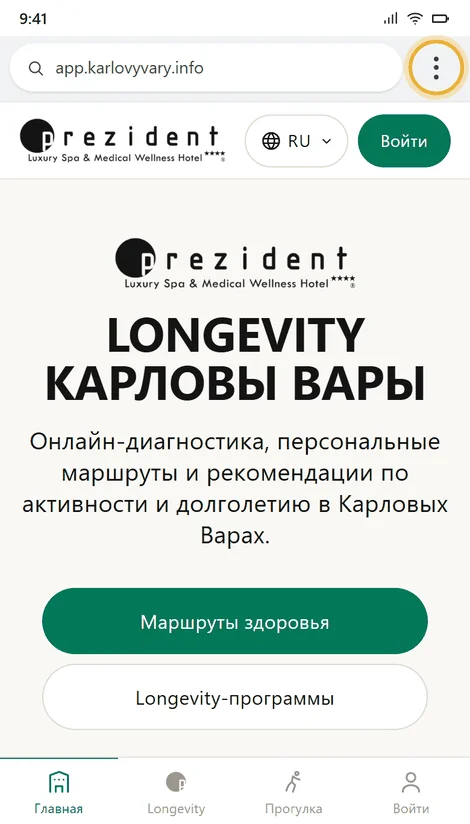
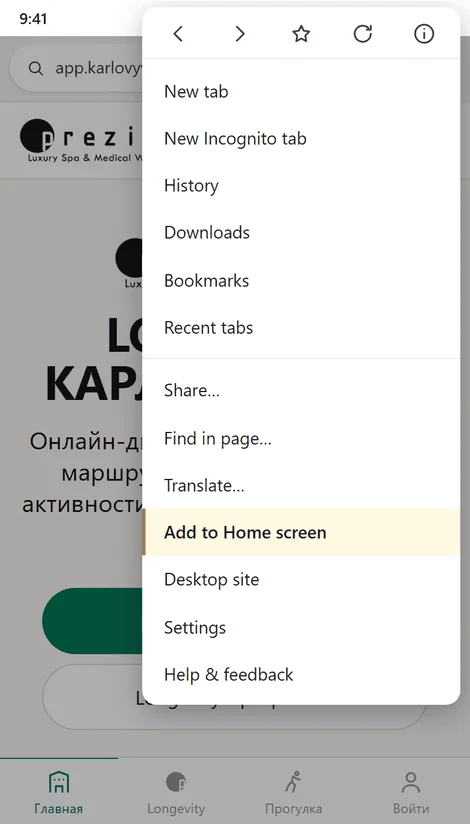
Aprire app.karlovyvary.info, toccare i tre puntini a destra dell’indirizzo e scegliere «Aggiungi a schermata Home». Nelle versioni più recenti di Chrome la stessa voce si chiama «Installa app» — è la stessa cosa.
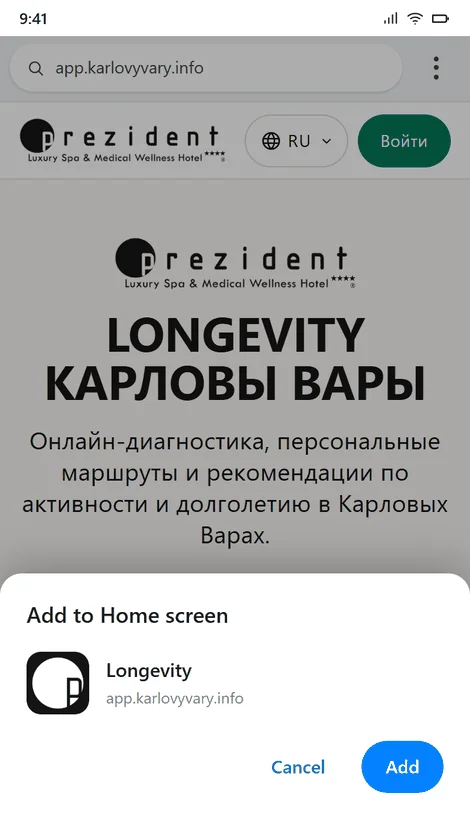
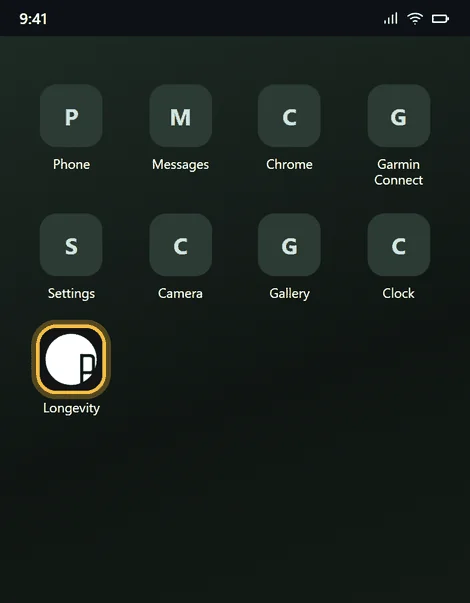
Chrome mostra un pannello con il simbolo dell’hotel e il nome Longevity. «Aggiungi» — e la scorciatoia compare sulla schermata Home accanto alle altre app.
Il portale è aperto in Chrome. I tre puntini sono a destra dell’indirizzo×La voce è verso la fine del menu, sotto «Traduci…»×Il pannello: simbolo dell’hotel, nome Longevity e indirizzo. «Aggiungi»×La scorciatoia sulla schermata Home: da qui in poi il portale si apre da qui×
Perché una scorciatoia e non un segnalibro. Aperto dalla scorciatoia, il portale occupa tutto lo schermo: niente barra dell’indirizzo, niente schede estranee, nessun posto dove finire per sbaglio. La mappa del percorso recupera quei 50 punti di altezza che la barra del browser si mangiava. La memoria resta la stessa: segnalibro e scorciatoia vivono nello stesso Chrome, quindi la città scaricata e la coda dei percorsi non ancora inviati non spariscono.
C’è una sola trappola, e riguarda gli aggiornamenti. Il portale si aggiorna spesso, e una nuova versione va scaricata una volta quando c’è rete. La regola è semplice: dopo un aggiornamento aprite una volta la scorciatoia in hotel, sotto Wi‑Fi — e solo dopo uscite. Altrimenti nel bosco, al posto della schermata del percorso, ci sarà una pagina bianca.
La mappa e le svolte si scaricano da sole. Dopo la prima apertura il portale prende in silenzio la mappa della città — circa 2000 tasselli — e i sentieri pedonali su cui vengono calcolati i suggerimenti. Tenete un telefono nuovo qualche minuto sotto Wi‑Fi, e il percorso guiderà senza rete: la linea, le svolte, «hai lasciato il percorso». La voce è l’unica cosa da scaricare a mano: se ne parla al passo 2.
E c’è una cosa da non fare: cancellare i dati di Chrome. Insieme a loro spariscono la città scaricata, i suggerimenti dei percorsi e il percorso che non ha ancora fatto in tempo ad arrivare al server.
Passo 2. Le voci, perché il telefono parli senza internet
Il portale guida con la voce: «tra 60 metri tenere leggermente a sinistra — Sadová», «scale», «hai lasciato il percorso». Le frasi esistono già in tutte e 36 le lingue e stanno nel telefono insieme all’app, ma a pronunciarle è Android, non il portale. Per questo si sente ad alta voce solo la lingua di cui è stata scaricata prima la voce nel telefono.
Tutto il resto che serve nel bosco è già pronto senza il nostro intervento: la mappa della città si scarica da sola, le svolte sono calcolate in anticipo e stanno in un file accanto al percorso — vedi La schermata del percorso. La voce è l’unica cosa da attivare a mano, ed è anche l’unica che appartiene al telefono, non a noi.
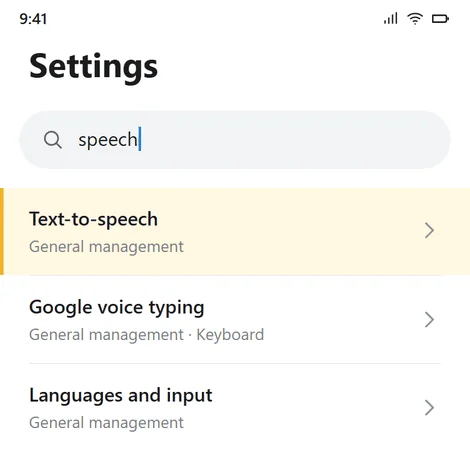
Il modo più rapido per trovarlo è la ricerca nelle impostazioni: Impostazioni → lente → «voce». Su Galaxy la voce si trova in «Gestione generale» e si chiama «Sintesi vocale».
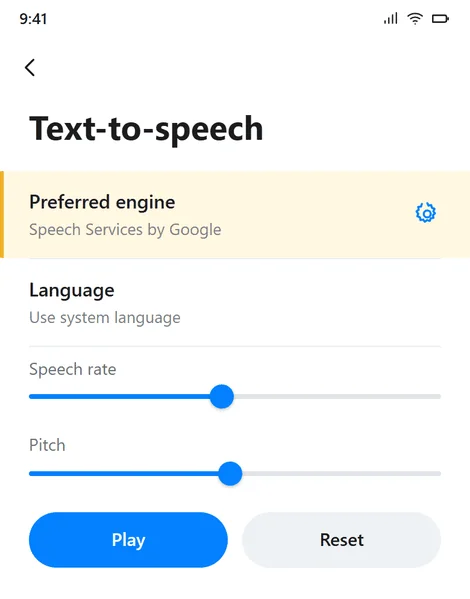
Cercare «voce» nelle impostazioni è più rapido che passare dalle sezioni×Il motore preferito e la rotella accanto×
Si sceglie un solo motore. Su Galaxy, accanto a «Sintesi vocale di Google», c’è il motore di Samsung. Hanno insiemi di lingue diversi e download diversi, e una voce scaricata in uno non esiste nell’altro. Noi impostiamo «Sintesi vocale di Google»: ha più lingue ed è lo stesso su tutti i nostri telefoni.
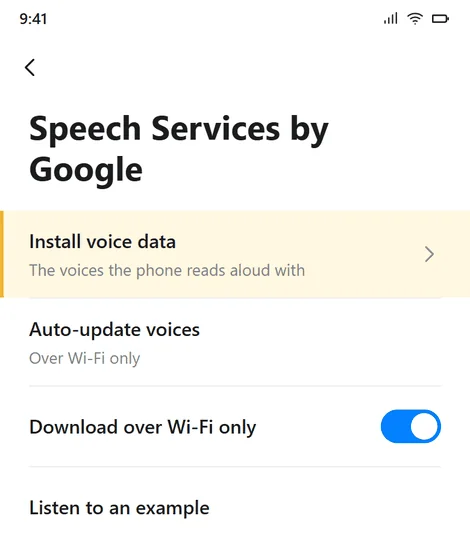
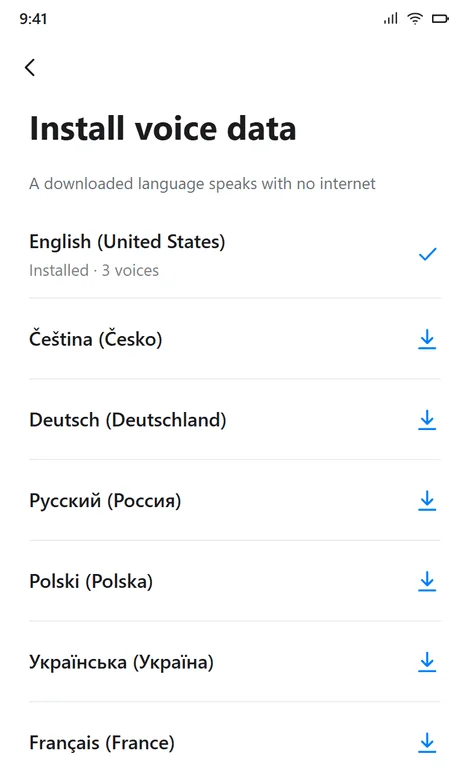
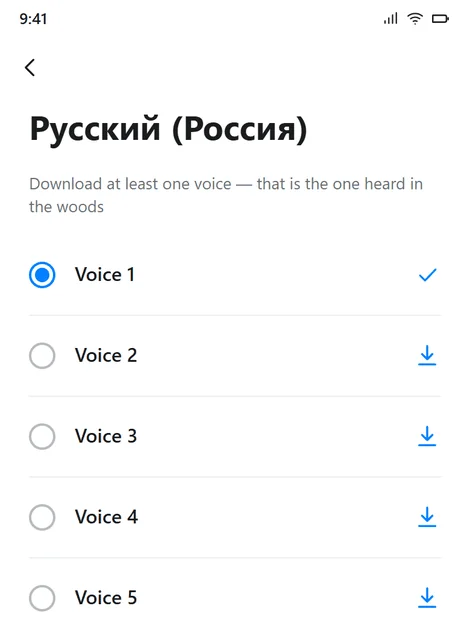
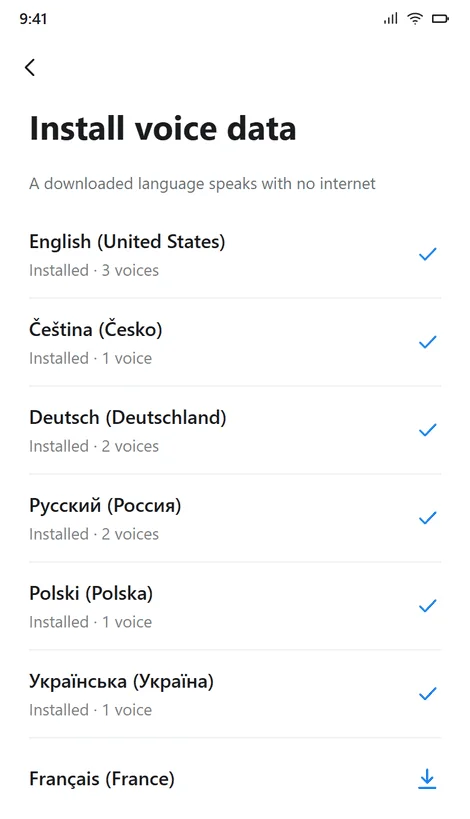
Poi: rotella a destra del motore → «Installa dati vocali» → lingua → freccia verso il basso. Basta una voce per lingua: ce ne sono 4 o 5, e cambiano solo per timbro.
Impostazioni del motore: «Installa dati vocali»×Freccia verso il basso: lingua non scaricata; spunta: scaricata×Voci della stessa lingua. Ne basta una×Telefono pronto: le lingue che servono hanno la spunta×
Scaricate con Wi-Fi: una voce pesa decine di megabyte per lingua. Lasciate «Aggiornamento automatico delle voci» su «Solo tramite Wi-Fi», così il telefono non cercherà aggiornamenti con i dati mobili nel mezzo del percorso.
Se nella lista una lingua non ha la freccia, Android non ha proprio una voce offline per quella lingua. Non è un guasto del telefono e non è un limite del portale: Android funziona così, e sotto è scritto che cosa sentirà allora l’ospite.
Quali lingue scaricare
Tutte e 36 sul telefono non servono, e comunque non ci starebbero. L’ordine è questo:
Inglese: sempre e per primo. È la lingua di riserva: il telefono parla in inglese quando manca la voce della lingua dell’ospite.
Le lingue dell’hotel: ceco, tedesco, russo. La maggior parte degli ospiti arriva con una di queste.
Le lingue dei soggiorni in corso. La Reception sa chi è in hotel questa settimana: se arriva un ospite con una lingua che sul telefono manca, la voce si scarica in un minuto, prima e non quando la persona è già alla partenza.
Che cosa sente e vede l’ospite:
Voce della sua lingua
Che cosa si sente
Che cosa c’è sullo schermo
Scaricata
La sua lingua
La sua lingua
Presente in Android, ma non scaricata
Inglese
La sua lingua e una riga grigia: «Su questo telefono non c’è una voce per la tua lingua — le indicazioni resteranno sullo schermo»
In Android non c’è proprio
Inglese
Lo stesso
Il punto di questa tabella è l’ultima riga. Lo schermo non passa mai all’inglese: svolte, metri per tornare sulla linea e «sei uscito dal percorso» restano nelle parole dell’ospite, anche quando la voce è in un’altra lingua. Un telefono muto nel bosco è peggio di uno che parla inglese, ma uno schermo muto non succede mai.
Come verificare che sia tutto a posto
Il controllo richiede un minuto e si fa prima che il telefono esca dall’hotel.
Attivate la modalità aereo: è proprio questo il bosco. Wi-Fi e dati mobili devono essere entrambi spenti.
Aprite il collegamento (non una scheda di Chrome), scegliete un percorso, attivate «Voce» e premete «Start». Si deve sentire il saluto iniziale.
La voce è disattivata per impostazione predefinita: un telefono che parla dalla tasca è una sorpresa, non un aiuto. L’ospite la attiva con il pulsante prima di uscire; durante il percorso è lo stesso pulsante rotondo nell’angolo del Pannello.
Finché non si preme «Start», il telefono resta in silenzio. Il browser funziona così: la prima frase deve partire da un tocco della persona. Non è un guasto e non c’è nulla da cambiare nelle impostazioni.
Conta il volume multimediale, non quello della suoneria. Un telefono in vibrazione legge ad alta voce allo stesso modo, ma con il volume multimediale a zero resta muto.
Se compare la riga grigia «Questo telefono non ha una voce per la tua lingua», la lingua non è stata scaricata. Torna al passaggio 2; nel frattempo il portale parla in inglese.
Passaggio 3. Orologio: primo avvio
Il telefono è pronto, ora tocca all’orologio. La procedura completa, con le schermate e con quello che succede a ogni passaggio, è nell’articolo Orologio dell’hotel: come avviarlo; qui c’è solo l’elenco, per non dimenticare nulla.
Garmin Connect sul telefono del kit accede all’account di questo kit e di nessun altro. L’app gestisce un solo account alla volta, per questo i telefoni non si scambiano mai tra i kit.
Le due app Connect IQ sono il quadrante e l’app della camminata. Si installano dallo store sul telefono del kit oppure come file via USB.
Il quadrante è selezionato e il riquadro della glance è aggiunto alla sequenza: le glance di Connect IQ non ci finiscono da sole.
Il codice di abbinamento è inserito: 6 cifre dalla scheda del kit. Finché non viene inserito, entrambe le app dicono chiaramente che «l’orologio non è collegato all’Account».
Nella scheda del kit nel pannello di amministrazione compare «orologio online». È questa la prova che tutto si è collegato come deve.
Passaggio 4. Orologio: disattivare la schermata notturna di sonno
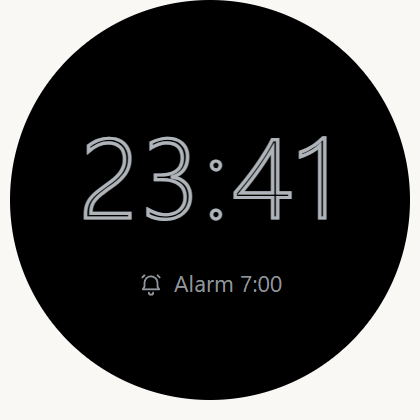
Gli orologi Garmin hanno una modalità notturna propria. Nella finestra del sonno, definita dall’orario del sonno, nei kit intorno alle 22 di sera, l’orologio sostituisce da solo qualunque quadrante con una schermata minima di sonno: cifre vuote e riga della sveglia. Da quel momento il nostro quadrante si ferma fino al mattino, e con lui si ferma anche la sequenza del giorno.
A casa è una comodità per il proprietario, in un kit è una trappola: l’ospite alza il polso dopo le 22, vede cifre nude al posto della schermata abituale e al mattino porta l’orologio alla Reception dicendo «il quadrante è sparito». L’orologio funziona, l’abbinamento è intatto, non c’è nulla da riparare: è un’impostazione, e si disattiva una volta sola, quando si prepara il kit.
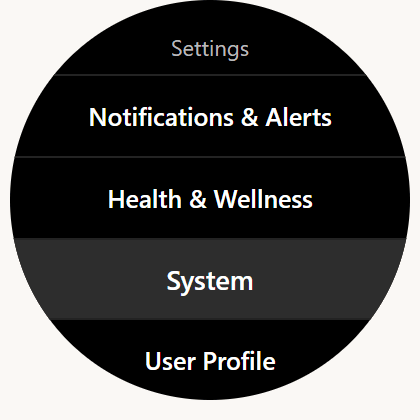
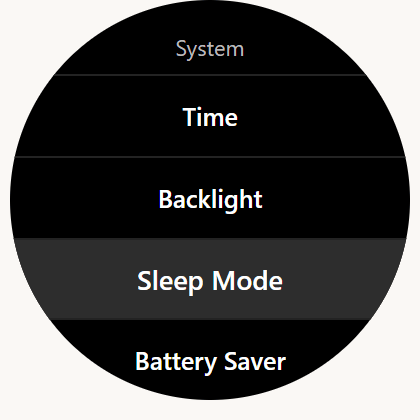
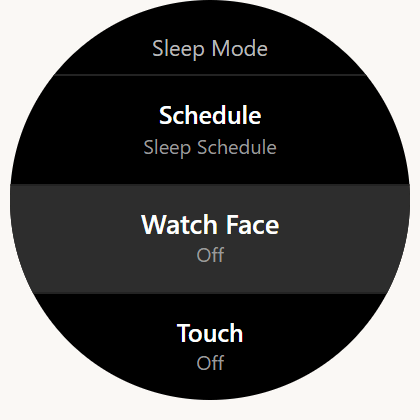
Sull’orologio: tenere premuto UP → Impostazioni → Sistema → «Modalità sonno».
Impostate «Quadrante» su «Disattivato»: è questa la schermata di sonno. Se è disattivata, lascia il nostro quadrante sul display per tutta la notte.
Nel punto vicino, «Risparmio batteria», controllate che non sia attivo per la notte: anche lui toglie il quadrante, ma per risparmiare carica.
I nomi cambiano un po’ da una versione del firmware all’altra. Il riferimento sono le voci «Modalità sonno» e «Quadrante» nelle impostazioni «Sistema».
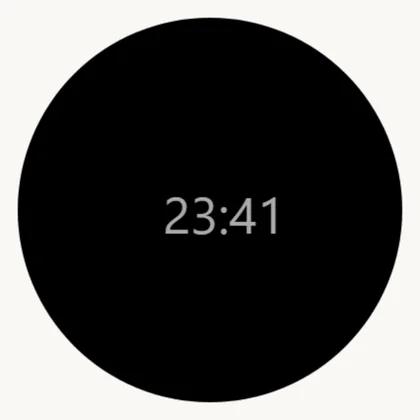
Modalità notturna lasciata attiva: al posto del quadrante ci sono cifre vuote e sveglia×Tenere premuto UP → Impostazioni → Sistema×In «Sistema» c’è «Modalità sonno»; «Risparmio batteria» è subito accanto׫Quadrante» — «Disattivato». È questa la schermata di sonno×Dopo la disattivazione, di notte resta il nostro quadrante: con il polso abbassato mostra comunque poco×
Il sonno non ne risente: sonno, HRV e respirazione li misurano i sensori, non lo schermo, e vengono misurati allo stesso modo con qualunque quadrante. Il costo in batteria è piccolo: con il polso abbassato il nostro quadrante mostra solo lo stretto necessario — è così che funziona uno schermo AMOLED, vedi Il quadrante.
Da ricordare una cosa: il ripristino di fabbrica dell’orologio riattiva la schermata di sonno. Se avete resettato l’orologio, rifate questo passaggio insieme agli altri di avvio dell’orologio.
Passaggio 5. Consegna: l’orologio va messo al polso
L’orologio non si consegna nella scatola: si mette al polso dell’ospite direttamente alla Reception e si regola il cinturino. Un kit che parte per la camera nella scatola di solito resta lì: la connessione c’è, le misurazioni no, e il pannello scrive «sembra che l’orologio non venga indossato».
E al momento della consegna c’è una frase, la più importante di tutta la conversazione:
«Non togliete l’orologio di notte: il sonno è la misurazione principale del programma». Di notte l’orologio misura il sonno, il battito a riposo e il recupero; sono proprio questi i numeri che il medico legge al mattino e in base ai quali cambia i trattamenti. Una notte senza orologio è una riga vuota nel foglio del mattino.
L’orologio va tolto solo in sauna e nell’acqua termale, e rimesso subito al polso dopo, non «più tardi la sera».
Se l’ospite non vuole indossarlo, è un suo diritto: segnate nel pannello «L’ospite ha rifiutato», e il portale smetterà di ricordarlo sia a lui sia a voi.
Come appare all’ospite
L’ospite prende il telefono con l’icona che porta il simbolo dell’hotel e la tocca. Il portale si apre subito a schermo intero: il browser non si vede, non c’è nessun indirizzo da chiedere e non c’è nulla da digitare.
Si sceglie il percorso, si attiva la voce e si preme «Start». Poi il telefono può stare in tasca: dirà da solo «fra 60 metri tenere leggermente la sinistra», avviserà da solo delle scale e si accorgerà da solo se la persona ha svoltato dalla parte sbagliata. Per tutto questo tempo il polso lo registra l’orologio: l’ospite alza il polso e vede il numero e l’intervallo in cui deve mantenerlo.
A metà percorso di solito la rete sparisce, e non cambia nulla: la mappa è già nel telefono, le svolte sono state calcolate prima e la voce esce dal telefono stesso. Quando il percorso finisce senza rete, il portale dice «La passeggiata è salvata nel telefono» e la invia da solo appena la persona rientra in hotel.
Cosa fa la Reception
Il telefono si prepara una volta sola: quando si configura il kit. Al momento della consegna l’orologio si mette al polso dell’ospite (passaggio 5), e sul telefono restano da controllare 3 cose, tutte e 3 richiedono mezzo minuto:
Il collegamento è nella schermata Home e il portale si apre da lì, non da una scheda del browser.
La lingua dell’ospite è scaricata. Se non lo è, o la si scarica adesso, oppure lo si dice chiaramente: «il telefono parlerà in inglese, ma le scritte resteranno nella sua lingua».
Il volume multimediale non è a zero e le cuffie non sono ancora collegate al telefono di un’altra persona.
Sul telefono personale dell’ospite alla Reception si mostrano gli stessi 2 passaggi: il collegamento e la voce nella sua lingua. È l’unica cosa che si chiede all’ospite durante il programma.