Die Glance-Übersicht, die Tagesseiten, die Routenaufzeichnung, Funktionstests und die Code-Eingabe – jeder Bildschirm erklärt, inklusive Hinweisen für den Fehlerfall.
Die App wird mit START aus der Aktivitätenliste geöffnet. Darin blättern Sie mit UP und DOWN durch die Seiten, ein langes Drücken auf UP öffnet das Menü für Tests und Code, und BACK schließt die App.
Der Touchscreen reagiert auf Berührungen, sodass alles auch mit dem Finger funktioniert: Wischen nach oben und unten blättert um, Antippen wählt einen Menüpunkt aus, bei der Code-Eingabe ändert ein Wischen die Ziffer und ein Doppeltippen springt zur nächsten Stelle. Die Tasten bleiben aktiv – mit Handschuhen oder nassen Händen sind sie die zuverlässigere Wahl, was unterwegs oft entscheidend ist.
Die Seiten laufen in einer Schleife: Startbildschirm → Routenlinie (sofern eine Route zugewiesen ist) → je eine Seite für jedes noch anstehende Tagesereignis. Die Schleife blättert alle fünf Sekunden automatisch weiter; jeder Tastendruck stoppt sie für eine halbe Minute. Während einer aktiven Aufzeichnung bleibt die Anzeige fest stehen – die Werte sollen nicht vor den Augen des Gastes wegrutschen.
Glance-Übersicht
Eine Kachel in der Übersichtsschleife, ein Wischen nach unten vom Zifferblatt: das nächste Ereignis oben und der gesamte Tag in der Zeile darunter. Ein Druck öffnet die App.
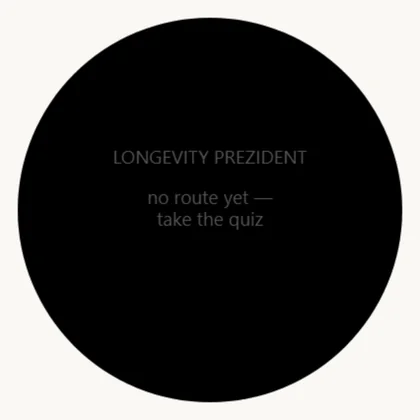
Das nächste Ereignis und der gesamte Tag in der Zeile darunter×Die Uhr ist mit keinem Konto verknüpft×Fragebogen nicht ausgefüllt – nichts anzuzeigen×
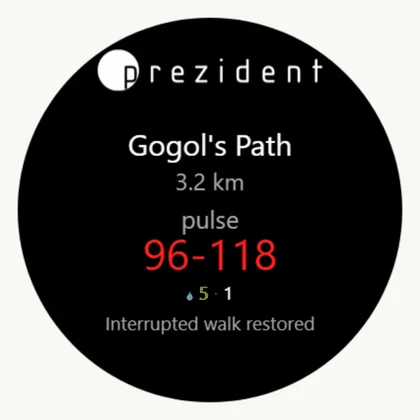
Der Startbildschirm
Zeile
Bedeutung
Routenname
Für heute über das Portal zugewiesen.
Kilometer
Die Länge der Route.
«Puls» und die großen Ziffern
Der Zielbereich, genau wie auf dem Zifferblatt.
Der Tropfen und die Zahlen
Die noch ausstehenden Portionen der Trinkkur.
Die untere Zeile
«START drücken» – oder der Status der letzten Aktion.
Status
Was passiert ist
Was zu tun ist
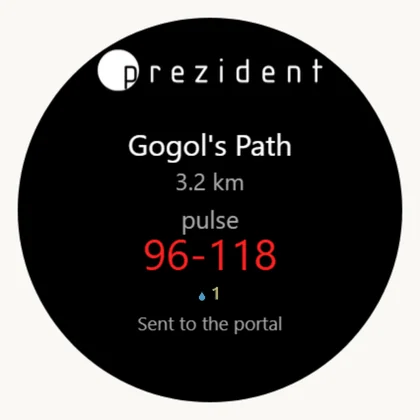
«Ans Portal gesendet»
Die Kurwanderung ist angekommen.
nichts
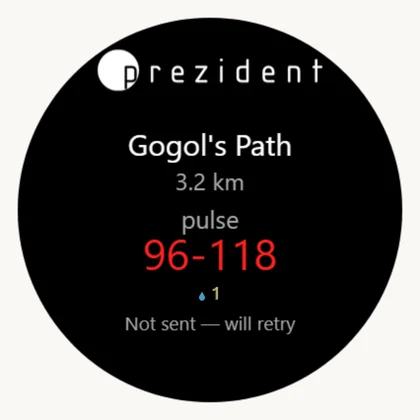
«Nicht gesendet – erneuter Versuch»
Kein Telefon in der Nähe oder kein Internet. Die Kurwanderung ist gespeichert und in der Warteschlange.
Telefon in die Nähe bringen; die Uhr sendet selbst, Versuch alle fünf Minuten
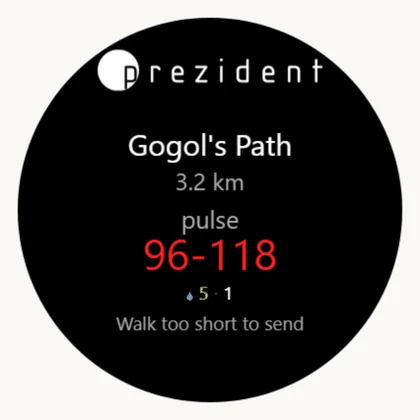
«Kurwanderung zu kurz»
Unter dem Minimum – wird nicht an das Portal übertragen.
nichts
«Unterbrochene Kurwanderung wiederhergestellt»
Die App wurde unterwegs unterbrochen; die Aufzeichnung wurde im Speicher gefunden und in die Warteschlange eingereiht.
nichts
«Kopplungscode eingeben»
Die Uhr ist mit keinem Konto verknüpft.
siehe den letzten Abschnitt
Route, Korridor, Trinkkur-Zeiten und Hinweis×Nicht gekoppelt: START öffnet die Codeeingabe×Der Kurspaziergang ist im Portal angekommen×Kein Telefon in der Nähe – der Kurspaziergang wartet in der Warteschlange×Der Kurspaziergang war kürzer als das Minimum×Unterbrochener Kurspaziergang im Speicher gefunden×
Die Seiten des Tages
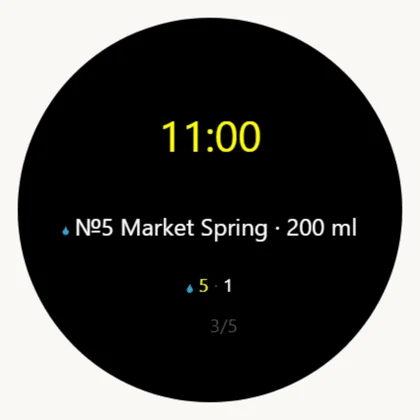
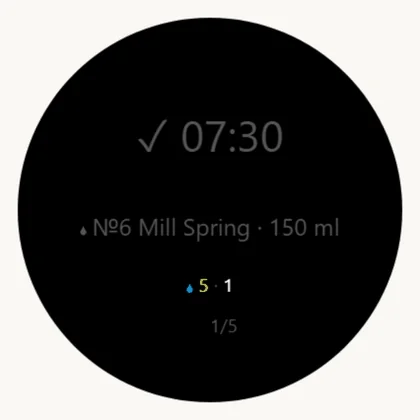
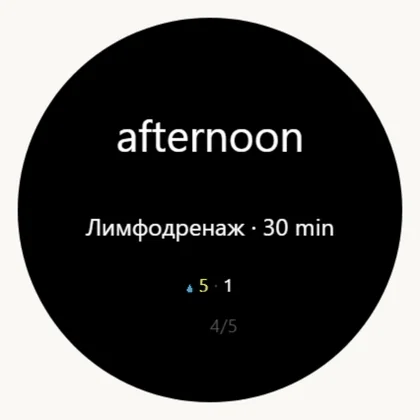
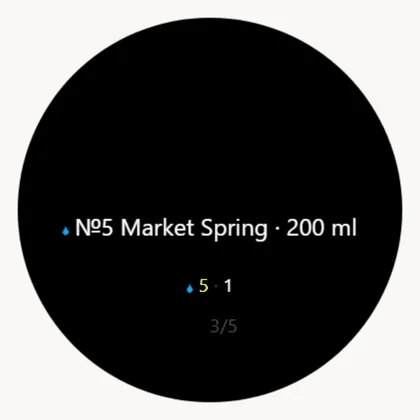
Eine Seite pro Termin: die Uhrzeit groß, darunter die Bezeichnung, darunter der gesamte Tag als Ziffernfolge und ein Seitenzähler. Die Farben entsprechen denen auf dem Zifferblatt.
Erinnerungen. 30, 20 und 10 Minuten vor der Einnahme vibriert die Uhr einmal, die Seite springt zu diesem Termin und die Uhrzeit blinkt etwa fünfzehn Sekunden lang. Drei Erinnerungen, mehr nicht: Eine Uhr, die jede Minute erinnert, lässt der Gast im Zimmer – und das kostet nicht nur eine Erinnerung, sondern alle Messungen auf einmal.
Vibrieren ist nur möglich, solange die App geöffnet ist: Einem Zifferblatt erlaubt Garmin überhaupt keine Vibration. Die Uhr kann die App jedoch aus dem Hintergrund aufwecken – genau so funktionieren Erinnerungen bei ausgeschaltetem Bildschirm.
Trinkkur-Einnahme: Uhrzeit groß, Tropfen-Symbol vor dem Namen×Bereits getrunken: abgehakt und grau, nicht ausgeblendet×Anwendung: Zeitfenster statt genauer Uhrzeit×Erinnerung: Uhrzeit blinkt, hier die abgedunkelte Phase×
Muss man die App für einen Kurspaziergang überhaupt öffnen?
Die kurze Antwort lautet: nein, nicht zwingend. Der Gast kann auf dem Telefon einfach auf «Start» tippen und losgehen – die Messungen gehen nicht verloren.
Die Uhr zeichnet Puls, Schritte und Etagen immer auf, ganz ohne Tastendruck: Das ist ihre eigene Rund-um-die-Uhr-Aufzeichnung, und sie gelangt über die Garmin-Cloud ins Portal. Das Telefon führt währenddessen entlang der Route und zeichnet den Track auf. Wird die Karte des Kurspaziergangs geöffnet, ordnet das Portal die Herzfrequenz automatisch diesem Zeitraum zu – es sucht zuerst nach der separaten Aufzeichnung der Uhr und greift andernfalls auf die Tageskurve zurück.
Nur das Telefon
Telefon und App auf der Uhr
Route, Track, Distanz, Zeit
ja
ja
Puls in der Karte des Spaziergangs
ja, aus der Tageskurve – ein Messpunkt alle paar Minuten
ja, sekundengenau
Separate Aktivität in Garmin Connect
nein
ja
Hinweis «Vom Weg abgekommen» am Handgelenk
nein
ja
Wenn das Telefon leer ist oder verloren geht
der Spaziergang ist verloren
die Uhr überträgt ihre eigene Aufzeichnung selbst
Daraus folgt die Hausregel: Für einen regulären Kurgast reicht das Telefon völlig aus – sein Tag wird ohnehin lückenlos erfasst. Die App auf der Uhr lohnt sich dann, wenn der Spaziergang an sich im Mittelpunkt steht: eine zweistündige Longevity-Route, eine Messung vor und nach dem Programm oder ein langer Terrainkurweg ohne Telefon in der Hand. Ein sekundengenauer Puls und eine separate Aktivität sind genau das, was die Uhren-App ergänzt.
Was das Telefon niemals kann: Puls, Schritte, Etagen, Stress und Body Battery. Es misst diese Werte nicht – das übernimmt stets die Uhr. Die vollständige Übersicht finden Sie unter was von der Uhr kommt.
Aufzeichnung des Spaziergangs und Karte
Ein Druck auf START startet die Aufzeichnung, ein zweiter START beendet und sendet sie. Der Spaziergang wird als reguläre Garmin-Aktivität gespeichert – er erscheint auch in Garmin Connect –, und die Route wird an das Portal übertragen.
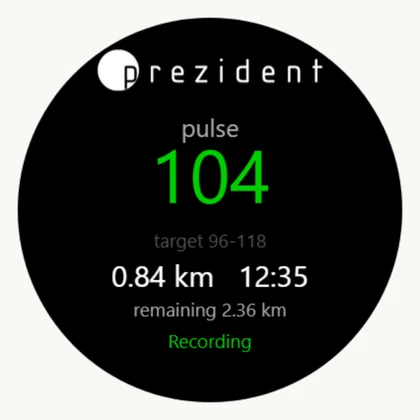
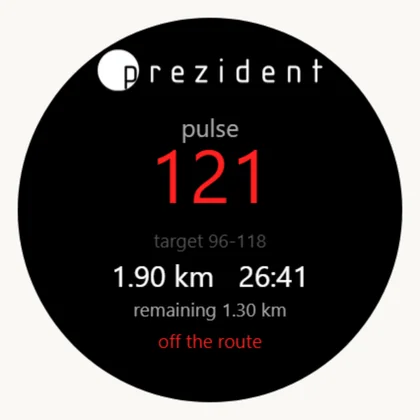
Auf dem Display
Bedeutung
Die große Zahl
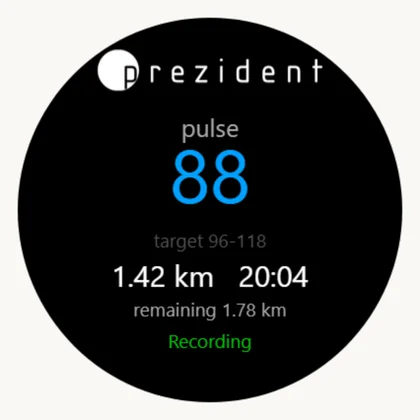
Aktueller Puls. Blau: unter dem Zielbereich, grün: im Zielbereich, rot: darüber.
«Ziel 96-118»
Derselbe Zielbereich.
«0.84 km 12:35»
Zurückgelegte Strecke und bisherige Aufzeichnungsdauer.
«noch 2.36 km»
Die verbleibende Strecke – die eine Zahl, die bei Garmin-Routen angezeigt wurde, bei uns aber fehlte.
«Aufzeichnung läuft»
Grün, solange alles in Ordnung ist.
«Route verlassen»
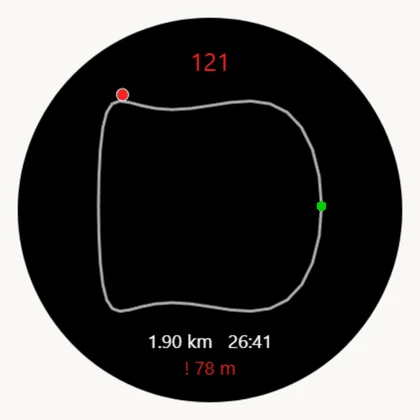
In Rot, und über dem Text zeigt ein roter Pfeil zur Route samt der verbleibenden Meter. Der Pfeil dreht sich mit der Gehrichtung des Gastes: nach oben bedeutet geradeaus, nach unten umkehren. Als Verlassen der Route wertet die Uhr einen Abstand von mehr als 40 Metern bei drei aufeinanderfolgenden Messungen, also nach rund 15 Sekunden – so löst ein von einer Hauswand reflektiertes Signal keinen Fehlalarm aus. Erst dann vibriert die Uhr, und danach erneut für alle weiteren 75 Meter, die sich der Gast entfernt. Als zurückgekehrt gilt man ab 30 Metern.
Grüner Pfeil und Meter
Der Gast hat die Route noch nicht erreicht: Der Pfeil führt zum Startpunkt und nicht zur nächstgelegenen Stelle – die Routen des Hotels sind fast ausnahmslos Rundwege. Ohne Vibration und ohne Vermerk «Route verlassen» für den Arzt.
Gelber Pfeil und «35 m»
Eine Abzweigung voraus und die Meter dorthin entlang der Route. 40 Meter vor dem Abbiegen vibriert die Uhr kurz; das letzte dieser Symbole ist die Zielflagge.
«Puls hoch – Tempo drosseln»
Ein Hinweis anstelle von «Aufzeichnung läuft»: eine halbe Minute oberhalb des Zielbereichs bringt eine Vibration, drei Minuten darunter ein kurzes Antippen und die Meldung «Puls niedrig – etwas schneller». Höchstens einmal alle fünf Minuten.
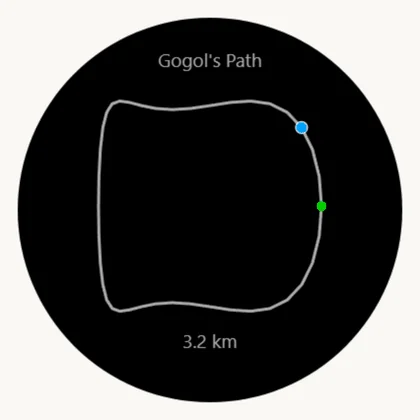
Eine eigene Seite zeigt die Routenlinie: die Strecke selbst, einen grünen Startpunkt und den Punkt des Gastes (blau auf der Route, rot abseits davon). Der bereits gegangene Abschnitt wird dunkel; vor einem liegt die weiße Linie mit Richtungspfeilen – bei einem Rundweg sieht man sofort, in welche Richtung es geht. Die nächste Biegung wird als gelber Punkt markiert, der Punkt des Gastes trägt einen Richtungsstrich, und wer vom Weg abkommt, sieht eine gestrichelte Linie zur Route (rot) oder zum Start (grün) samt Meterangabe unten. Eine Hintergrundkarte gibt es nicht: Das ist keine Kartenuhr, doch Linie und Punkt beantworten die einzige Frage beim Gehen – «Bin ich auf der Route?».
Routenlinie: Startpunkt grün, Gast blau×Aufzeichnung läuft, Puls im Zielbereich×Puls unter dem Zielbereich – die Zahl wird blau×Route verlassen: das ist wichtiger als der Hinweis «Aufzeichnung läuft»×Dieselbe Minute auf der Karte: roter Punkt, unten die Meter bis zur Linie×
Code, Menü und Funktionstests
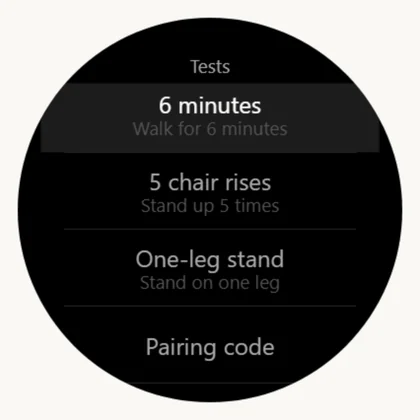
Ein langes Drücken auf UP öffnet ein flaches Menü: drei Tests und die Codeeingabe. Bewusst flach gehalten — ein Untermenü sieht auf dem Papier ordentlicher aus, bedeutet auf dem Flur aber einen Tastendruck mehr, und dieses Menü öffnet ein siebzigjähriger Gast, während er sich mit der anderen Hand am Stuhl festhält.
Test
Was der Gast tut
Was die Uhr misst
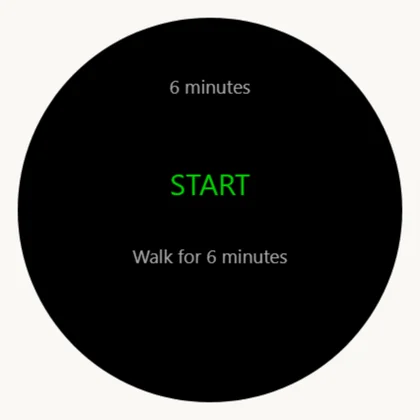
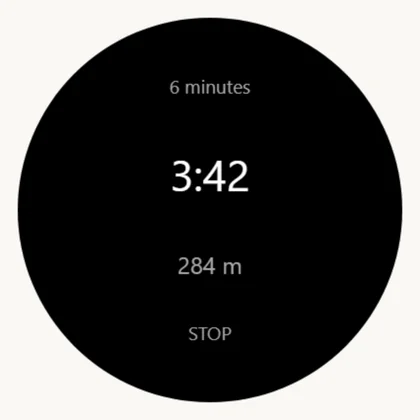
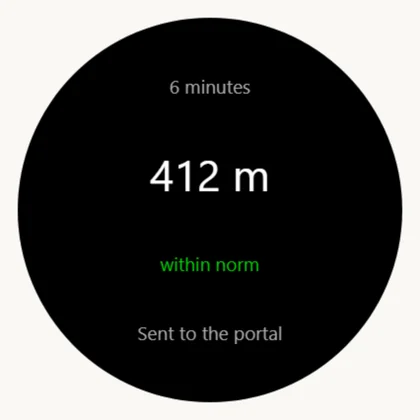
6 Minuten
Geht sechs Minuten lang im eigenen Tempo.
Die zurückgelegte Strecke in Metern.
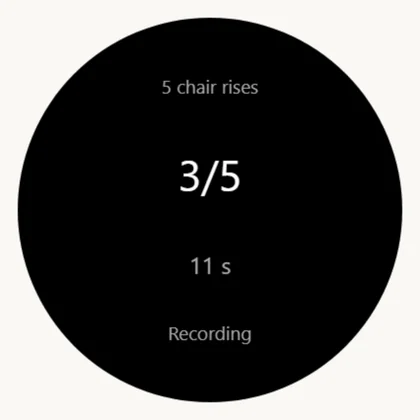
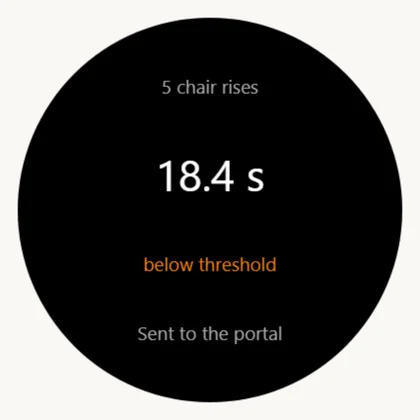
5-mal Aufstehen
Steht fünfmal vom Stuhl auf und setzt sich wieder hin.
Sekunden für fünf Wiederholungen; die Uhr zählt das Aufstehen automatisch.
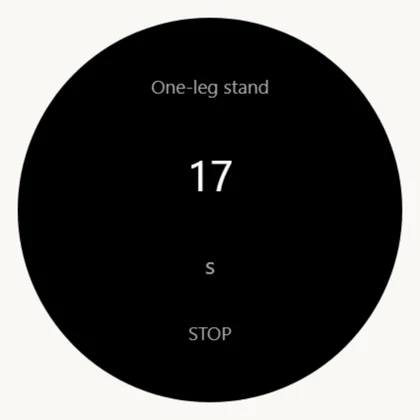
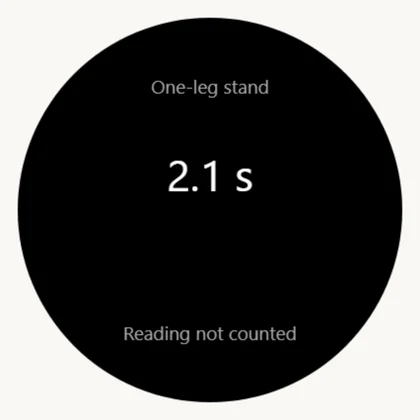
Einbeinstand
Steht so lange wie möglich auf einem Bein.
Sekunden bis zum Verlust des Gleichgewichts.
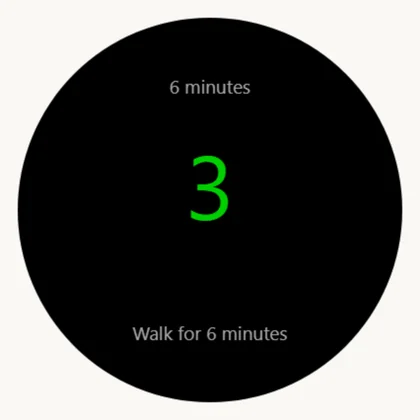
Vor jedem Test läuft ein Countdown ab, damit genug Zeit zum Aufstehen bleibt. Das Ergebnis wird an das Portal übermittelt und mit einer Einstufung zurückgemeldet: «Norm», «Gut» oder «Unter dem Schwellenwert» — orange markiert, jedoch ohne Diagnose. Hat die Messung nicht geklappt, erscheint «Messung nicht gewertet» und kann direkt wiederholt werden.
Codeeingabe: sechs Ziffernräder, UP/DOWN zum Auswählen, START zum Fortfahren×Langes Drücken auf UP: drei Tests und der Kopplungscode×Test ausgewählt, wartet auf START×Countdown vor dem Start×Sechs Minuten: verbleibende Zeit und zurückgelegte Strecke×Fünfmal Aufstehen: Die Uhr zählt die Wiederholungen selbst×Einbeinstand: Stoppt nie von selbst×Das Ergebnis und was das Portal dazu sagt×Unter dem Schwellenwert – orange, aber nie eine Diagnose×Messung nicht gewertet: Kann direkt wiederholt werden×
Was an das Portal geht und wann
Wer
Was getan wird
Wie oft
Zifferblatt
Fragt Route, Tag und Texte der Benutzeroberfläche ab.
alle halbe Stunde; solange nichts anzuzeigen ist, alle fünf Minuten
Die App
Dasselbe plus die Routenlinie.
beim Öffnen
Die App
Sendet die aufgezeichnete Kurstrecke.
direkt nach STOP; falls nicht übertragen – Warteschlange und Versuch alle fünf Minuten
Die App
Sendet das Testergebnis.
ebenso
Die App
Löst eine Erinnerung an die Trinkkur aus.
Prüfung alle fünf Minuten, solange für den Tag noch etwas ansteht
Beide
Fragen «Wessen Uhr sind wir?», wenn kein Code vorhanden ist.
alle halbe Stunde
Das alles läuft über das Set-Smartphone per Bluetooth. Ist kein Telefon in der Nähe, zeigt die Uhr weiterhin die gestrigen Daten und zeichnet Spaziergänge auf – verloren geht dabei nichts.
Wenn etwas nicht stimmt
Was man sieht
Bedeutung
Was zu tun ist
«Kopplungscode eingeben» nach einem Update
Ein Store-Update ist eine Neuinstallation; der Speicher wurde samt Code gelöscht.
Nichts: Die App fragt das Portal über die Gerätekennung ab und stellt den Code innerhalb einer halben Stunde selbst wieder her. Wird er nach einer Stunde immer noch verlangt, einmalig eingeben – danach kennt das Portal diese Uhr dauerhaft.
«Noch keine Route zugewiesen» auf dem Zifferblatt
Der Fragebogen wurde noch nicht ausgefüllt oder das Set ist niemandem zugewiesen.
Den Fragebogen im Konto ausfüllen; an der «Rezeption» die Zuweisung prüfen.
Glance ist vorhanden, aber das Standard-Zifferblatt wird angezeigt
Unser Zifferblatt ist nicht ausgewählt.
UP gedrückt halten → Darstellung → Displaydesign.
Glance-Übersicht fehlt komplett
Connect IQ-Glances erscheinen standardmäßig nicht in der Übersichtsschleife.
UP gedrückt halten → Darstellung → Glances → Hinzufügen.
In der Übersicht steht «Uhr hat nicht geantwortet»
Auf der Uhr fehlt der Set-Code oder es wurde der falsche eingegeben. Der Status gehört zum Code, nicht zur Uhr: Mit einem fremden Code läuft die Uhr regulär und zeigt dessen Route.
Den Set-Code eingeben und die App einmal öffnen.
Die Kurwanderung erscheint nicht im Konto
Auf der Uhr steht unten «Nicht gesendet – wird wiederholt»: Das Telefon war nicht in der Nähe.
Das Telefon in Reichweite bringen. Die Uhr überträgt die Daten automatisch, es geht nichts verloren.
Roter Puls, obwohl der Gast in Ruhe ist
Das ist normal: Rot ist die Standardfarbe für den Puls ohne Bewertung, und der Zielkorridor ist für die Bewegung beim Gehen berechnet.
Nichts zu tun.
Das Displaydesign hat von selbst zum Garmin-Standard gewechselt
Das System hat es zurückgesetzt – meistens wegen Speichermangels oder als Einbrennschutz.
Unser Design erneut auswählen; tritt das wiederholt auf, ist es ein Fehler und keine Einstellung – bitte dem Entwickler melden.
Google Analytics zeigt uns, welche Seiten gelesen werden – nur mit Ihrer Einwilligung. Ihre Sprache und diese Auswahl bleiben ohnehin in Ihrem Browser.