A gyorsnézet, a napi oldalak, a séta rögzítése az útvonallal, a funkcionális tesztek és a kódbevitel: minden képernyő magyarázata, és a teendők, ha valami nincs rendben.
Az alkalmazás a START gombbal nyitható meg a tevékenységek listájából. Belül az UP és a DOWN gombbal lapozhat, az UP gombot hosszan nyomva megnyílik a tesztek és a kód menüje, a BACK gombbal pedig kiléphet.
A képernyő érintésérzékeny, így mindez ujjal is működik: a fel-le legyintés lapoz, az érintés kiválasztja a menüpontot, a kód beírásakor a legyintéssel állítható a számjegy, a dupla koppintás pedig a következő pozícióra lép. A gombok is megmaradnak: kesztyűben vagy nedves kézzel megbízhatóbbak, ami egy séta során nem elhanyagolható szempont.
Az oldalak egyetlen kört alkotnak: alapképernyő → útvonalvonal (ha van kijelölt útvonal) → egy-egy oldal a nap minden hátralévő eseményéhez. A kör öt másodpercenként magától továbblép; bármely gombnyomás fél percre megállítja, a séta rögzítése közben pedig egyáltalán nem vált, nehogy a számok elmozduljanak a vendég szeme elől.
Gyorsnézet
Egy sáv a gyorsnézetek listájában, egyetlen mozdulat lefelé a számlapról: a legközelebbi esemény, alatta pedig a teljes nap áttekintése. Megnyomásra megnyílik az alkalmazás.
A legközelebbi esemény, az alatta lévő sorban pedig a teljes nap×Az óra nincs összekapcsolva a fiókkal×A kérdőív nincs kitöltve — nincs mit megjeleníteni×
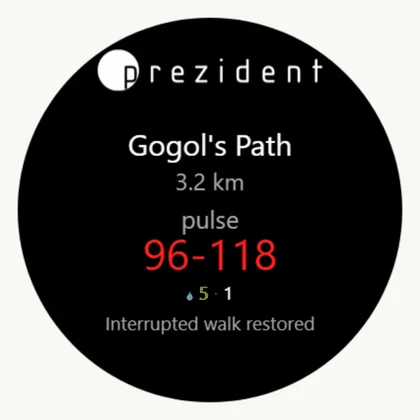
Az alapképernyő
Sor
Jelentése
Útvonal neve
A portálról mára kijelölt útvonal.
Kilométer
Az útvonal hossza.
«pulzus» és a nagy számok
A célfolyosó, ugyanaz, mint a számlapon.
A csepp ikon és a számok
Az ivókúrából még hátralévő adagok.
Az alsó sor
«Nyomja meg a START gombot» — vagy az utolsó művelet állapota.
Állapot
Mi történt
Mi a teendő
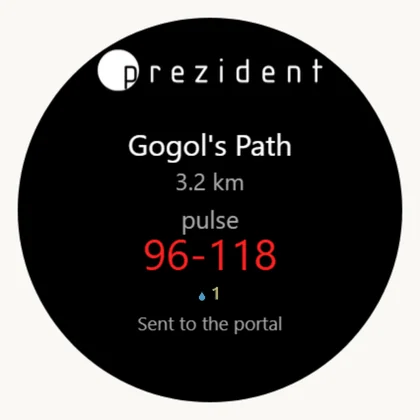
«Elküldve a portálra»
A séta adatai megérkeztek.
semmi
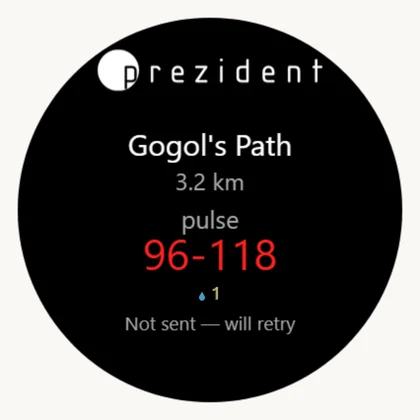
«Nincs elküldve — újrapróbálás»
Nincs a közelben telefon vagy nincs internetkapcsolat. A séta el van mentve, és várakozási sorba került.
vigye közelebb a telefont; az óra magától elküldi, ötpercenként újrapróbálkozik
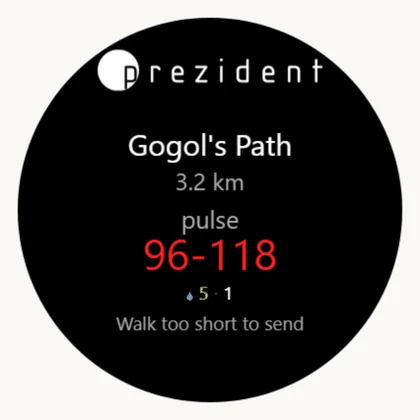
«A séta túl rövid»
A rögzített adat nem éri el a minimumot — ez nem kerül át a portálra.
semmi
«Megszakadt séta helyreállítva»
Az alkalmazás séta közben leállt; a mentett adat meglett a memóriában, és a várakozási sorba került.
semmi
«Adja meg a párosítási kódot»
Az óra nincs hozzákapcsolva a fiókhoz.
lásd az utolsó szakaszt
Útvonal, folyosó, ivókúra-adagok és tipp×Nincs párosítva: a START megnyitja a kódbevitelt×A séta átkerült a portálra×Nincs a közelben telefon – a séta a sorban várakozik×A séta rövidebb a minimumnál×Megszakított séta található a memóriában×
A nap oldalai
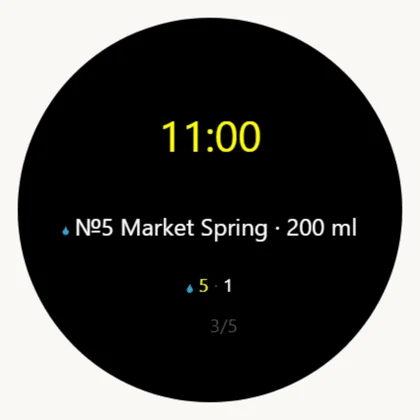
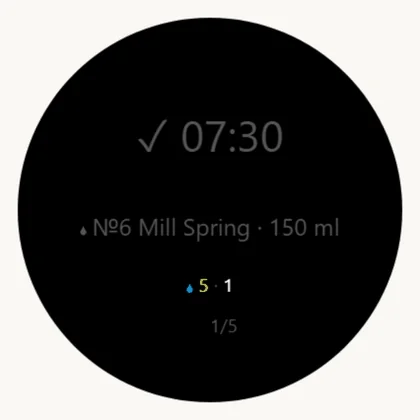
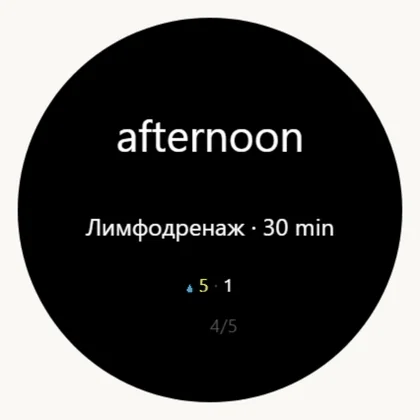
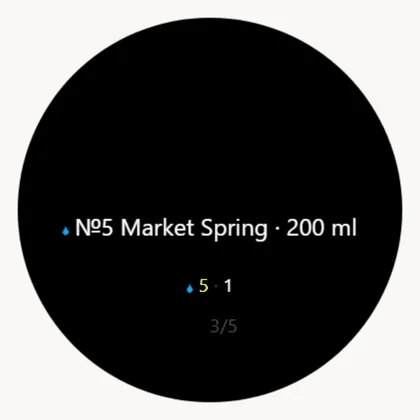
Minden esemény külön oldalt kap: az óra nagy méretben, alatta a megnevezése, lejjebb az egész nap számozva és egy oldalszámláló. A színek megegyeznek a számlapéval.
Emlékeztetők. 30, 20 és 10 perccel a vízivás előtt az óra egyszer rezeg, az oldal átvált erre az eseményre, az idő pedig körülbelül tizenöt másodpercig villog. Három emlékeztető és semmi több: a percenként zaklató órát a vendég a szobában hagyja – ezzel pedig nemcsak az emlékeztető vész el, hanem egyszerre az összes mérés is.
A rezgés csak akkor lehetséges, amíg az alkalmazás meg van nyitva: a Garmin a számlapoknak egyáltalán nem engedélyezi a rezgést. Az óra viszont képes felébreszteni az alkalmazást a háttérből – így működnek az emlékeztetők anélkül, hogy a képernyő nyitva lenne.
Ivókúra-adag: az óra nagy méretben, egy csepp a név előtt×Elfogyasztott adag: pipa és szürke szín, nem tűnik el×Kezelés: idősáv az óra helyett×Emlékeztető: az idő villog, ez a sötét fázis×
Meg kell-e nyitni egyáltalán a sétához
A rövid válasz: nem, nem szükséges. A vendég egyszerűen megnyomhatja a «Start» gombot a telefonon, és elindulhat – a mérések nem vesznek el.
Az óra mindig, egyetlen gombnyomás nélkül rögzíti a pulzust, a lépéseket és az emeleteket: ez a saját, éjjel-nappali naplózása, amely a Garmin-felhőn keresztül jut el a portálra. A telefon eközben vezeti az útvonalat és rögzíti a nyomvonalat. Amikor megnyitják a séta adatlapját, a portál automatikusan hozzárendeli a pulzust az adott időszakhoz – először magának az órának a felvételét keresi, ha pedig az nincs, a napi görbét veszi alapul.
Csak telefon
Telefon és az óraalkalmazás
Útvonal, nyomvonal, távolság, idő
igen
igen
Pulzus a séta adatlapján
igen, a napi görbéből – pont pár percenként
igen, másodpercenként
Külön tevékenység a Garmin Connectben
nem
igen
«Letért az útvonalról» jelzés a csuklón
nem
igen
Ha a telefon lemerül vagy elvész
a séta elvész
az óra magától elküldi a saját rögzítését
Innen a szálloda szabálya: egy kúrán lévő átlagos vendégnek elég a telefon – a napját egyébként is teljes egészében mérjük. Az óraalkalmazást akkor érdemes megnyitni, ha a séta önmagában is fontos: egy kétórás longevity útvonalnál, a program előtti és utáni mérésnél, vagy egy hosszú terepkúránál telefon nélkül a kézben. A másodpercenkénti pulzusmérést és a külön tevékenységet pontosan ez adja hozzá.
Amire a telefon soha nem képes: pulzus, lépések, emeletek, stressz, energiaszint. Ezeket nem méri – azt az óra végzi, és mindenképpen meg is teszi. A teljes lista: mit küld az óra.
Séta rögzítése és térkép
A START elindítja a rögzítést, a második START leállítja és elküldi. A séta normál Garmin tevékenységként rögzül – bekerül a Garmin Connectbe is –, a nyomvonala pedig átkerül a portálra.
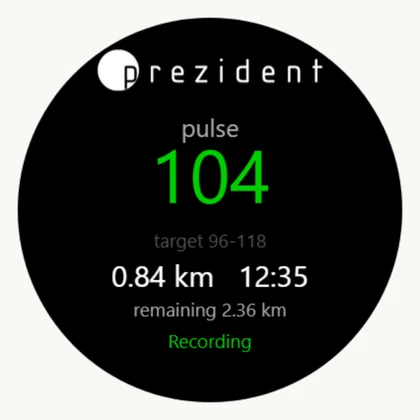
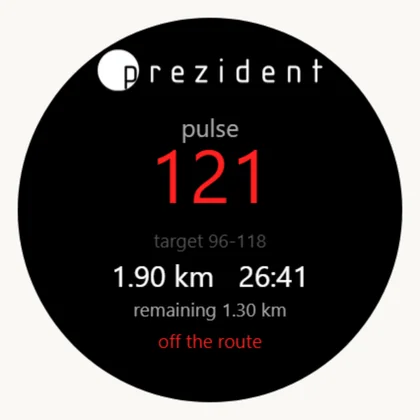
A képernyőn
Jelentése
A nagy szám
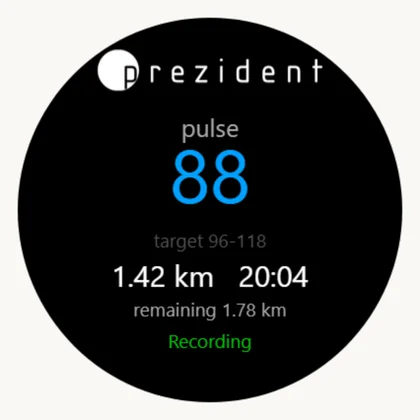
Aktuális pulzus. Kék, ha a célsáv alatt van, zöld, ha benne, és piros, ha felette.
«cél 96-118»
Ugyanaz a célsáv.
«0.84 km 12:35»
Megtett táv és a rögzítés ideje.
«hátravan 2.36 km»
Mennyi van még hátra az útvonalból — ez az az egy szám, ami a Garmin útvonalban megvolt, nálunk pedig nem.
«Rögzítés folyamatban»
Zöld színnel, amíg minden rendben van.
«letért az útvonalról»
Pirossal jelenik meg, a felirat felett pedig egy piros nyíl mutat a vonal felé a hátralévő méterekkel. A nyíl a vendég mozgásának megfelelően fordul el: felfelé egyenesen, lefelé megfordulást jelent. Az óra akkor tekinti letértnek a vendéget, ha három egymást követő ellenőrzéskor – mintegy 15 másodpercen át – 40 méternél távolabb van az útvonaltól, így az épülethomlokzatról visszaverődő jel nem riaszt feleslegesen. Ekkor az óra rezeg, majd minden további 75 méteres távolodáskor újra. Visszatértnek akkor számít a vendég, ha 30 méteren belülre ér.
Zöld nyíl és méterek
A vendég még nem érte el az útvonalat: a nyíl a kiindulópontjához vezeti, nem pedig a legközelebbi ponthoz – a szálloda útvonalai szinte kivétel nélkül körutak. Nincs rezgés, és az orvos felé sem kerül be «letért» jelzés.
Sárga nyíl és «35 m»
Kanyar következik, és láthatók a vonal mentén hátralévő méterek. 40 méterrel a kanyar előtt az óra röviden rezeg; az utolsó ilyen jelzés a célzászló.
«Magas pulzus – lassítson»
Figyelmeztetés jelenik meg a «Rögzítés folyamatban» felirat helyén: fél percig a célzóna felett – rezgés; három percig alatta – egy rövid jelzés és a «Alacsony pulzus – kicsit gyorsabban» felirat. Legfeljebb ötpercenként egyszer fordul elő.
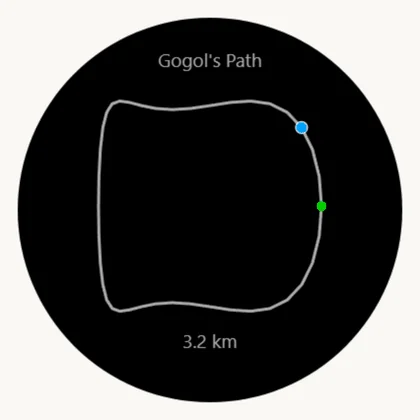
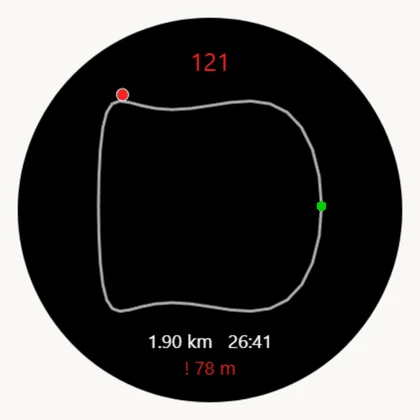
Külön képernyőn látható az útvonal vonala: maga a vonal, a zöld rajtjelző pont és a vendég pontja (kéken az útvonalon, pirosan azon kívül). A megtett szakasz elhalványul, előre pedig fehér a vonal, és nyilak jelzik a haladás irányát – körútnál rögtön látni, merre kell menni. A következő kanyart egy sárga pont jelöli, a vendég pontjánál egy kis vonás mutatja a haladás irányát, letérés esetén pedig egy szaggatott vonal vezet az útvonalhoz (piros) vagy a kiindulópontjához (zöld), alul a méterekkel. Alaptérkép nincs – ezek nem térképes órák –, de a vonal és a pont megválaszolja a túrázó egyetlen kérdését: «rajta vagyok?».
Az útvonal vonala: a rajt zöld, a vendég kék×Rögzítés folyamatban, a pulzus a célsávban van×A pulzus a célsáv alatt van — a szám kékre vált×Letért az útvonalról: ez fontosabb, mint a «rögzítés folyamatban» felirat×Ugyanez a pillanat a térképen: a pont piros, alul a vonaltól mért távolság látható×
Kód, menü és tesztek
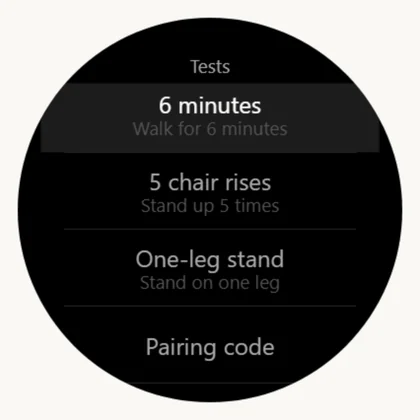
Az UP gomb hosszú megnyomására egy közvetlen menü nyílik meg: három teszt és a kódmegadás. Szándékosan egyszintű — az almenük papíron szebben mutatnak, a folyosón viszont eggyel több gombnyomást jelentenének, ezt a menüt pedig egy hetvenéves vendég nyitja meg, miközben a másik kezével a székbe kapaszkodik.
Teszt
Mit csinál a vendég
Mit mér az óra
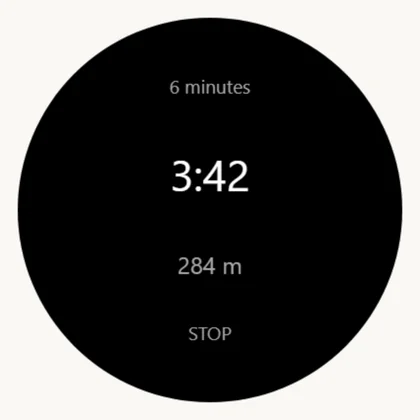
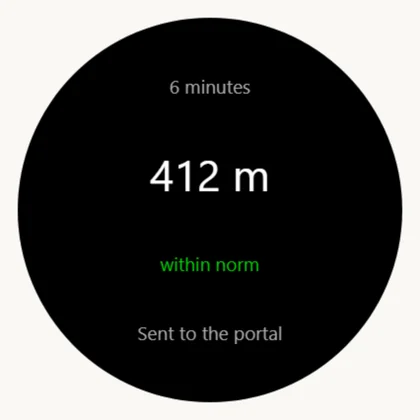
6 perc
Hat percen át sétál a saját tempójában.
A megtett távolság méterben.
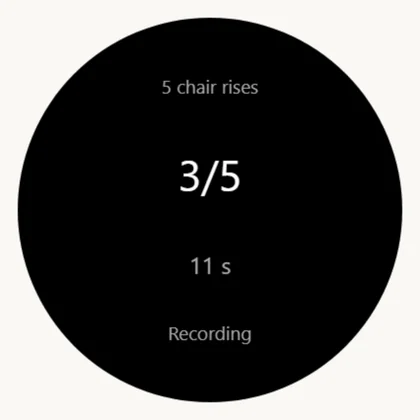
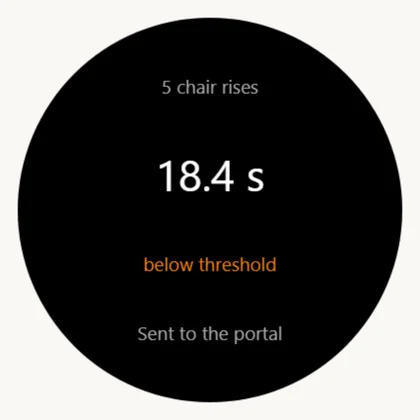
5 felállás
Ötször feláll a székről és leül.
Az öt felálláshoz szükséges másodpercek; a felállásokat az óra magától számolja.
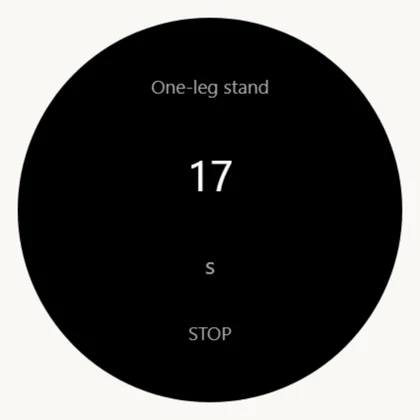
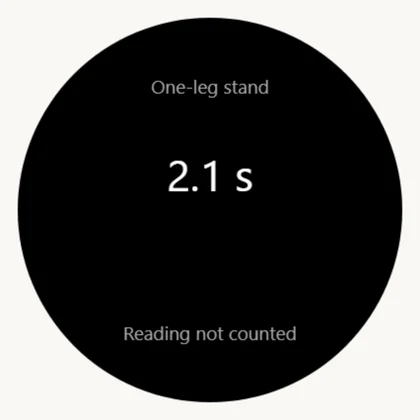
Egy lábon állás
Addig áll egy lábon, ameddig csak tud.
Az egyensúly elvesztéséig eltelt másodpercek.
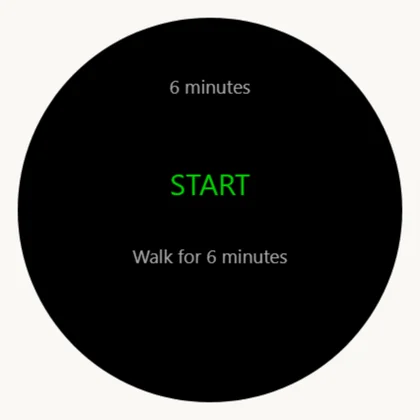
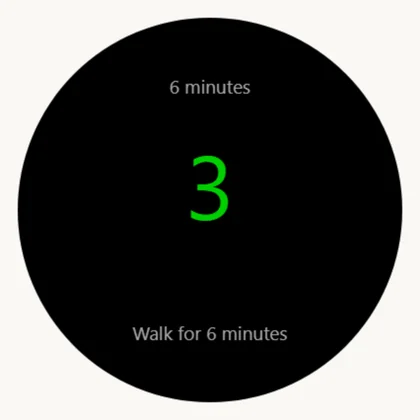
Minden teszt előtt visszaszámlálás indul, hogy legyen idő felállni. Az eredmény bekerül a portálra, és egy kategóriával tér vissza: «normál», «jó» vagy «küszöb alatti» — narancssárgán, de soha nem diagnózisként. Sikertelen mérés esetén a felirat «A mérés érvénytelen», és a teszt azonnal megismételhető.
Kódmegadás: hat tárcsa, az UP/DOWN forgatja, a START továbblép×Hosszú UP: a három teszt és a párosítási kód×A teszt kiválasztva, a START megnyomására vár×Visszaszámlálás az indulás előtt×Hat perc: a hátralévő idő és a megtett távolság×Öt felállás: a felállásokat az óra maga számolja×Egy lábon állás: nem áll le magától×Az eredmény és amit a portál mond róla×A határérték alatt narancssárga, de nem diagnózis×Érvénytelen mérés: azonnal megismételhető×
Mi és mikor kerül a portálra
Ki
Mit tesz
Milyen gyakran
A számlap
Lekéri az útvonalat, a napot és a felület szövegeit.
félóránként; amíg nincs mit mutatni, ötpercenként
Az alkalmazás
Ugyanez, plusz az útvonal vonala.
megnyitáskor
Az alkalmazás
Elküldi a rögzített séta adatait.
közvetlenül a STOP után; ha sikertelen — várólistára kerül, és ötpercenként újrapróbálja
Az alkalmazás
Elküldi a teszt eredményét.
ugyanez
Az alkalmazás
Emlékeztetőt jelenít meg a víziváshoz.
ötpercenkénti ellenőrzés, amíg még van hátra esemény a napból
Mindkettő
Megkérdezik, «kihez tartozik az óra», ha nincs kód.
félóránként
Mindez a készlethez tartozó telefonon keresztül zajlik Bluetooth-on. Ha nincs a közelben telefon, az óra továbbra is a tegnapi adatokat mutatja, és gyűjti a sétákat — a rögzített adatok nem veszhetnek el.
Ha valami nincs rendben
Mi látható
Mi ez
Mi a teendő
«Adja meg a párosítási kódot» frissítés után
Az áruházból érkező frissítés valójában újratelepítés; a memória törlődött a kóddal együtt.
Semmi: az alkalmazás az eszközazonosító alapján lekéri a kódot a portálról fél órán belül. Ha egy óra múlva is kéri — adja meg egyszer, utána a portál már véglegesen ismeri ezt az órát.
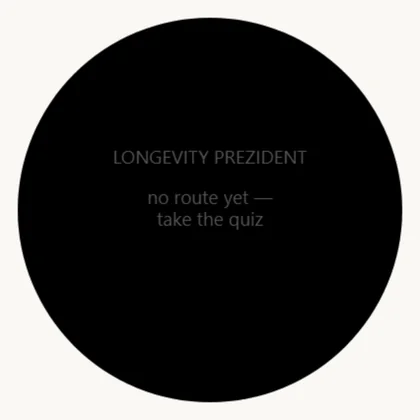
«nincs még útvonal» a számlapon
A vendég nem töltötte ki a kérdőívet, vagy a készlet nincs senkinek kiadva.
Töltse ki a kérdőívet a fiókban; ellenőrizze a kiadást a recepción.
A widget látható, de a számlap gyári
Nem a mi számlapunk van kiválasztva.
Tartsa nyomva az UP gombot → Megjelenés → Óraszámlap.
Egyáltalán nincs gyorsnézet
A Connect IQ gyorsnézetek alapértelmezés szerint nem kerülnek be a listába.
Tartsa nyomva az UP gombot → Megjelenés → Gyorsnézetek → Hozzáadás.
A vezérlőpulton: «az óra nem válaszolt»
Az órán nincs megadva a szett kódja, vagy egy másik vendég kódja van beállítva. A jelzés a kódhoz tartozik, nem az órához: idegen kóddal az óra rendesen működik, és a másik vendég útvonalát mutatja.
Adja meg a szett kódját, és nyissa meg egyszer az alkalmazást.
A séta nem jelent meg a fiókban
Az óra alján az «Elküldetlen – újrapróbálkozás» felirat látható: a telefon nem volt a közelben.
Vigye közelebb a telefont. Az óra magától elküldi az adatokat, semmi sem veszett el.
A pulzus piros, miközben a vendég nyugalomban van
Ez így normális: a piros a pulzus színe, ha nincs értékelés, a céltartomány pedig a gyaloglásra van kiszámítva.
Semmi teendő.
A számlap magától visszaváltott a Garmin alapértelmezett számlapjára
A rendszer eltávolította – leggyakrabban memóriahiány vagy a képernyő beégésének védelme miatt.
Válassza ki újra a miénket; ha megismétlődik, az hiba és nem beállítási kérdés, jelezze a fejlesztőnek.