Stručný přehled, denní stránky, záznam vycházky s vykreslenou trasou, funkční testy i zadání kódu – přehled každé obrazovky a postup, když něco nefunguje.
Aplikace se otevírá tlačítkem START ze seznamu aktivit. Uvnitř se stránkami listuje pomocí UP a DOWN, dlouhé podržení UP otevře nabídku testů a zadání kódu a tlačítko BACK aplikaci ukončí.
Displej je dotykový, takže totéž zvládnete i prstem: přejetím nahoru a dolů listujete mezi stránkami, klepnutím vyberete položku v nabídce, při zadávání kódu tahem změníte číslici a dvojitým klepnutím přejdete na další pozici. Tlačítka přitom fungují dál – v rukavicích nebo s mokrýma rukama na ně bývá větší spoleh, což při vycházce rozhodně není maličkost.
Stránky rotují ve smyčce: základní obrazovka → linie trasy (pokud je trasa přiřazena) → samostatná stránka pro každou nadcházející událost dne. Smyčka se automaticky posouvá každých pět sekund; jakékoli stisknutí tlačítka ji na půl minuty zastaví a během záznamu vycházky se nehýbe vůbec – čísla nesmí hostovi mizet před očima.
Stručný přehled
Proužek v seznamu stručných přehledů, jedno posunutí dolů z ciferníku: nejbližší událost a pod ní přehled celého dne. Klepnutím nebo stisknutím se otevře aplikace.
Nejbližší událost a celý den na řádku níže×Hodinky nejsou propojené s účtem×Dotazník není vyplněný – není co zobrazit×
Základní obrazovka
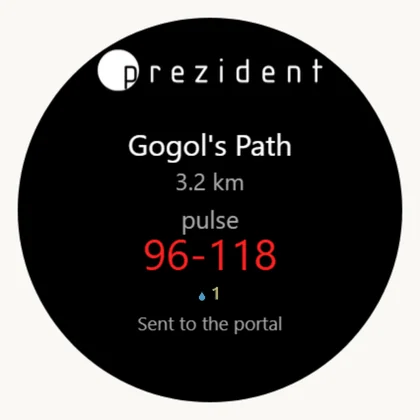
Řádek
Význam
Název trasy
Trasa přiřazená na dnešek z portálu.
Kilometry
Délka trasy.
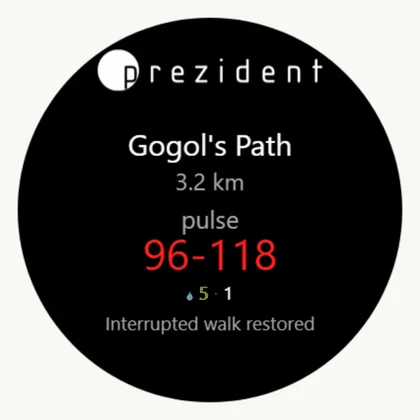
«tep» a velké číslice
Cílové pásmo, stejné jako na ciferníku.
Kapka a čísla
Zbývající dávky pitné kúry.
Spodní řádek
«Stiskněte START» – nebo stav poslední akce.
Stav dole
Co se stalo
Co dělat
«Odesláno na portál»
Procházka dorazila.
nic
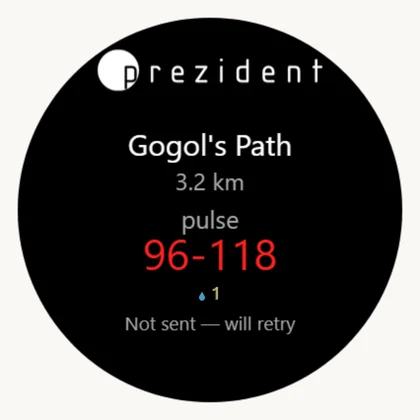
«Neodesláno – zkusíme znovu»
Telefon není poblíž nebo chybí internet. Procházka je uložená a čeká ve frontě.
přiblížit telefon; hodinky záznam odešlou samy, zkoušejí to každých pět minut
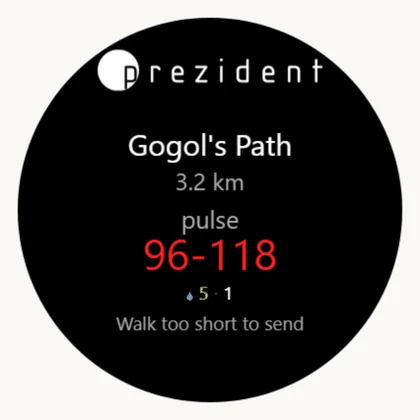
«Příliš krátká procházka»
Záznam je pod minimem – na portál se neodesílá.
nic
«Přerušená procházka byla obnovena»
Aplikace se uprostřed přerušila, záznam se našel v paměti a zařadil se do fronty.
nic
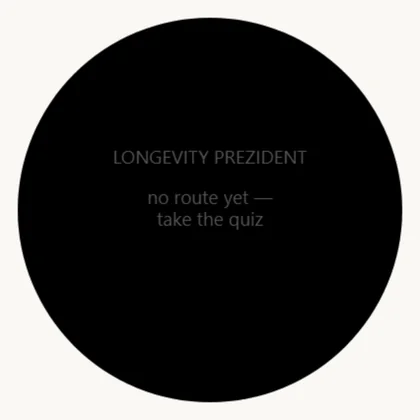
«Zadejte párovací kód»
Hodinky nejsou propojené s účtem.
viz poslední oddíl
Trasa, koridor, pitná kúra a nápověda×Hodinky nejsou spárované: START otevře zadání kódu×Procházka se odeslala do portálu×Telefon není poblíž – procházka čeká ve frontě×Procházka byla kratší než minimum×Přerušená procházka se našla v paměti×
Stránky dne
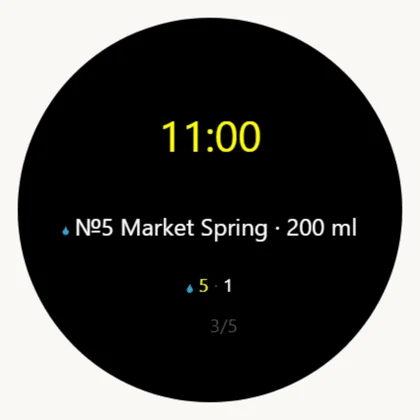
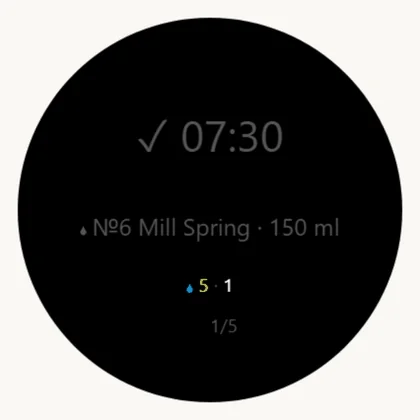
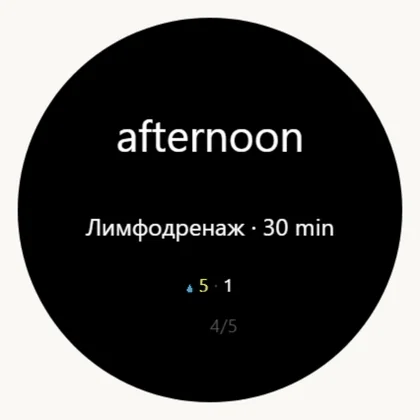
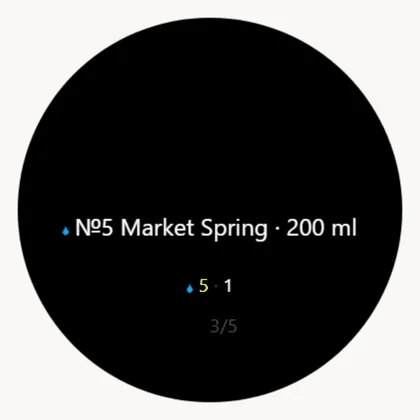
Každá událost má svou stránku: nahoře je velkým písmem čas, pod ním o co jde, níže celý den v číslech a počítadlo stránek. Barvy odpovídají ciferníku.
Připomínky. 30, 20 a 10 minut před pitnou kúrou hodinky jednou zavibrují, stránka přeskočí na danou událost a čas zhruba patnáct sekund bliká. Tři připomenutí a dost: hodinky, které by otravovaly každou minutu, by host nechal na pokoji – a tím bychom nepřišli jen o připomínku, ale o všechna měření naráz.
Vibrace fungují pouze v otevřené aplikaci: ciferníku samotnému Garmin modul vibrací vůbec nepovoluje. Hodinky ale umí aplikaci probudit z pozadí – právě tak jsou řešené připomínky, i když obrazovka zrovna nesvítí.
Dávka pitné kúry: čas velkým písmem, kapka před názvem×Vypitá dávka: odškrtnutá a šedá, nezmizí×Procedura: časový slot místo hodiny×Připomínka: čas bliká, toto je tmavá fáze×
Musí se na procházku vůbec otevírat
Krátká odpověď zní: ne, není to nutné. Host může v telefonu jednoduše klepnout na «Start» a vyrazit – o žádná měření nepřijde.
Hodinky zaznamenávají tep, kroky a patra vždy, bez jediného stisknutí tlačítka: jde o jejich vlastní nepřetržitý záznam, který se do portálu odesílá přes cloud Garmin. Telefon mezitím naviguje po trase a zaznamenává stopu. Když se pak otevře karta procházky, portál k jejímu času tep sám přiřadí – nejprve hledá záznam přímo z hodinek, a pokud chybí, použije celodenní křivku.
Pouze telefon
Telefon a aplikace v hodinkách
Trasa, záznam trasy, vzdálenost, čas
ano
ano
Tep na kartě procházky
ano, z denní křivky – bod jednou za pár minut
ano, po sekundách
Samostatná aktivita v Garmin Connect
ne
ano
Upozornění «Mimo trasu» na zápěstí
ne
ano
Když se telefon vybije nebo ztratí
procházka se ztratí
hodinky svůj záznam odešlou samy
Odtud plyne hotelové pravidlo: běžnému hostu na pobytu stačí telefon – jeho den je i tak změřený celý. Aplikaci v hodinkách má smysl otevřít ve chvíli, kdy je procházka důležitá sama o sobě: dvouhodinová trasa longevity, kontrolní měření před programem a po něm nebo dlouhá procházka bez telefonu v ruce. Právě aplikace totiž přidá záznam tepu po sekundách a samostatnou aktivitu.
Co telefon neumí nikdy: tep, kroky, patra, stres ani energii. Sám je totiž neměří – to dělají hodinky, a dělají to v každém případě. Úplný přehled najdete v článku co přichází z hodinek.
Záznam procházky a mapa
Tlačítko START zahájí záznam, druhý stisk START jej ukončí a odešle. Procházka se uloží jako běžná aktivita Garmin – objeví se i v Garmin Connect – a její trasa se odešle do portálu.
Na displeji
Co to znamená
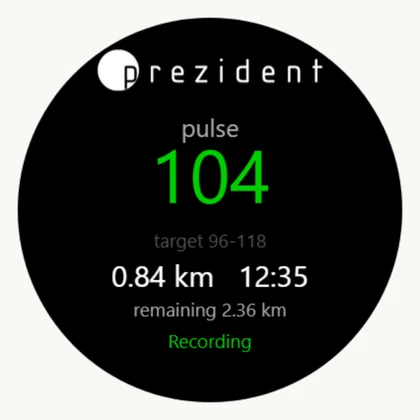
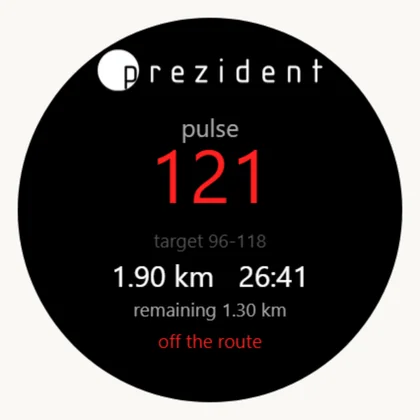
Velké číslo
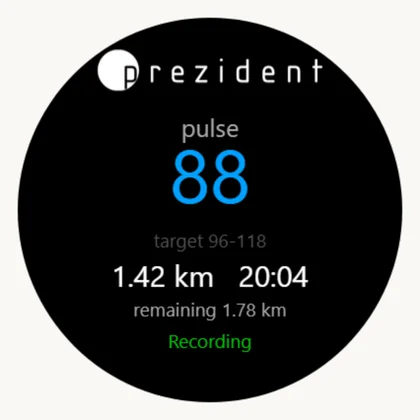
Aktuální tep. Modrá — pod koridorem, zelená — v koridoru, červená — nad ním.
«cíl 96-118»
Tentýž koridor.
«0.84 km 12:35»
Ujitá vzdálenost a jak dlouho záznam běží.
«zbývá 2.36 km»
Kolik zbývá z trasy – to je ten údaj, který trasy v hodinkách Garmin měly a my ne.
«Probíhá záznam»
Zeleně, dokud je vše v pořádku.
«sešli z trasy»
Červeně a nad textem červená šipka k trase a metry k ní. Šipka se natáčí podle směru chůze hosta: nahoru znamená rovně, dolů otočit se. Za sejití z trasy hodinky považují vzdálení se o více než 40 metrů při třech kontrolách za sebou, tedy zhruba po 15 sekundách – signál odražený od fasády tak zbytečně neplaší. Tehdy hodinky zavibrují, a pokud se host vzdaluje dál, zavibrují znovu po každých dalších 75 metrech. Za návrat na trasu se počítá přiblížení na 30 metrů.
Zelená šipka a metry
Host ještě nedorazil na trasu: šipka ho vede na její začátek, ne k nejbližšímu bodu – hotelové trasy jsou téměř výhradně okruhy. Bez vibrací a bez záznamu «sešel z trasy» pro lékaře.
Žlutá šipka a «35 m»
Zatáčka před vámi a metry k ní podél trasy. 40 metrů před odbočkou hodinky krátce zavibrují; poslední takovou značkou je cílová vlaječka.
«Vysoký tep – zpomalte»
Upozornění na místě nápisu «Probíhá záznam»: půl minuty nad stanoveným pásmem vyvolá vibraci, tři minuty pod ním krátké klepnutí a nápis «Nízký tep – zrychlete». Zobrazuje se nejvýše jednou za pět minut.
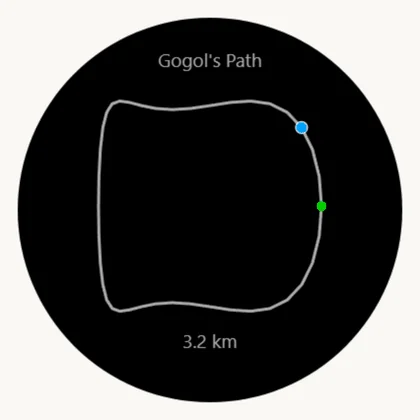
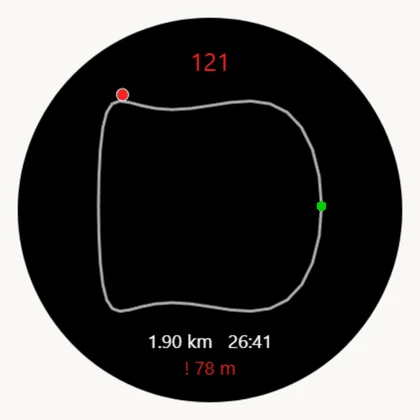
Samostatná obrazovka zobrazuje linii trasy: samotnou křivku, zelený počáteční bod a bod hosta (modrý na trase, červený mimo ni). Prošlý úsek ztmavne, před hostem je linie bílá se šipkami směru chůze – na okruhu je tak jasné, kterým směrem jít. Příští odbočka je žlutý bod, u bodu hosta je čárka udávající směr a při sejití z trasy se zobrazí přerušovaná čára k trase (červená) nebo k jejímu začátku (zelená) a pod ní vzdálenost v metrech. Mapový podklad chybí – nejde o mapové hodinky – ale linie a bod spolehlivě odpovídají na jedinou otázku chodce: «jsem na trase?».
Linie trasy: start zelený, host modrý×Probíhá záznam, tep v koridoru×Tep pod koridorem — číslo je modré×Sešli z trasy: to má přednost před hlášením «probíhá záznam»×Stejná chvíle na mapě: červený bod, dole metry k linii×
Kód, menu a funkční testy
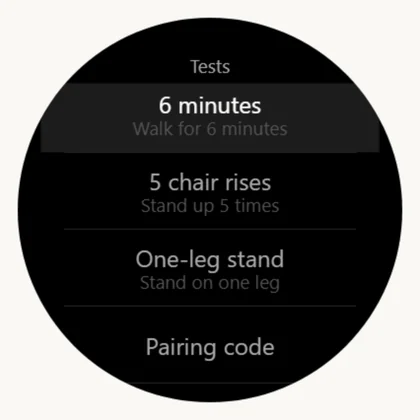
Dlouhé stisknutí UP otevře jednoduché menu bez podnabídek: tři testy a zadání kódu. Jednoúrovňové je schválně – podmenu sice vypadá na papíře lépe, ale na chodbě znamená stisk navíc, a tohle menu otevírá sedmdesátiletý host, který se druhou rukou drží židle.
Test
Co dělá host
Co měří hodinky
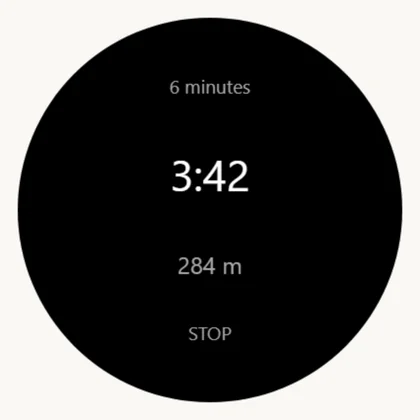
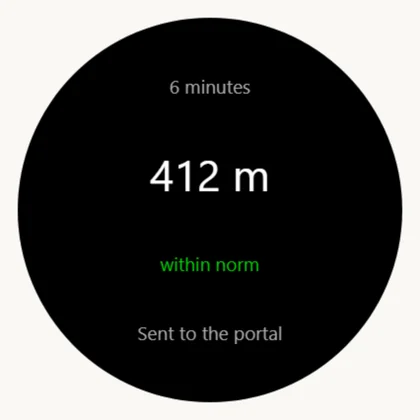
6 minut
Jde šest minut svým tempem.
Ujitou vzdálenost v metrech.
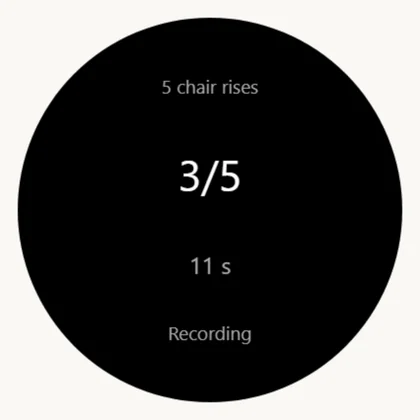
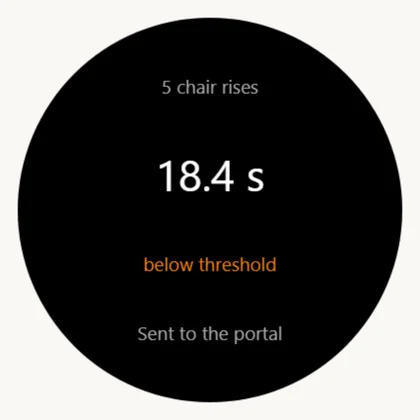
5 postavení
Pětkrát vstane ze židle a sedne si.
Sekundy na pět postavení; hodinky je počítají samy.
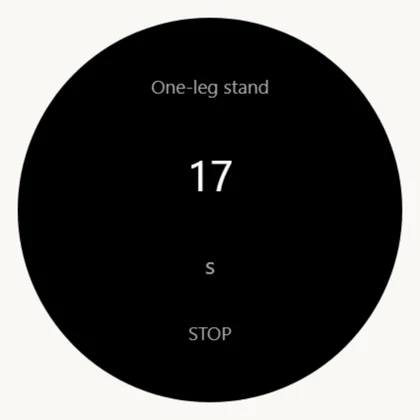
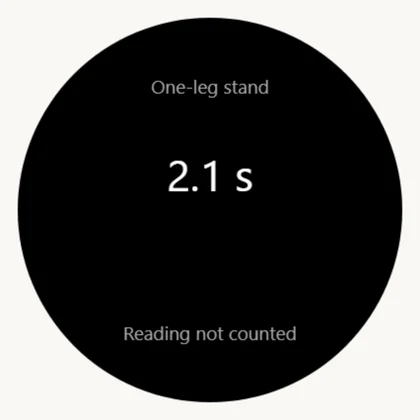
Stoj na jedné noze
Stojí na jedné noze, dokud udrží rovnováhu.
Sekundy do ztráty rovnováhy.
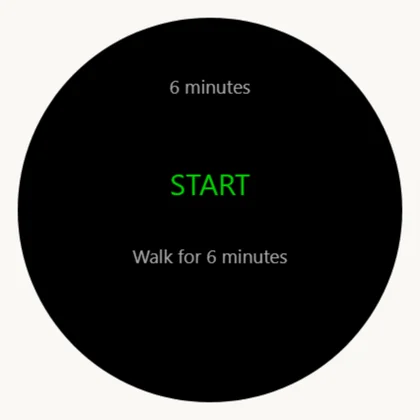
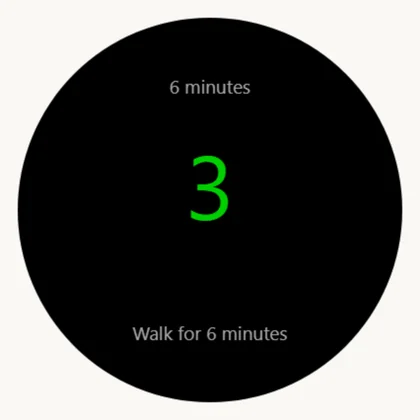
Před každým testem běží odpočet, aby byl čas se připravit a vstát. Výsledek odejde do portálu a vrátí se s hodnocením: «norma», «dobré» nebo «pod prahem» – oranžově, ale bez diagnózy. Pokud se měření nezdaří, objeví se «Měření se nezapočítalo» a test lze hned zopakovat.
Zadání kódu: šest pozic, UP/DOWN mění hodnotu, START posouvá dál×Dlouhý stisk UP: tři testy a párovací kód×Test je vybraný a čeká na stisk START×Odpočet před začátkem׊est minut: zbývající čas a ujitá vzdálenost×Pět vstání: zvednutí počítají hodinky samy×Stoj na jedné noze: sám se nezastaví×Výsledek a co o něm říká portál×Pod prahem – oranžová, ale bez diagnózy×Měření se nezapočítalo: můžete ho hned zopakovat×
Co a kdy se odesílá do portálu
Kdo
Co dělá
Jak často
Ciferník
Dotazuje se na trasu, den a texty rozhraní.
jednou za půl hodiny; dokud není co ukázat, každých pět minut
Aplikace
To samé a k tomu linie trasy.
při otevření
Aplikace
Odesílá zaznamenanou procházku.
hned po STOP; pokud se neodešle – zařadí se do fronty a zkouší to každých pět minut
Aplikace
Odesílá výsledek testu.
totéž
Aplikace
Spustí připomínku pitné kúry.
kontrola každých pět minut, dokud v daném dni ještě něco zbývá
Obojí
Ptají se «čí jsou to hodinky», když nemají kód.
jednou za půl hodiny
To vše probíhá přes telefon z kompletu přes Bluetooth. Bez telefonu nablízku hodinky dál ukazují včerejší data a ukládají absolvované trasy — o zaznamenané údaje nepřijdete.
Když něco není v pořádku
Co vidíte
Co to znamená
Co dělat
«Zadejte párovací kód» po aktualizaci
Aktualizace z obchodu znamená přeinstalaci; paměť se smazala i s kódem.
Nedělejte nic: aplikace se dotáže portálu podle identifikátoru zařízení a kód sama do půl hodiny obnoví. Pokud jej vyžaduje i po hodině, zadejte jej jednou ručně — od té chvíle už portál tyto hodinky zná natrvalo.
«trasa nepřiřazena» na ciferníku
Host nevyplnil dotazník nebo komplet není nikomu vydán.
Vyplnit dotazník v Účtu; zkontrolovat vydání na Recepci.
Doplněk funguje, ale ciferník je výchozí
Není vybrán náš ciferník.
Podržet UP → Vzhled → Ciferník.
Stručný doplněk v seznamu vůbec není
Doplňky z Connect IQ se do seznamu nepřidávají automaticky.
Podržet UP → Vzhled → Stručné doplňky → Přidat.
V administraci svítí «hodinky neodpovídaly»
V hodinkách není zadaný kód kompletu, nebo je zadaný cizí. Příznak patří kódu, ne hodinkám: s cizím kódem hodinky normálně fungují a ukazují cizí trasu.
Zadejte kód kompletu a jednou otevřete aplikaci.
Procházka se neobjevila v účtu
Na hodinkách je dole «Neodesláno – zkusíme znovu»: telefon nebyl poblíž.
Přibližte telefon. Hodinky data odešlou samy, nic se neztratilo.
Tep je červený, host je v klidu
Je to v pořádku: červená je barva tepu, když není k dispozici vyhodnocení, a cílové rozmezí se počítá pro chůzi.
Nedělat nic.
Ciferník se sám přepnul na výchozí Garmin
Systém ho vypnul – nejčastěji kvůli nedostatku paměti nebo ochraně před vypálením displeje.
Znovu zvolte náš ciferník; pokud se to opakuje, jde o chybu a ne o nastavení – nahlaste ji vývojářům.