Telefonen leder längs rutten med röst helt utan nät, och klockan registrerar natten. Här ser du steg för steg vad som ska slås på i telefonen och vad som måste stängas av på klockan, med bilder.
Det finns två telefoner här, och de får inte blandas ihop.
Kitets telefon. Den följer med klockan till rummet, ligger på laddning och är bron till Garmin-molnet: så länge den är nära klockan och laddad skickas sömn, HRV och andning upp av sig själva. Gästen får den låst, och PIN-koden stannar hos hotellet. Gästen behöver inte låsa upp den — synkronisering fungerar även från låst skärm.
Telefonen man går rutten med. För en gäst i programmet är det den egna telefonen: portalen öppnas i webbläsaren och inget behöver installeras. För en besökare på LONGEVITY-rutten är det telefonen som lämnas ut i receptionen tillsammans med klockan, med portalen redan öppen.
Förberedelsen nedan gäller den andra: telefonen som följer med ut i skogen. På gästens egen telefon visar man samma två steg på en minut vid receptionen, medan hotellets telefon får dem en gång när kitet sätts upp, inte vid varje utlämning.
Telefonen mäter ingen puls alls. Pulsen registreras av klockan på handleden, och under promenaden tittar gästen där, inte på skärmen; telefonen följer bara linjen och pratar. Vad som exakt kommer från klockan står i artikeln Vad klockan mäter.
Steg 1. Portalen som genväg på hemskärmen
Telefonen är en Samsung Galaxy och webbläsaren är Google Chrome.
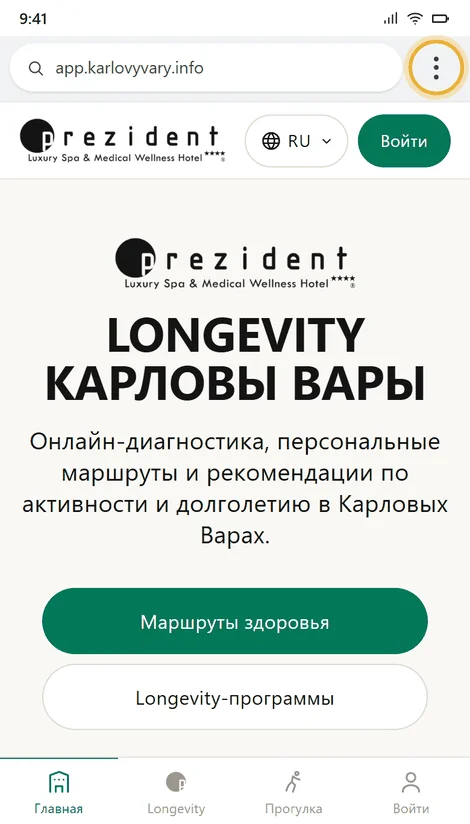
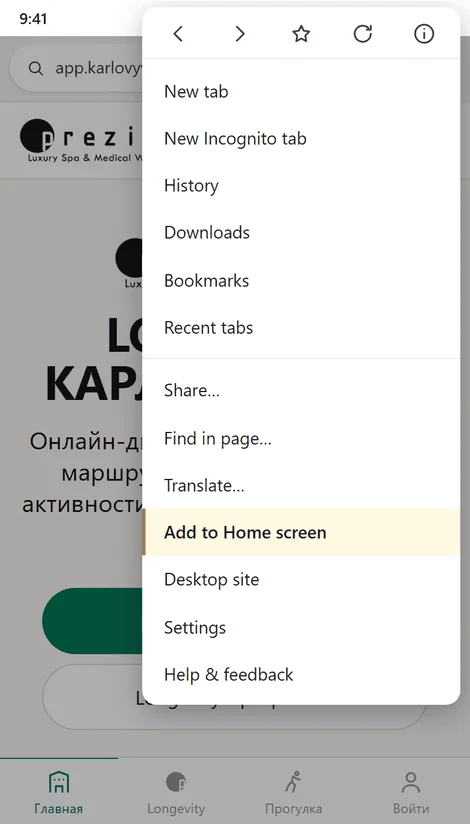
Öppna app.karlovyvary.info, tryck på de tre prickarna till höger om adressen och välj «Lägg till på startskärmen». I nyare versioner av Chrome heter samma val «Installera app» — det är samma sak.
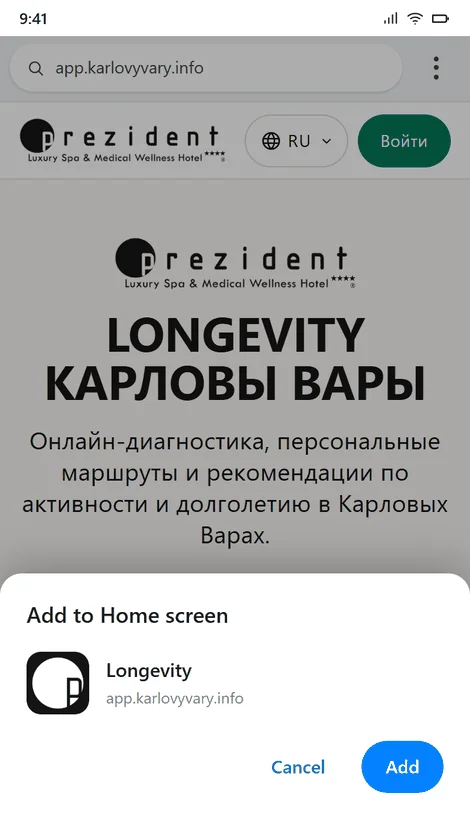
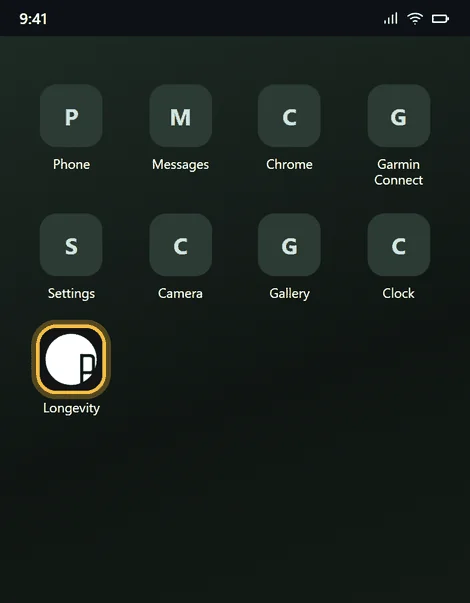
Chrome visar en ruta med hotellets symbol och namnet Longevity. Tryck på «Lägg till», så hamnar genvägen på hemskärmen bredvid de andra apparna.
Portalen är öppen i Chrome. De tre prickarna finns till höger om adressen×Valet ligger nära slutet av menyn, under «Översätt …»×Rutan: hotellets symbol, namnet Longevity och adressen. «Lägg till»×Genvägen på hemskärmen — härefter öppnas portalen härifrån×
Varför en genväg och inte ett bokmärke. När portalen öppnas från genvägen fyller den hela skärmen: ingen adressrad, inga andra flikar och ingenstans att råka hamna fel. Kartan för promenaden får tillbaka de 50 höjdpunkter som webbläsarraden tog. Minnet är ändå detsamma — bokmärket och genvägen lever i samma Chrome, så den nedladdade staden och kön med oskickade promenader ligger kvar.
Det finns en fälla, och den gäller uppdateringar. Portalen uppdateras ofta, och en ny version måste hämtas en gång när det finns nät. Regeln är enkel: öppna genvägen en gång på hotellet, på Wi‑Fi, efter en uppdatering — och gå först sedan ut. Annars blir det en vit sida i skogen i stället för promenadskärmen.
Kartan och svängarna laddas ner av sig själva. Efter första öppningen hämtar portalen tyst stadskartan — omkring 2 000 bitar — och gångvägarna som anvisningarna räknas på. Låt en ny telefon ligga några minuter på Wi‑Fi, så fungerar promenaden utan nät: linjen, svängarna, «du har lämnat rutten». Rösten är det enda som måste laddas ner för hand — det kommer i steg 2.
Och det som aldrig får göras är att rensa data i Chrome. Då försvinner också den nedladdade staden, ruttanvisningarna och promenaden som ännu inte hunnit skickas till servern.
Steg 2. Röster — så att telefonen pratar utan internet
Portalen leder med röst: «om 60 meter svagt till vänster — Sadová», «trappa», «du har lämnat rutten». Själva fraserna finns på alla 36 språk och ligger i telefonen tillsammans med appen, men det är Android som uttalar dem, inte portalen. Därför hörs bara det språk vars röst har laddats ner i telefonen i förväg.
Allt annat som behövs ute i skogen är redan klart utan oss: stadskartan laddas ner av sig själv, svängarna är beräknade i förväg och ligger i en fil bredvid rutten — se Promenadskärmen. Rösten är det enda som måste slås på för hand, och det enda som tillhör telefonen och inte oss.
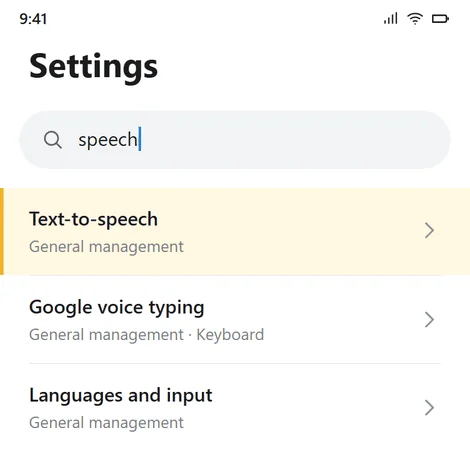
Det går snabbast att hitta via sökningen i inställningarna: Inställningar → förstoringsglas → «tal». På en Galaxy ligger valet under «Allmän hantering» och heter «Text-till-tal».
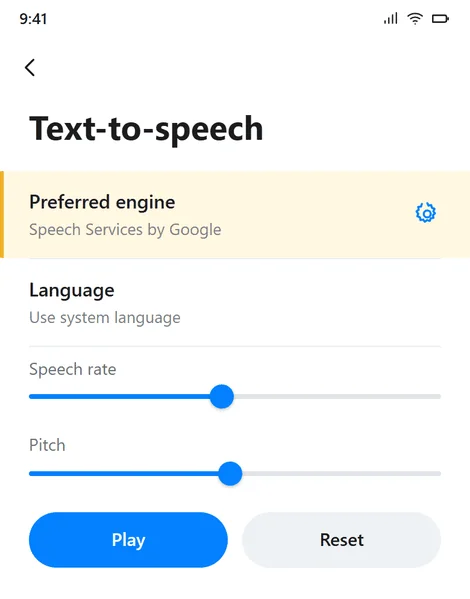
Det går snabbare att söka i inställningarna på «tal» än att gå genom avdelningarna×Den valda motorn och kugghjulet bredvid den×
En motor väljs. På en Galaxy finns Samsungs egen motor bredvid «Speech Services by Google». De har olika uppsättningar språk och olika nedladdningar, och en röst som har laddats ner i den ena finns inte i den andra. Vi väljer «Speech Services by Google»: den har fler språk och är samma på alla våra telefoner.
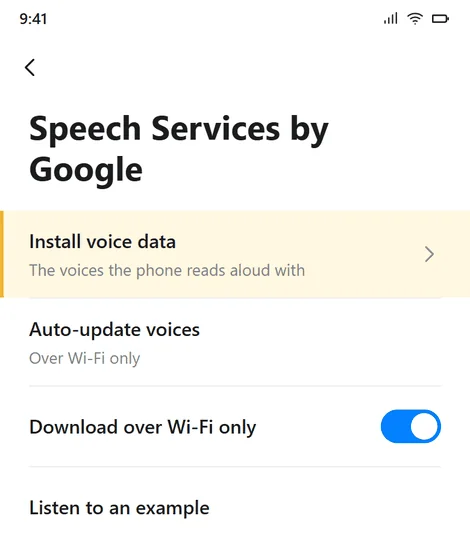
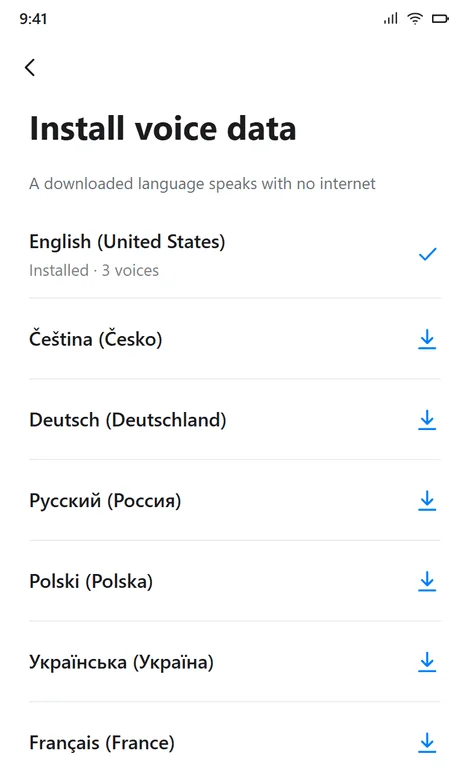
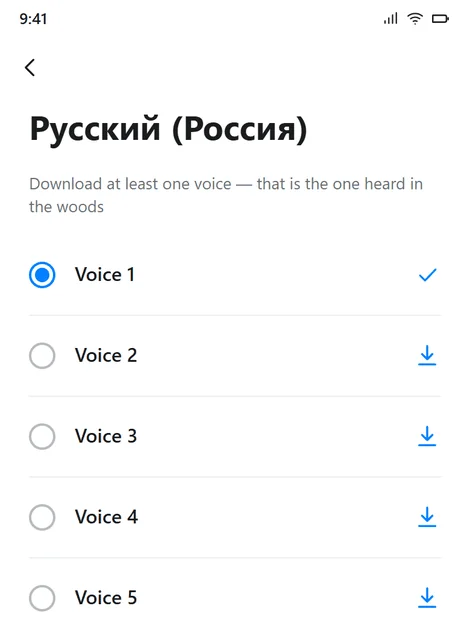
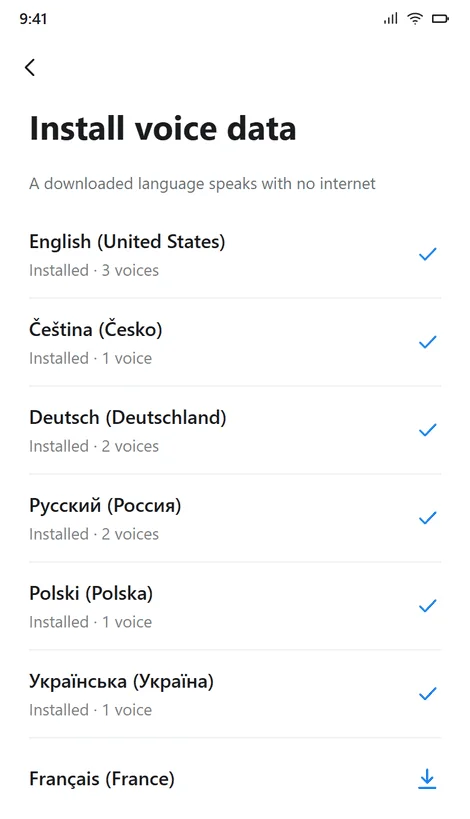
Sedan går du till kugghjulet till höger om motorn → «Installera röstdata» → språk → pilen nedåt. Det räcker med en röst per språk: där finns 4–5, och de skiljer sig bara i klang.
Motorns egna inställningar: «Installera röstdata»×Pil nedåt — språket är inte nedladdat, bock — det är nedladdat×Röster för ett språk. En räcker×Telefonen är klar: de språk som behövs är ibockade×
Ladda ner via Wi-Fi: en röst är tiotals megabyte per språk. Låt «Automatisk uppdatering av röster» stå på «Endast via Wi-Fi», så börjar telefonen inte hämta en uppdatering via mobildata mitt under en promenad.
Om ett språk i listan saknar pil finns det ingen offlineröst för det i Android alls. Det är varken fel på telefonen eller något som saknas i portalen — så fungerar Android, och nedan står vad gästen då hör i stället.
Vilka språk som ska laddas ner
Alla 36 behövs inte i telefonen — och de får ändå inte plats. Ordningen är denna:
Engelska — alltid och först. Det är reservspråket: på det talar telefonen när gästens eget språk saknar röst.
Hotellets språk: tjeckiska, tyska, ryska. De flesta kommer med något av dem.
Språken för veckans vistelser. Receptionen vet vem som är på hotellet den här veckan: om en gäst kommer med ett språk som saknas i telefonen laddas rösten ner på en minut — i förväg, inte när personen redan står vid starten.
Det här hör och ser gästen då:
Röst för gästens språk
Vad som läses upp
Vad som visas på skärmen
Nerladdad
Gästens språk
Gästens språk
Finns i Android men är inte nerladdad
Engelska
Gästens språk och en grå rad: «Den här telefonen har ingen röst för ditt språk — anvisningarna stannar på skärmen»
Finns inte alls i Android
Engelska
Samma sak
Det viktiga i tabellen är den nedersta raden. Skärmen går aldrig över till engelska: svängarna, metrarna tillbaka till linjen och «du har lämnat rutten» visas med gästens egna ord, även när rösten är på ett annat språk. En tyst telefon i skogen är sämre än en engelsk, men en tyst skärm finns inte alls.
Så kontrollerar du att det fungerar
Kontrollen tar en minut och görs innan telefonen lämnar hotellet.
Slå på flygplansläge — det är just så skogen ser ut. Både Wi-Fi och mobildata ska vara avstängda.
Öppna genvägen (inte en Chrome-flik), välj en rutt, slå på «Röst» och tryck på «Start». En hälsning ska höras.
Röst är avstängd som standard — en telefon som pratar från fickan är en överraskning, inte omtanke. Gästen slår på den med knappen före avfärd, och under vägen är det samma runda knapp i hörnet på panelen.
Telefonen är tyst tills man trycker på «Start». Så fungerar webbläsaren: den första frasen måste komma efter ett tryck från en människa. Det är inget fel och inget som kräver ändrade inställningar.
Volymen är media, inte ringsignal. En telefon i vibrationsläge läser upp precis som vanligt, men med mediavolymen nere på 0 blir den tyst.
Om den grå raden «Den här telefonen har ingen röst för ditt språk» visas, är språket inte nedladdat. Gå tillbaka till steg 2; under tiden talar portalen engelska.
Steg 3. Klockan: första start
Telefonen är klar — nu är det klockans tur. Hela ordningen, med skärmarna och vad som händer i varje steg, finns i artikeln Hotellets klocka: så startar du den; här är bara listan, så att inget glöms.
Garmin Connect på telefonen i kitet är inloggat på kontot för just detta kit och inget annat. Appen hanterar ett konto åt gången — därför byter man inte telefoner mellan kit.
Två Connect IQ-appar — urtavlan och promenadappen. De installeras från butiken på telefonen i kitet eller som fil via USB.
Urtavlan är vald och översiktsrutan är tillagd i slingan: Connect IQ-översikter hamnar inte där av sig själva.
Parkopplingskoden är inmatad — 6 siffror från kitets kort. Tills den är inmatad säger båda apparna tydligt att «klockan inte är kopplad till kontot».
På kitets kort i adminpanelen står det «klocka online». Det är beviset på att allt har gått ihop.
Steg 4. Klockan: stäng av nattens viloskärm
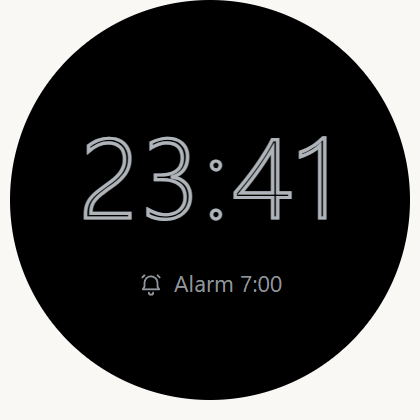
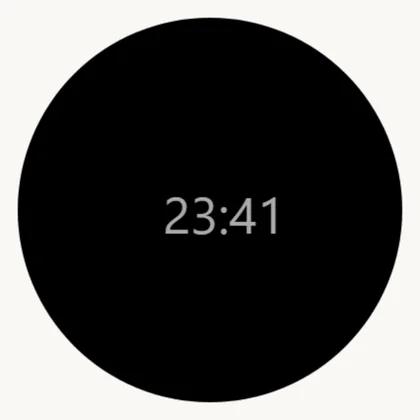
En Garmin-klocka har ett eget nattläge. Under sömnfönstret — enligt sömnschemat, på våra kit omkring kl. 22 på kvällen — byter klockan själv ut vilken urtavla som helst mot en enkel viloskärm: ihåliga siffror och en alarmrad. Från den minuten står vår urtavla stilla till morgonen, och dagens flöde står stilla med den.
Hemma är det en omtanke om ägaren, men i ett kit blir det en fälla: gästen lyfter handleden efter tio, ser bara siffror i stället för den vanliga skärmen och kommer med klockan till receptionen på morgonen — «urtavlan har försvunnit». Klockan är i ordning, parkopplingen är kvar och inget behöver lagas: det här är en inställning, och den stängs av en gång, när kitet sätts upp.
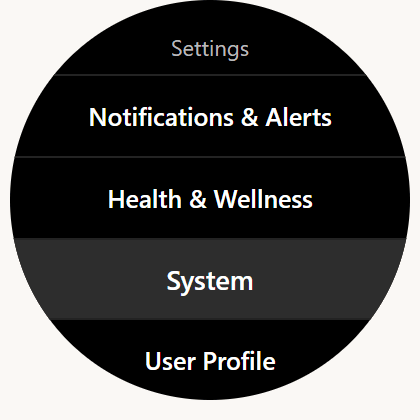
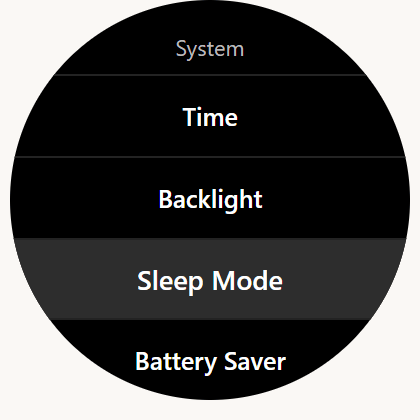
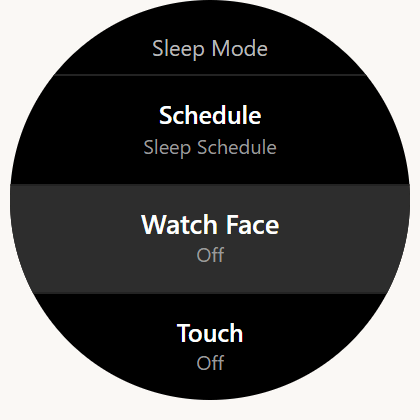
På klockan: håll inne UP → Inställningar → System → «Sömnläge».
Sätt «Urtavla» till «Av» — det är viloskärmen. När den är avstängd ligger vår urtavla kvar hela natten.
Kontrollera också grannpunkten «Batterisparläge» så att den inte är på under natten: den tar bort urtavlan av sitt eget skäl, för batteriets skull.
Namnen kan variera lite mellan olika firmwareversioner. Håll utkik efter orden «Sömnläge» och «Urtavla» under «System».
Nattläget är kvar: i stället för urtavlan syns ihåliga siffror och ett alarm×Håll inne UP → Inställningar → System×Under «System» finns «Sömnläge»; «Batterisparläge» ligger precis bredvid׫Urtavla» — «Av». Det är viloskärmen×När den är avstängd ligger vår urtavla kvar hela natten — med handleden nere visar den ändå bara lite×
Det påverkar inte sömnen: sömn, HRV och andning mäts av sensorerna, inte av skärmen, och mäts likadant oavsett urtavla. Det kostar lite batteri: med handleden nere visar vår urtavla ändå bara det nödvändigaste — så fungerar en AMOLED-skärm, se Urtavlan.
Kom ihåg en sak: en fabriksåterställning av klockan tar tillbaka viloskärmen. Om klockan har återställts, gör om det här steget tillsammans med resten av starten av klockan.
Steg 5. Utlämning: klockan sätts på handleden
Klockan lämnas inte ut i sin ask — den sätts på gästens handled direkt vid receptionen och remmen justeras. Ett kit som åker upp till rummet i asken blir oftast liggande där: anslutningen finns, men inga mätningar kommer in, och panelen skriver «det verkar som att klockan inte bärs».
Och en mening vid utlämningen är viktigare än allt annat i samtalet:
«Ta inte av klockan på natten — sömnen är programmets viktigaste mätning.» På natten mäter klockan sömn, vilopuls och återhämtning; det är de siffrorna läkaren läser på morgonen och ändrar behandlingarna efter. En natt utan klockan blir en tom rad i morgonbladet.
Klockan tas av bara i bastun och i termalvattnet — och sätts tillbaka på handleden direkt efteråt, inte «i kväll».
Om gästen inte vill bära den är det deras rätt: markera «Gästen avböjde» på panelen, så slutar portalen att påminna både gästen och dig.
Så ser det ut för gästen
Gästen tar telefonen med genvägen som har hotellets symbol och trycker på den. Portalen öppnas direkt i helskärm — ingen webbläsare syns, ingen adress behöver frågas efter och inget behöver skrivas in.
Man väljer en rutt, slår på rösten och trycker på «Start». Sedan kan telefonen läggas i fickan: den säger själv «om 60 meter svagt till vänster», varnar själv för trappan och märker själv om personen har gått fel. Pulsen registreras hela tiden av klockan — gästen lyfter handleden och ser siffran och det intervall den ska hållas inom.
Mitt på rutten försvinner uppkopplingen ofta, och inget ändras: kartan finns redan i telefonen, svängarna är beräknade i förväg och rösten kommer från själva telefonen. När en promenad avslutas utan nät säger portalen «Promenaden är sparad i telefonen» och skickar den själv så snart personen är tillbaka på hotellet.
Vad receptionen gör
Telefonen görs i ordning en gång — när kitet sätts upp. Vid utlämningen sätts klockan på gästens handled (steg 5), och på telefonen återstår tre saker att kontrollera, och alla tre tar en halv minut:
Genvägen finns på hemskärmen och portalen öppnas därifrån, inte från en flik i webbläsaren.
Gästens språk är nedladdat. Om inte — ladda ner det nu eller säg det rakt ut: «telefonen kommer att tala engelska, men texterna blir kvar på ditt språk».
Medievolymen är inte på noll, och hörlurarna är inte fortfarande kopplade till någon annans telefon.
På gästens egen telefon visar man samma två steg i receptionen: genvägen och rösten på gästens språk. Det är det enda gästen alls blir ombedd att göra i programmet.