Телефон ведёт по маршруту голосом без всякой сети, часы пишут ночь. Что включают на телефоне, что обязательно выключают на часах — по шагам и со снимками.
Телефон комплекта. Едет с часами в номер, лежит на зарядке и служит мостом в облако Garmin: пока он рядом с часами и заряжен, сон, ВЧП и дыхание уходят сами. Гостю его отдают заблокированным, PIN остаётся у отеля. Разблокировать его гостю незачем — синхронизация идёт и с запертого экрана.
Телефон, с которым идут по маршруту. У гостя на программе это его собственный телефон: портал открывается в браузере, ничего ставить не нужно. У посетителя маршрута долголетия — телефон, который выдают на стойке вместе с часами, с уже открытым порталом.
Подготовка ниже — про второй: про тот телефон, который уйдёт в лес. Своему телефону гостя те же два шага показывают за минуту у стойки; телефону отеля их делают один раз, при заведении комплекта, а не при каждой выдаче.
Пульса телефон не измеряет вовсе — ни свой, ни чужой. Пульс пишут часы на запястье, и на прогулке гость смотрит на них, а не в экран; телефон только ведёт по линии и говорит. Что именно приходит с часов — в статье Что измеряют часы.
Шаг 1. Портал — ярлыком на главный экран
Телефон Samsung Galaxy, браузер Google Chrome.
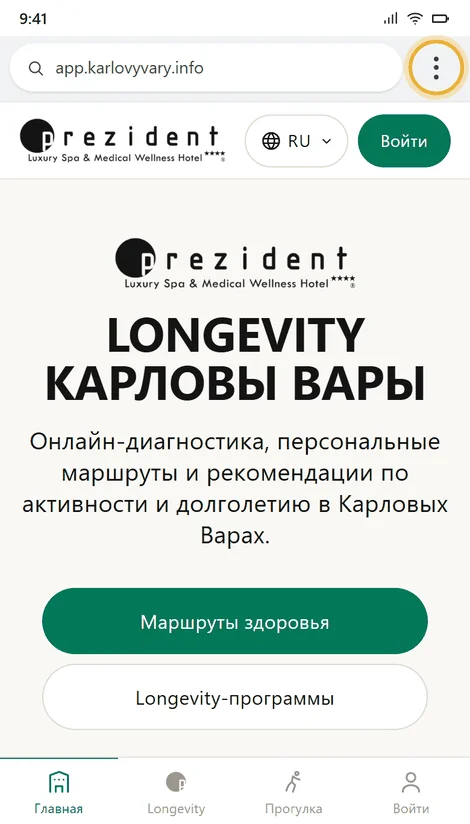
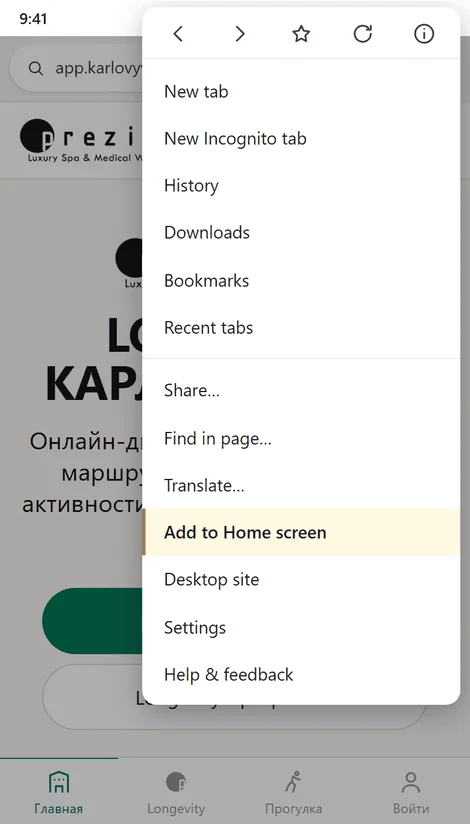
Открыть app.karlovyvary.info, нажать три точки справа от адреса и выбрать «Добавить на главный экран». В свежих версиях Chrome тот же пункт называется «Установить приложение» — это одно и то же.
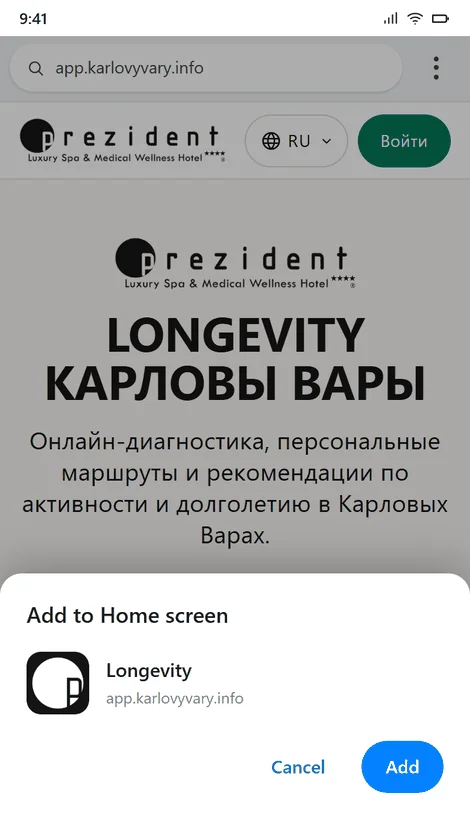
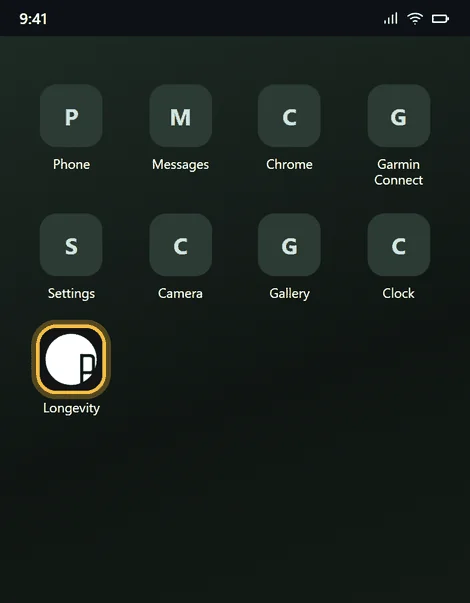
Chrome покажет шторку со знаком отеля и именем Longevity. «Добавить» — и ярлык встаёт на главный экран рядом с остальными приложениями.
Портал открыт в Chrome. Три точки — справа от адреса×Пункт стоит ближе к концу меню, под «Перевести…»×Шторка: знак отеля, имя Longevity и адрес. «Добавить»×Ярлык на главном экране — дальше портал открывают отсюда×
Почему ярлык, а не закладка. Открытый с ярлыка портал занимает весь экран: нет адресной строки, нет чужих вкладок, некуда случайно уйти. Карте прогулки достаются те полсотни точек высоты, которые съедала строка браузера. Память при этом та же самая — закладка и ярлык живут в одном Chrome, поэтому скачанный город и очередь несохранённых прогулок никуда не деваются.
Ловушка одна, и она про обновления. Портал обновляется часто, и свежая сборка должна один раз догрузиться при сети. Правило простое: после обновления откройте ярлык один раз в отеле, на Wi-Fi — и только потом выходите. Иначе в лесу вместо экрана прогулки будет белый лист.
Карта и повороты скачиваются сами. После первого открытия портал тихо забирает карту города — около двух тысяч кусочков — и пешеходные дорожки, по которым считаются подсказки. Подержите новый телефон несколько минут на Wi-Fi, и прогулка ведёт без сети: линия, повороты, «вы сошли с маршрута». Голос — единственное, что докачивают руками, о нём шаг 2.
И то, чего делать нельзя: очищать данные Chrome. Вместе с ними уходит скачанный город, подсказки маршрутов и прогулка, которая ещё не успела уехать на сервер.
Шаг 2. Голоса — чтобы телефон говорил без интернета
Портал ведёт голосом: «через 60 метров плавно налево — Sadová», «лестница», «вы сошли с маршрута». Сами фразы у него есть на всех 36 языках и лежат в телефоне вместе с приложением, но произносит их Android, а не портал. Поэтому вслух звучит только тот язык, голос которого заранее скачан в телефон.
Всё остальное для леса уже готово без нашего участия: карта города скачивается сама, повороты посчитаны заранее и лежат файлом рядом с маршрутом — см. Экран прогулки. Голос — единственное, что приходится включать руками, и единственное, что принадлежит телефону, а не нам.
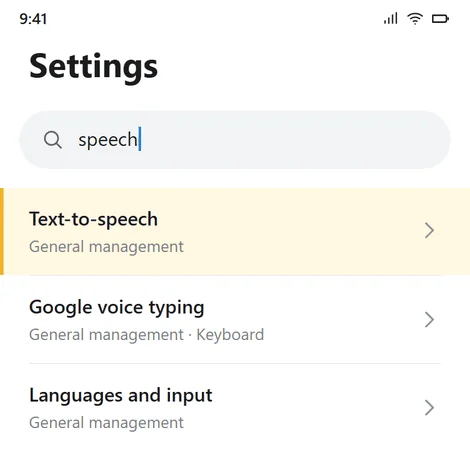
Ищется это быстрее всего поиском по настройкам: Настройки → лупа → «речь». На Galaxy пункт лежит в «Общих настройках» и называется «Преобразование текста в речь».
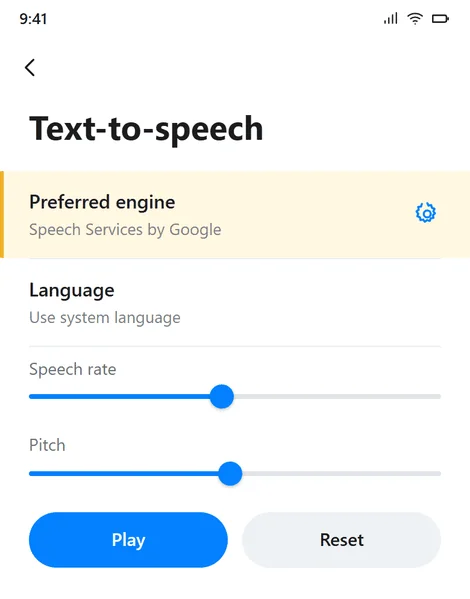
Поиск по настройкам словом «речь» короче, чем идти разделами×Предпочитаемый модуль и шестерёнка рядом с ним×
Модуль выбирается один. На Galaxy рядом с «Синтезатором речи Google» стоит собственный модуль Samsung. У них разные наборы языков и разные загрузки, и голос, скачанный в одном, для другого не существует. Ставим «Синтезатор речи Google»: языков у него больше, и он один и тот же на всех наших телефонах.
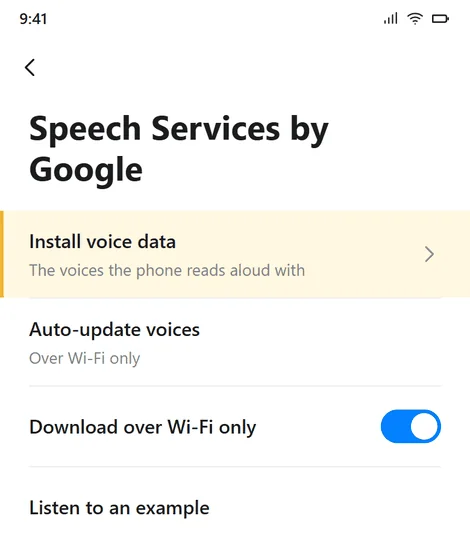
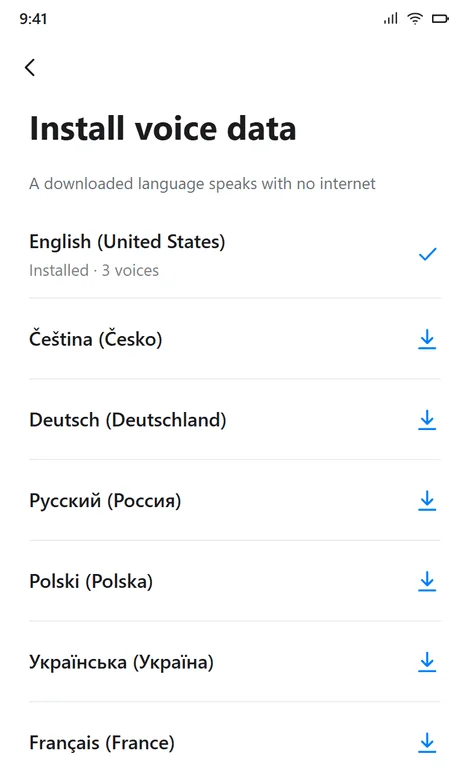
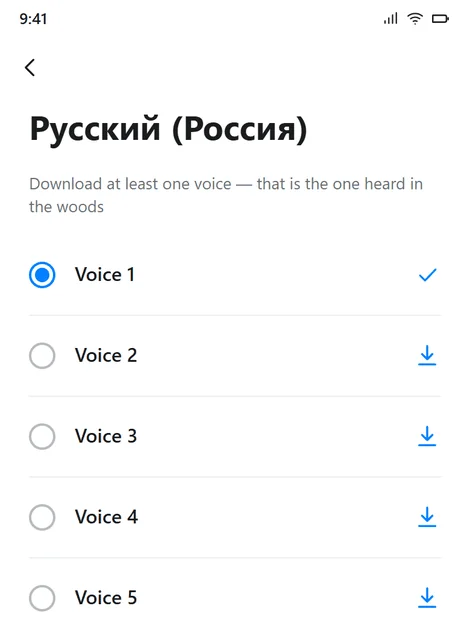
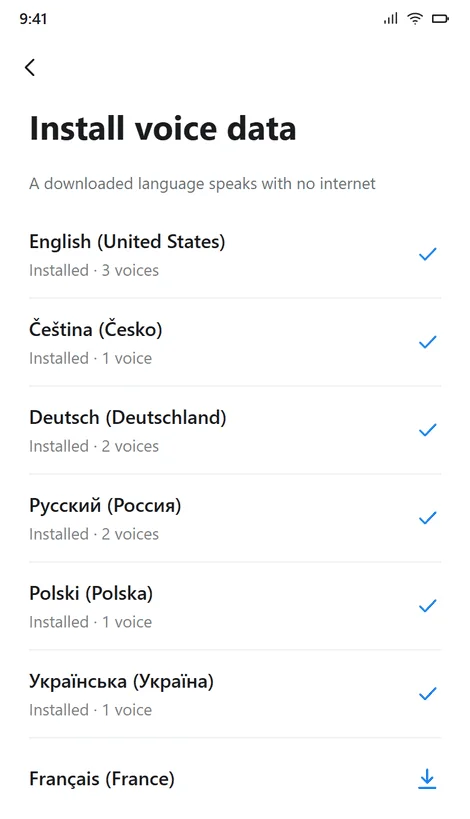
Дальше — шестерёнка справа от модуля → «Установить голосовые данные» → язык → стрелка вниз. Хватает одного голоса на язык: их там четыре-пять, и они отличаются только тембром.
Настройки модуля: «Установить голосовые данные»×Стрелка вниз — язык не скачан, галочка — скачан×Голоса одного языка. Хватает одного×Готовый телефон: у нужных языков галочки×
Качать по Wi-Fi: голос — это десятки мегабайт на язык. «Автообновление голосов» оставьте «Только по Wi-Fi» — тогда телефон не полезет за обновлением с мобильного тарифа посреди прогулки.
Если у языка в списке нет стрелки — офлайн-голоса у Android для него нет вовсе. Это не поломка телефона и не недоделка портала: так устроен сам Android, и ниже написано, что тогда услышит гость.
Какие языки скачать
Все тридцать шесть на телефон не нужны — они и не влезут. Порядок такой:
Английский — всегда и в первую очередь. Это запасной язык: на нём телефон говорит, когда голоса языка гостя нет.
Языки отеля: чешский, немецкий, русский. С ними приходит большинство.
Языки заезда. Стойка знает, кто в отеле на этой неделе: если приехал гость с языком, которого на телефоне нет, голос скачивается за минуту — заранее, а не в тот момент, когда человек уже стоит на старте.
Что при этом слышит и видит гость:
Голос его языка
Что звучит вслух
Что на экране
Скачан
Его язык
Его язык
Есть в Android, но не скачан
Английский
Его язык и серая строка «На этом телефоне нет голоса для вашего языка — подсказки останутся на экране»
В Android его нет вовсе
Английский
То же самое
Главное в этой таблице — нижняя строка. Экран не переходит на английский никогда: повороты, метры до линии и «вы сошли с маршрута» видны словами гостя, даже когда голос чужой. Молчащий телефон в лесу хуже английского, а вот молчащий экран не бывает вовсе.
Как проверить, что получилось
Проверка занимает минуту и делается до того, как телефон уедет из отеля.
Включите режим полёта — это и есть тот самый лес. Wi-Fi и мобильные данные должны быть выключены оба.
Откройте ярлык (не вкладку Chrome), выберите маршрут, включите «Голос» и нажмите «Старт». Должно прозвучать приветствие.
Голос выключен по умолчанию — говорящий телефон в кармане это сюрприз, а не забота. Его включает гость кнопкой перед выходом; на ходу она же круглая, в углу панели.
До нажатия «Старт» телефон молчит. Так устроен браузер: первую фразу обязано родить нажатие человека. Это не поломка и не повод крутить настройки.
Громкость — мультимедиа, а не звонка. Телефон на виброрежиме читает вслух ровно так же, а вот выкрученная в ноль громкость мультимедиа молчит.
Появилась серая строка «На этом телефоне нет голоса для вашего языка» — язык не скачан. Вернитесь на шаг 2; портал в это время говорит по-английски.
Шаг 3. Часы: первый запуск
Телефон готов — очередь часов. Порядок целиком, с экранами и с тем, что происходит на каждом шаге, лежит в статье Часы отеля: как запустить; здесь — только список, чтобы ничего не забыть.
Garmin Connect на телефоне комплекта входит в аккаунт этого комплекта и ни в какой другой. Приложение держит одну учётную запись за раз — поэтому телефоны между комплектами не меняются местами.
Два приложения Connect IQ — циферблат и приложение прогулки. Ставятся из магазина на телефоне комплекта или файлом по USB.
Циферблат выбран, плитка обзора добавлена в ленту: обзоры Connect IQ сами туда не попадают.
Код сопряжения введён — шесть цифр с карточки комплекта. Пока он не введён, оба приложения честно говорят «часы не связаны с кабинетом».
На карточке комплекта в админке горит «часы на связи». Это и есть доказательство, что всё сошлось.
Шаг 4. Часы: выключить ночной спящий экран
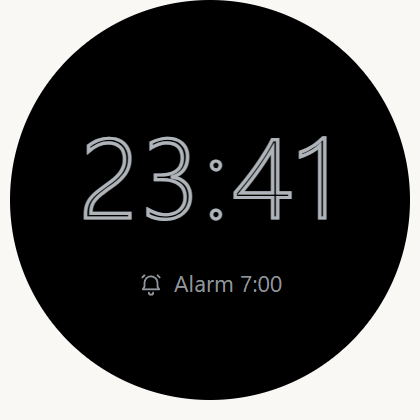
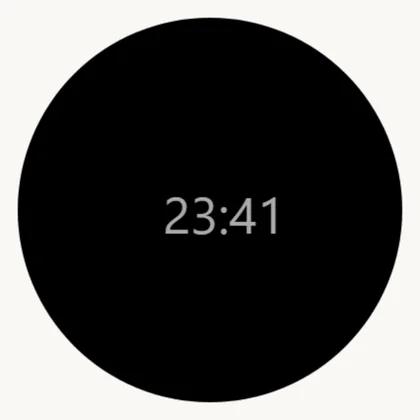
У часов Garmin есть собственный ночной режим. В окно сна — по расписанию сна, у комплектов это около десяти вечера — часы сами подменяют любой циферблат минимальным спящим экраном: полые цифры и строка будильника. Наш циферблат с этой минуты стоит до утра, и вместе с ним стоит лента дня.
Дома это забота о владельце, у комплекта это ловушка: гость поднимает запястье в одиннадцатом часу, видит вместо знакомого экрана голые цифры и утром несёт часы на стойку — «циферблат пропал». Часы исправны, сопряжение цело, чинить нечего: это настройка, и её выключают один раз, при заведении комплекта.
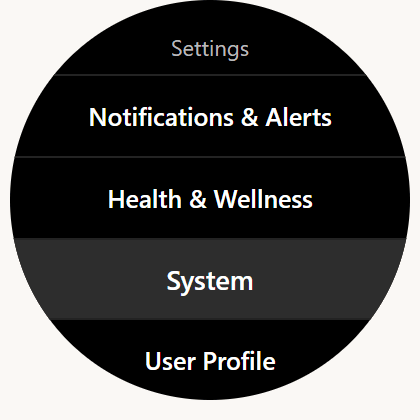
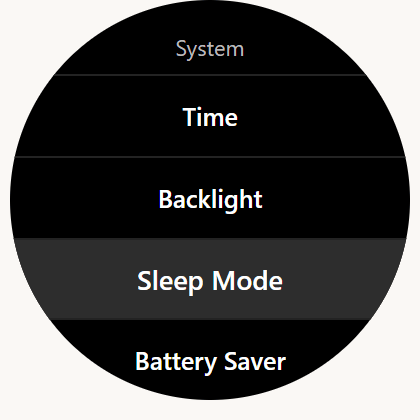
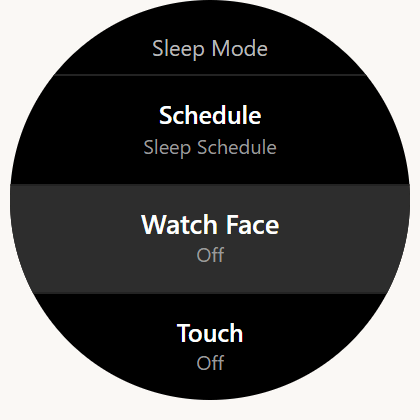
На часах: удерживать UP → Настройки → Система → «Режим сна».
Пункт «Циферблат» поставить в «Выкл.» — это и есть спящий экран. Выключенный, он оставляет наш циферблат на всю ночь.
Соседний пункт «Экономия заряда» — проверить, что на время сна она не включена: она убирает циферблат по своей причине, ради заряда.
Названия слегка гуляют от прошивки к прошивке. Ориентир — слова «Режим сна» и «Циферблат» в настройках «Система».
Невыключенный ночной режим: вместо циферблата — полые цифры и будильник×Удерживать UP → Настройки → Система×В «Системе» — пункт «Режим сна»; «Экономия заряда» живёт соседним пунктом׫Циферблат» — «Выкл.». Это и есть спящий экран×После выключения ночью остаётся наш циферблат — с опущенным запястьем он и так показывает немногое×
Сна это не трогает: сон, ВЧП и дыхание меряют датчики, а не экран, и меряются они одинаково при любом циферблате. Заряда это стоит немного: с опущенным запястьем наш циферблат и так рисует лишь необходимое — таковы правила органического экрана, см. Циферблат.
Помнить одно: заводской сброс часов возвращает спящий экран. Сбросили часы — пройдите этот шаг заново, вместе с остальными из запуска часов.
Шаг 5. Выдача: часы надеваются на запястье
Часы не отдают в коробке — их надевают на руку гостя прямо у стойки и подгоняют ремешок. Комплект, уехавший в номер в коробке, чаще всего там и лежит: связь есть, измерений нет, и панель пишет «похоже, часы не носят».
И одна фраза при выдаче — самая важная во всём разговоре:
«Не снимайте часы на ночь — сон и есть главное измерение программы». Ночью часы меряют сон, пульс покоя и восстановление; именно эти числа врач читает утром и по ним меняет процедуры. Ночь без часов — пустая строка в утреннем листе.
Снимать часы стоит только в сауне и термальной воде — и сразу после возвращать на запястье, не «вечером».
Гость носить не хочет — это его право: отметьте на панели «Гость отказался», и портал перестанет напоминать и ему, и вам.
Как это выглядит для человека
Гость берёт телефон с ярлыком, на котором знак отеля, и нажимает его. Портал открывается сразу на весь экран — браузера не видно, спрашивать адрес не надо, вводить тоже нечего.
Он выбирает маршрут, включает голос и нажимает «Старт». Дальше телефон можно убрать в карман: он сам скажет «через шестьдесят метров плавно налево», сам предупредит про лестницу и сам заметит, что человек свернул не туда. Пульс всё это время пишут часы — гость поднимает запястье и видит число и коридор, в котором его надо держать.
На середине маршрута связь обычно пропадает, и не меняется ничего: карта уже в телефоне, повороты посчитаны заранее, голос звучит из самого телефона. Когда прогулка закончена без сети, портал говорит «Прогулка сохранена в телефоне» и отправляет её сам, как только человек вернулся в отель.
Что делает стойка
Телефон готовят один раз — когда комплект заводят. При выдаче часы надеваются на запястье гостя (шаг 5), а по телефону остаётся проверить три вещи, и все три занимают полминуты:
Ярлык на главном экране и портал открывается с него, а не со вкладки браузера.
Язык гостя скачан. Нет — либо скачать сейчас, либо честно предупредить: «телефон будет говорить по-английски, а надписи останутся на вашем языке».
Громкость мультимедиа не в нуле, наушники не подключены к чужому телефону.
Своему телефону гостя те же два шага показывают у стойки: ярлык и голос его языка. Это единственное, о чём гостя вообще просят на программе.
Google Analytics показывает нам, какие страницы читают, — и включается только с вашего согласия. Язык и сам выбор в любом случае остаются в вашем браузере.