الهاتف يوجّه على المسار بالصوت من دون أي شبكة، والساعات تسجّل الليل. ما الذي يُفعَّل على الهاتف وما الذي يجب إيقافه على الساعات — خطوة بخطوة ومع الصور.
هاتف комплект. يذهب مع الساعات إلى الغرفة، ويبقى على الشاحن، ويعمل جسراً إلى سحابة Garmin: ما دام قريباً من الساعات ومشحوناً، تنتقل بيانات النوم وحالة تقلب النبض والتنفس تلقائياً. يُسلَّم للضيف مقفلاً، ويبقى رمز PIN لدى الفندق. ولا حاجة للضيف إلى فتحه — فالمزامنة تعمل حتى من الشاشة المقفلة.
الهاتف الذي يخرج مع المسار. بالنسبة إلى الضيف في البرنامج، هذا هو هاتفه الشخصي: تُفتح البوابة في المتصفح ولا حاجة إلى تثبيت أي شيء. أما زائر مسار LONGEVITY فيأخذ الهاتف الذي يُسلَّم له عند الاستقبال مع الساعات، والبوابة مفتوحة عليه مسبقاً.
الإعدادات التالية تخص الثاني: الهاتف الذي سيخرج إلى الغابة. هاتف الضيف الشخصي نريه الخطوتين نفسيهما خلال دقيقة عند الاستقبال؛ أما هاتف الفندق فتُجرى له مرة واحدة عند إعداد комплект، لا عند كل تسليم.
الهاتف لا يقيس النبض إطلاقاً — لا نبضه ولا نبض أحد آخر. النبض تسجله الساعات على المعصم، وخلال المسار ينظر الضيف إليها لا إلى الشاشة؛ والهاتف فقط يتبع الخط ويتكلم. وما الذي يصل بالضبط من الساعات مذكور في مقال ما الذي تقيسه الساعات.
الخطوة 1. وضع البوابة كاختصار على الشاشة الرئيسية
الهاتف من نوع Samsung Galaxy، والمتصفح هو Google Chrome.
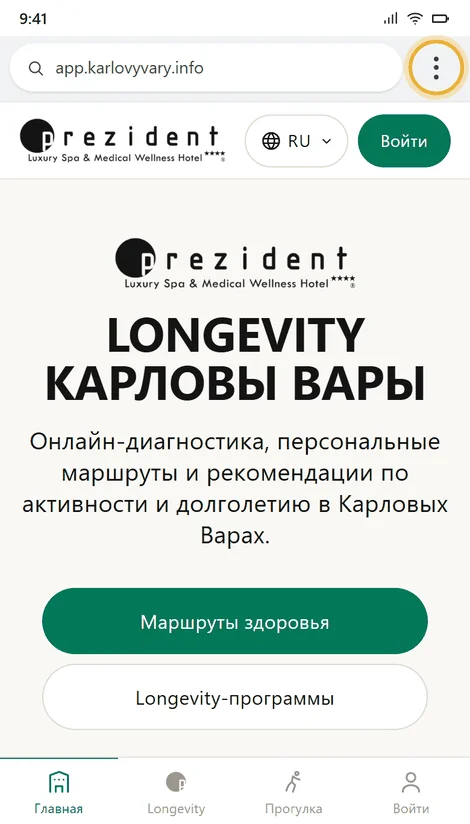
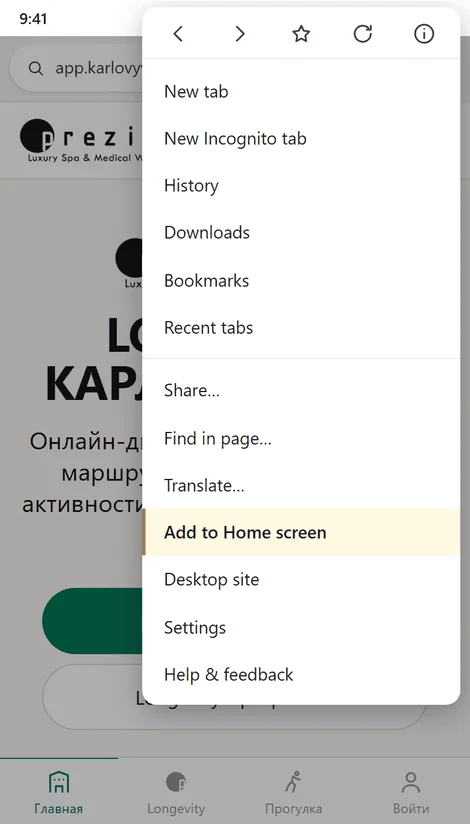
افتح app.karlovyvary.info، واضغط النقاط الثلاث إلى يمين العنوان، ثم اختر «إضافة إلى الشاشة الرئيسية». وفي الإصدارات الحديثة من Chrome قد يظهر البند نفسه باسم «تثبيت التطبيق» — وهو الشيء نفسه.
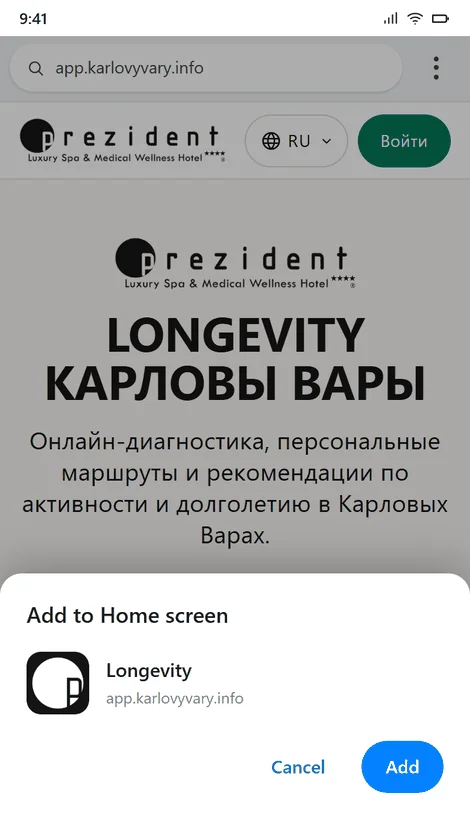
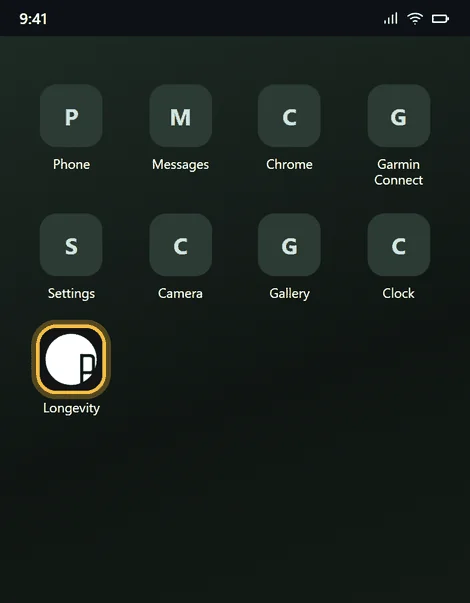
سيعرض Chrome نافذة فيها شعار الفندق واسم Longevity. اضغط «إضافة» — وسيظهر الاختصار على الشاشة الرئيسية بجانب بقية التطبيقات.
البوابة مفتوحة في Chrome. النقاط الثلاث إلى يمين العنوان×ستجد هذا البند قرب نهاية القائمة، تحت «ترجمة…»×النافذة: شعار الفندق واسم Longevity والعنوان. «إضافة»×الاختصار على الشاشة الرئيسية — ومن الآن فصاعداً تُفتح البوابة من هنا×
لماذا اختصار وليس إشارة مرجعية. عند فتح البوابة من الاختصار، تشغل الشاشة كلها: لا شريط عنوان، ولا علامات تبويب أخرى، ولا مكان يمكن الخروج إليه بالخطأ. وهكذا تستعيد خريطة المسار تلك الـ 50 نقطة من الارتفاع التي كان شريط المتصفح يستهلكها. والذاكرة هنا هي نفسها — فالإشارة المرجعية والاختصار يعيشان داخل Chrome نفسه، لذلك لا تضيع المدينة التي نُزّلت ولا قائمة المسارات التي لم تُرسل بعد.
هناك نقطة واحدة يجب الانتباه لها، وهي التحديثات. البوابة تتحدث كثيراً، والإصدار الجديد يجب أن يكتمل تنزيله مرة واحدة بوجود الشبكة. القاعدة بسيطة: بعد التحديث، افتح الاختصار مرة واحدة داخل الفندق وعلى Wi‑Fi — وبعدها فقط اخرج. وإلا فستظهر في الغابة صفحة بيضاء بدل شاشة المسار.
الخريطة والانعطافات تُنزَّل تلقائياً. بعد الفتح الأول، تجلب البوابة بهدوء خريطة المدينة — نحو 2000 جزء — ومسارات المشي التي تُحسب عليها الإرشادات. اترك الهاتف الجديد بضع دقائق على Wi‑Fi، وسيعمل المسار من دون شبكة: الخط، والانعطافات، و«لقد خرجت من المسار». أما الصوت فهو الشيء الوحيد الذي يُنزَّل يدوياً — وهذا هو موضوع الخطوة 2.
وهناك شيء واحد لا يجوز فعله: مسح بيانات Chrome. فمعها تختفي المدينة التي نُزّلت، وإرشادات المسارات، والمسار الذي لم يصل بعد إلى الخادم.
الخطوة 2. الأصوات — لكي يتكلم الهاتف من دون إنترنت
توجّه البوابة بالصوت: «بعد 60 metres انعطف يساراً بخفة — Sadová»، و«درج»، و«لقد خرجت من المسار». العبارات نفسها موجودة فيها بكل اللغات الـ 36 ومخزنة في الهاتف مع التطبيق، لكن Android هو الذي ينطقها لا البوابة. لذلك لا يُسمع بصوت عالٍ إلا اللغة التي نُزّل صوتها مسبقاً إلى الهاتف.
كل ما عدا ذلك صار جاهزاً للمسار من دون تدخل منا: خريطة المدينة تُنزَّل تلقائياً، والانعطافات محسوبة مسبقاً وموجودة في ملف بجانب المسار — انظر شاشة المسار. الصوت هو الشيء الوحيد الذي نفعّله يدوياً، وهو أيضاً الشيء الوحيد الذي يخص الهاتف لا يخصنا.
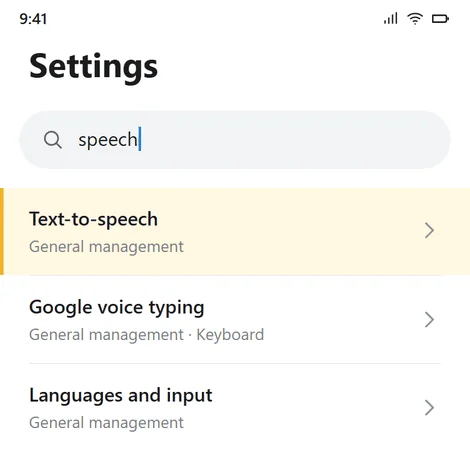
أسرع طريق إليه هو البحث داخل الإعدادات: الإعدادات → العدسة → «الكلام». وفي Galaxy يوجد هذا البند داخل «الإدارة العامة» واسمه «تحويل النص إلى كلام».
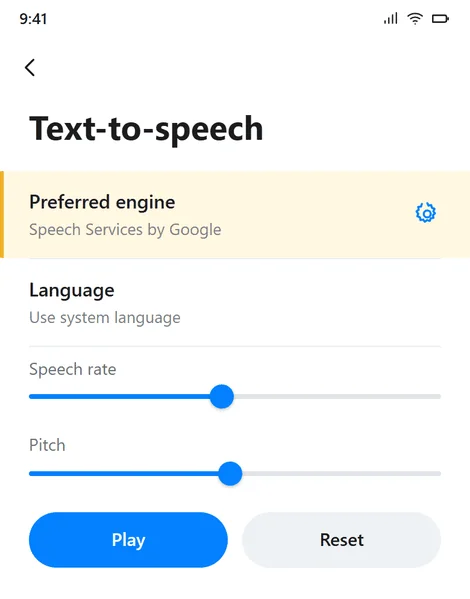
البحث في الإعدادات بكلمة «الكلام» أسرع من التنقل بين الأقسام×المحرّك المفضّل والترس الموجود بجانبه×
يُختار محرّك واحد فقط. في Galaxy يوجد إلى جانب «خدمات النطق من Google» محرّك Samsung الخاص. لكل واحد منهما مجموعة لغات مختلفة وتنزيلات مختلفة، والصوت الذي يُنزَّل في أحدهما لا يكون موجوداً في الآخر. نحن نختار «خدمات النطق من Google»: لغاته أكثر، وهو نفسه على جميع هواتفنا.
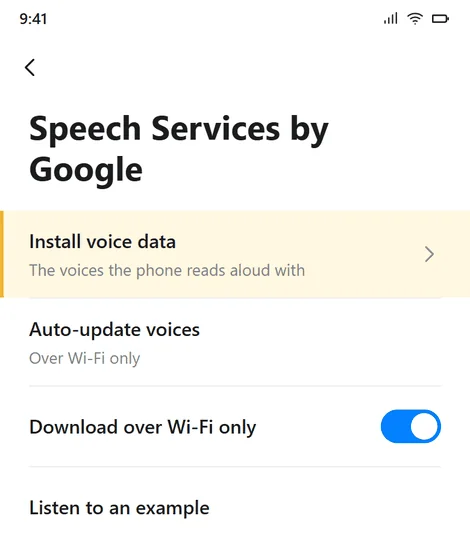
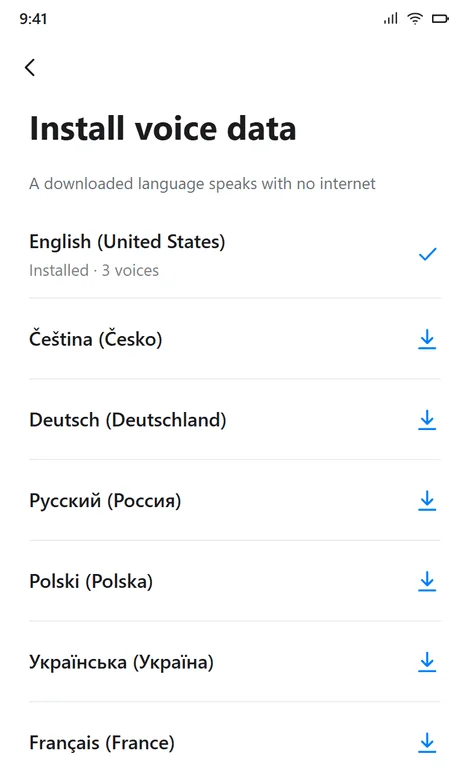
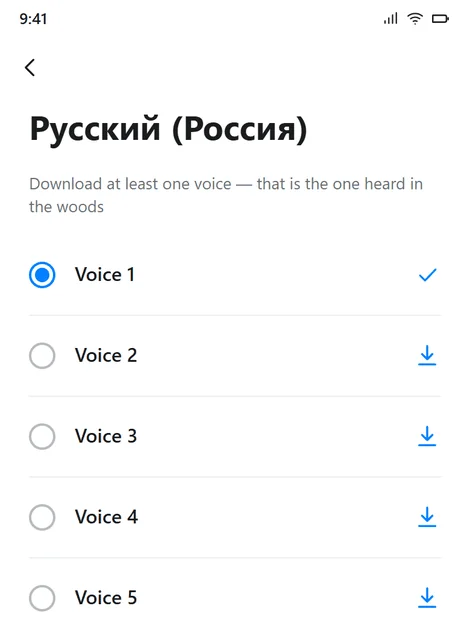
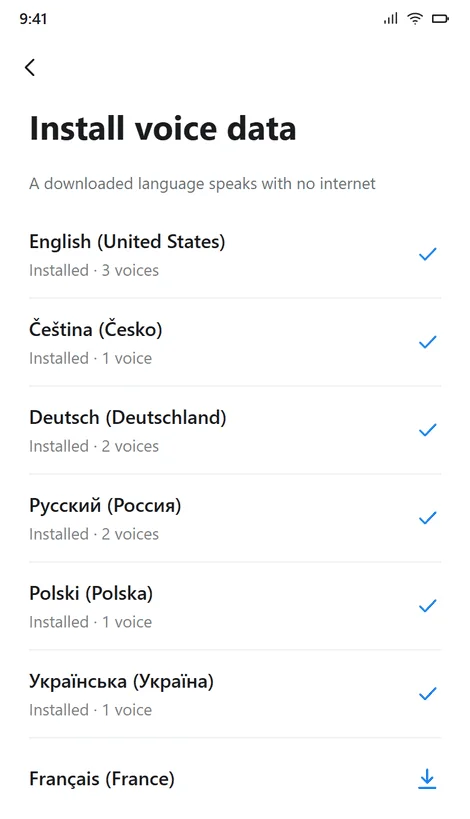
بعد ذلك: الترس إلى يمين المحرّك → «تثبيت بيانات الصوت» → اللغة → السهم إلى الأسفل. يكفي صوت واحد لكل لغة: ستجد هناك 4 أو 5 أصوات، والفرق بينها في النبرة فقط.
إعدادات المحرّك: «تثبيت بيانات الصوت»×السهم إلى الأسفل يعني أن اللغة غير مُنزّلة، وعلامة الصح تعني أنها مُنزّلة×أصوات اللغة الواحدة. يكفي صوت واحد×الهاتف جاهز: اللغات المطلوبة عليها علامة×
نزّل عبر Wi-Fi: كل صوت حجمه عشرات الميغابايت لكل لغة. اترك «التحديث التلقائي للأصوات» على «عبر Wi-Fi فقط» — حتى لا يبدأ الهاتف التحديث عبر بيانات الهاتف وسط المسار.
إذا كانت اللغة في القائمة من دون سهم، فهذا يعني أن Android لا يوفّر لها صوتًا بلا اتصال أصلًا. هذا ليس عطلًا في الهاتف ولا نقصًا في البوابة: هكذا يعمل Android نفسه، وما الذي سيسمعه الضيف عندها مذكور أدناه.
ما اللغات التي يجب تنزيلها
لا حاجة إلى تنزيل اللغات الـ 36 كلها على الهاتف — ولن تتسع أيضًا. الترتيب كالتالي:
الإنجليزية دائمًا أولًا. فهي اللغة الاحتياطية: يتكلم بها الهاتف عندما لا يتوفر صوت لغة الضيف.
لغات الفندق: التشيكية والألمانية والروسية. أغلب الضيوف يأتون بإحدى هذه اللغات.
لغات الإقامة الحالية. يعرف الاستقبال من الموجود في الفندق هذا الأسبوع: إذا وصل ضيف بلغته غير موجودة على الهاتف، يُنزَّل الصوت خلال دقيقة — مسبقًا، لا حين يكون الشخص واقفًا بالفعل عند نقطة الانطلاق.
ما الذي يسمعه الضيف ويراه عندها:
صوت لغته
ما الذي يُسمع
ما الذي يظهر على الشاشة
تم تنزيله
لغته
لغته
موجود في Android، لكن لم يُنزَّل
الإنجليزية
لغته، مع سطر رمادي «لا يوجد على هذا الهاتف صوت للغتك — ستبقى الإرشادات على الشاشة»
غير موجود في Android أصلًا
الإنجليزية
الأمر نفسه
المهم في هذا الجدول هو السطر الأخير. الشاشة لا تنتقل إلى الإنجليزية أبدًا: الانعطافات، وعدد الأمتار إلى خط المسار، وعبارة «لقد غادرت المسار» تظهر كلها بكلمات الضيف، حتى عندما يكون الصوت بلغة أخرى. الهاتف الصامت في الغابة أسوأ من هاتف يتكلم الإنجليزية — أما الشاشة الصامتة فلا تحدث أصلًا.
كيف تتأكد أن كل شيء يعمل
التحقق يستغرق دقيقة ويُجرى قبل أن يغادر الهاتف الفندق.
شغّل وضع الطيران — فهذا هو وضع الغابة نفسه. يجب أن يكون كل من Wi-Fi وبيانات الهاتف مغلقين.
افتح الاختصار، وليس علامة تبويب في Chrome، واختر مسارًا، ثم فعّل «الصوت» واضغط «ابدأ». يجب أن تسمع رسالة الترحيب.
الصوت متوقف افتراضيًا — فالهاتف الذي يتكلم من الجيب مفاجأة لا خدمة. يفعّله الضيف بالزر قبل الخروج؛ وأثناء الحركة يكون هو نفسه الزر الدائري في زاوية اللوحة.
يبقى الهاتف صامتًا إلى أن يُضغط «ابدأ». هكذا يعمل المتصفح: لا بد أن تأتي العبارة الأولى بعد لمسة من المستخدم. لا يوجد عطل هنا ولا حاجة للعبث بالإعدادات.
مستوى الصوت هنا هو الوسائط، لا نغمة الرنين. الهاتف على وضع الاهتزاز يقرأ بصوت عالٍ بالطريقة نفسها، أما إذا كان صوت الوسائط على 0 فسيبقى صامتًا.
إذا ظهر سطر رمادي «لا يوجد على هذا الهاتف صوت للغتك» فهذا يعني أن اللغة لم تُنزَّل. ارجع إلى الخطوة 2؛ وفي هذه الأثناء يتحدث البوابة بالإنجليزية.
الخطوة 3. الساعات: التشغيل الأول
الهاتف جاهز — والآن دور الساعات. الترتيب الكامل، مع الشاشات وما يحدث في كل خطوة، موجود في مقال ساعات الفندق: كيف تبدأ تشغيلها؛ وهنا فقط قائمة حتى لا يضيع شيء.
Garmin Connect على هاتف الطقم مسجّل في حساب هذا الطقم فقط ولا يدخل أي حساب آخر. التطبيق يحتفظ بحساب واحد في كل مرة — لذلك لا تُبدَّل الهواتف بين الأطقم.
تطبيقا Connect IQ الاثنان — واجهة الساعة وتطبيق المشي العلاجي. يُثبَّتان من المتجر على هاتف الطقم أو من ملف عبر USB.
تم اختيار واجهة الساعة، وأضيفت بطاقة النظرة السريعة إلى الشريط: نظرات Connect IQ لا تظهر هناك من تلقاء نفسها.
تم إدخال رمز الاقتران — 6 أرقام من بطاقة الطقم. إلى أن يُدخَل، يقول التطبيقان بوضوح «الساعات غير مرتبطة بالحساب».
تظهر على بطاقة الطقم في لوحة الإدارة عبارة «الساعات متصلة». وهذا هو الدليل على أن كل شيء تم كما يجب.
الخطوة 4. الساعات: إيقاف شاشة النوم الليلية
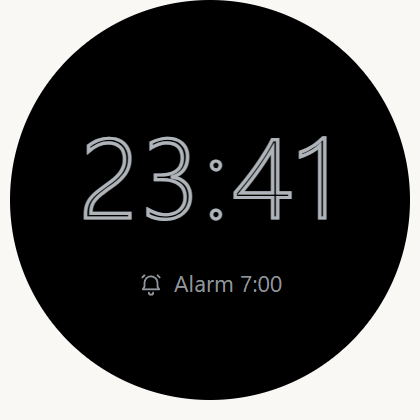
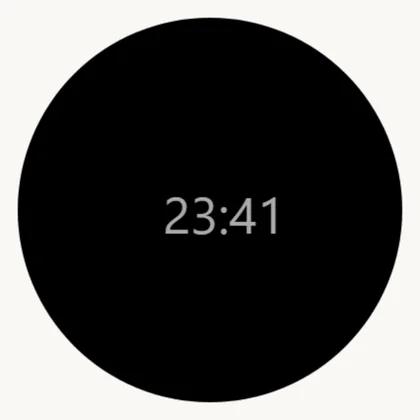
لساعات Garmin وضع ليلي خاص بها. داخل نافذة النوم — بحسب جدول النوم، وفي الأطقم يكون ذلك نحو الساعة 10 مساءً — تستبدل الساعة أي واجهة مختارة بشاشة نوم بسيطة: أرقام مجوفة وسطر منبه. ومن تلك اللحظة تتوقف واجهتنا حتى الصباح، ويتوقف معها شريط اليوم.
في البيت هذا مفيد لصاحب الساعة، أما في الطقم فهو فخ: يرفع الضيف معصمه بعد العاشرة، فيرى أرقامًا فقط بدل الشاشة المألوفة، وفي الصباح يحمل الساعة إلى الاستقبال قائلاً: «واجهة الساعة اختفت». الساعة سليمة، والاقتران سليم، ولا يوجد ما يحتاج إلى إصلاح: هذا إعداد، ويُوقَف مرة واحدة، عند تجهيز الطقم.
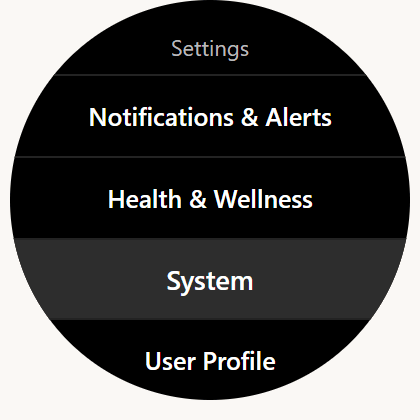
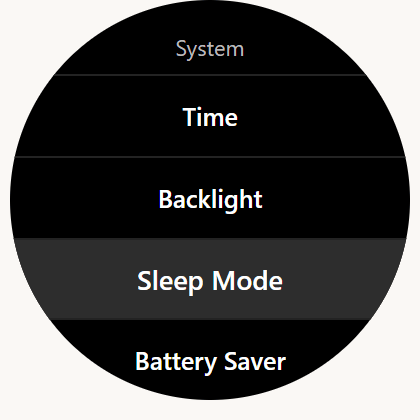
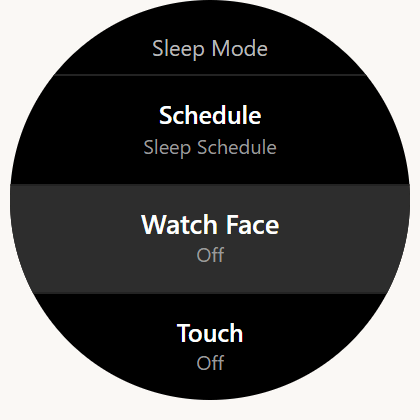
على الساعة: اضغط مطولاً على UP ← الإعدادات ← النظام ← «وضع النوم».
اضبط بند «واجهة الساعة» على «إيقاف» — فهذه هي شاشة النوم. وعند إيقافها تبقى واجهتنا على الشاشة طوال الليل.
تحقق أيضًا من البند المجاور «توفير البطارية» وأنه غير مفعّل وقت النوم: فهو يخفي واجهة الساعة لسبب آخر، وهو الحفاظ على الشحن.
قد تختلف الأسماء قليلًا من إصدار برمجي إلى آخر. العلامتان الأساسيتان هما «وضع النوم» و«واجهة الساعة» داخل إعدادات «النظام».
عند بقاء الوضع الليلي مفعّلًا: تظهر أرقام مجوفة ومنبه بدل واجهة الساعة×اضغط مطولاً على UP ← الإعدادات ← النظام×داخل «النظام» يوجد بند «وضع النوم»؛ و«توفير البطارية» بجواره مباشرة׫واجهة الساعة» — «إيقاف». هذه هي شاشة النوم×بعد الإيقاف تبقى واجهتنا ليلًا — ومع خفض المعصم فهي تعرض القليل أصلًا×
هذا لا يمس النوم نفسه: فالنوم وحالة تقلب النبض والتنفس تقيسها المستشعرات لا الشاشة، وتُقاس بالطريقة نفسها مع أي واجهة. وكلفته على الشحن قليلة: فعند خفض المعصم لا تعرض واجهتنا إلا الضروري — وهذه طبيعة شاشة AMOLED، انظر واجهة الساعة.
تذكّر شيئًا واحدًا: إعادة ضبط الساعة إلى إعدادات المصنع تعيد شاشة النوم. إذا أعدت ضبط الساعة، فأعد هذه الخطوة من جديد مع بقية خطوات تشغيل الساعة.
الخطوة 5. التسليم: توضع الساعة على المعصم
لا تُسلَّم الساعة داخل علبتها — بل توضع على يد الضيف مباشرة عند الاستقبال ويُضبط السوار. فالطقم الذي يذهب إلى الغرفة داخل العلبة يبقى هناك غالبًا: الاتصال موجود، لكن لا توجد قياسات، وتكتب اللوحة «يبدو أن الساعة لا تُرتدى».
وهناك جملة واحدة عند التسليم — وهي الأهم في الحديث كله:
«لا تخلع الساعة ليلًا — فالنوم هو القياس الأهم في البرنامج». في الليل تقيس الساعة النوم ونبض الراحة والتعافي؛ وهذه هي الأرقام التي يقرأها الطبيب صباحًا ويغيّر الإجراءات على أساسها. ليلة من دون الساعة تعني سطرًا فارغًا في ورقة الصباح.
لا تُخلع الساعة إلا في الساونا والمياه الحرارية — ثم تُعاد إلى المعصم فورًا بعد ذلك، لا «في المساء».
إذا كان الضيف لا يريد ارتداءها، فهذا حقه: ضع علامة «الضيف رفض» في اللوحة، وعندها تتوقف البوابة عن التذكير له ولكم.
كيف يبدو هذا للضيف
يأخذ الضيف الهاتف الذي عليه اختصار يحمل علامة الفندق ويضغط عليه. تفتح البوابة فورًا بملء الشاشة — لا يظهر المتصفح، ولا حاجة إلى سؤال عن العنوان، ولا إلى كتابة أي شيء.
يختار المسار، ويشغّل الصوت، ثم يضغط «ابدأ». بعد ذلك يمكنه وضع الهاتف في الجيب: سيقول بنفسه «بعد 60 metres انعطف يسارًا بهدوء»، وينبّه بنفسه إلى الدرج، ويلاحظ بنفسه أن الشخص انعطف في الاتجاه الخطأ. وخلال هذا كله تسجّل الساعات النبض — يرفع الضيف معصمه فيرى الرقم والنطاق الذي يجب أن يبقى فيه.
في منتصف المسار عادةً تنقطع الشبكة، ولا يتغير شيء: الخريطة موجودة أصلًا في الهاتف، والانعطافات محسوبة مسبقًا، والصوت يخرج من الهاتف نفسه. وإذا انتهت прогулка من دون شبكة، يقول البوابة «تم حفظ المسار في الهاتف»، ثم ترسله بنفسها فور عودة الشخص إلى الفندق.
ما الذي يفعله الاستقبال
يُجهَّز الهاتف مرة واحدة عند إعداد комплект. وعند التسليم توضع الساعات على معصم الضيف (الخطوة 5)، ويبقى على الهاتف التحقق من 3 أشياء، وكلها لا تأخذ أكثر من نصف دقيقة:
الاختصار موجود على الشاشة الرئيسية وتُفتح البوابة منه، لا من علامة تبويب في المتصفح.
لغة الضيف مُنزَّلة. إذا لم تكن كذلك، فإما أن تُنزَّل الآن، أو يُقال له بوضوح: «سيتحدث الهاتف بالإنجليزية، وستبقى الكتابة بلغتك».
مستوى صوت الوسائط ليس على الصفر، ولا توجد سماعات ما زالت مقترنة بهاتف شخص آخر.
وعلى هاتف الضيف نفسه، يشرحون له عند الاستقبال الخطوتين نفسيهما: الاختصار وصوت لغته. وهذا هو الشيء الوحيد الذي يُطلب من الضيف فعله أصلًا في البرنامج.