Puhelin opastaa reitillä äänellä ilman mitään verkkoa, ja kello tallentaa yön. Mitä puhelimessa laitetaan päälle ja mitä kellosta pitää ehdottomasti kytkeä pois — vaihe vaiheelta ja kuvien kanssa.
Tässä on mukana kaksi puhelinta, eikä niitä pidä sekoittaa keskenään.
Paketin puhelin. Se menee kellon kanssa huoneeseen, on latauksessa ja toimii siltana Garmin-pilveen: niin kauan kuin se on kellon lähellä ja ladattu, uni, HRV ja hengitys siirtyvät itsestään. Se annetaan vieraalle lukittuna, ja PIN jää hotellille. Vieraan ei tarvitse avata sitä — synkronointi toimii myös lukitulta näytöltä.
Puhelin, joka lähtee reitille mukaan. Ohjelmassa olevalla vieraalla se on oma puhelin: portaali avataan selaimessa eikä mitään tarvitse asentaa. Pitkäikäisyysreitin kävijällä se on puhelin, joka annetaan vastaanotosta kellon kanssa niin, että portaali on jo valmiiksi auki.
Alla oleva valmistelu koskee toista puhelinta eli sitä, joka lähtee metsään. Vieraan omassa puhelimessa samat kaksi vaihetta näytetään minuutissa vastaanotossa; hotellin puhelimeen ne tehdään kerran paketin käyttöönotossa, ei jokaisen luovutuksen yhteydessä.
Puhelin ei mittaa sykettä lainkaan — ei omaansa eikä kenenkään muun. Sykkeen tallentaa ranteessa oleva kello, ja kävelyllä vieras katsoo sitä eikä näyttöä; puhelin vain seuraa viivaa ja puhuu. Mitä kellosta tarkalleen tulee, kerrotaan artikkelissa Mitä kello mittaa.
Vaihe 1. Portaali pikakuvakkeena aloitusnäyttöön
Puhelin on Samsung Galaxy ja selain on Google Chrome.
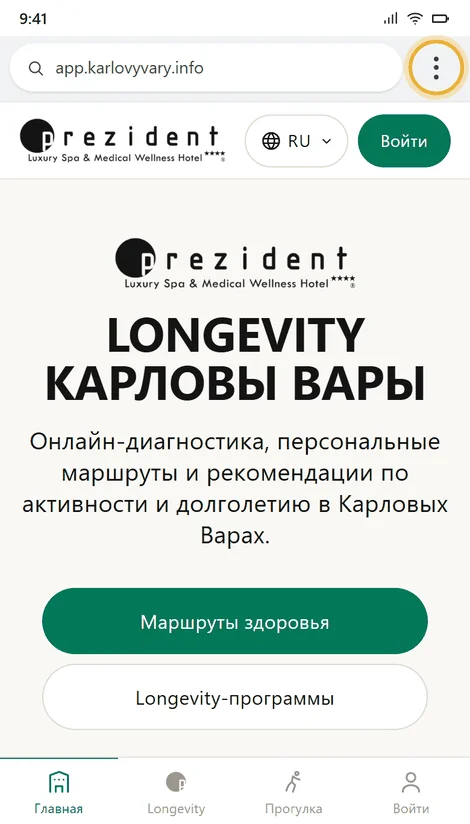
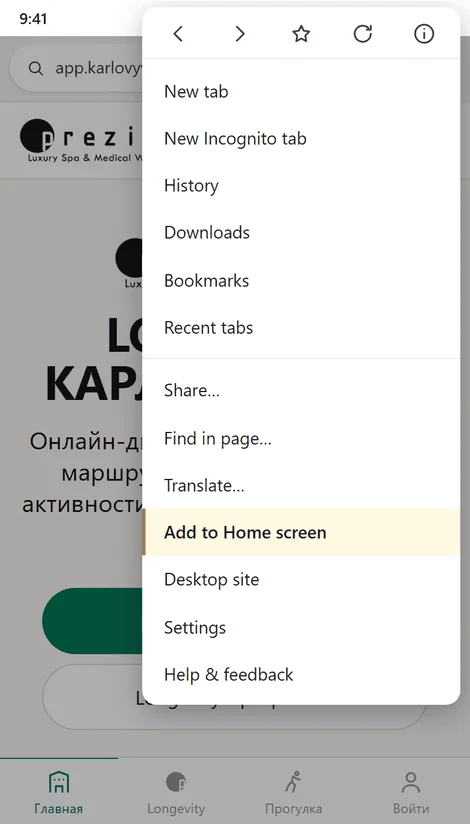
Avaa app.karlovyvary.info, paina osoitteen oikealla puolella olevia kolmea pistettä ja valitse «Lisää aloitusnäyttöön». Uusissa Chrome-versioissa sama kohta on nimeltään «Asenna sovellus» — kyse on samasta asiasta.
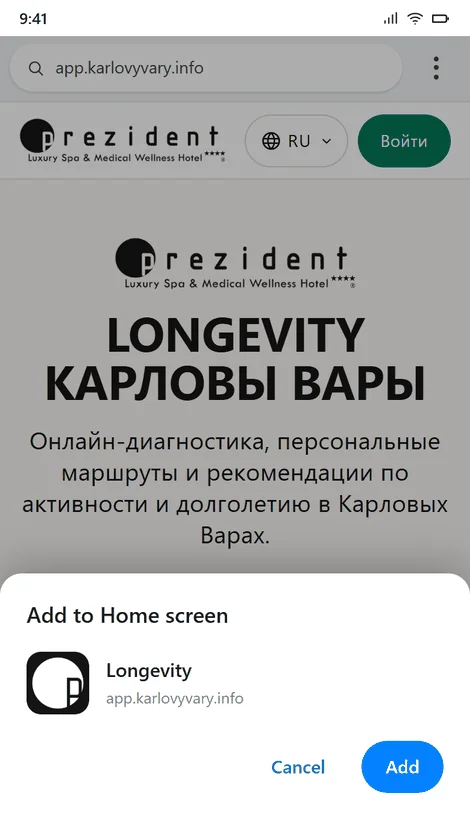
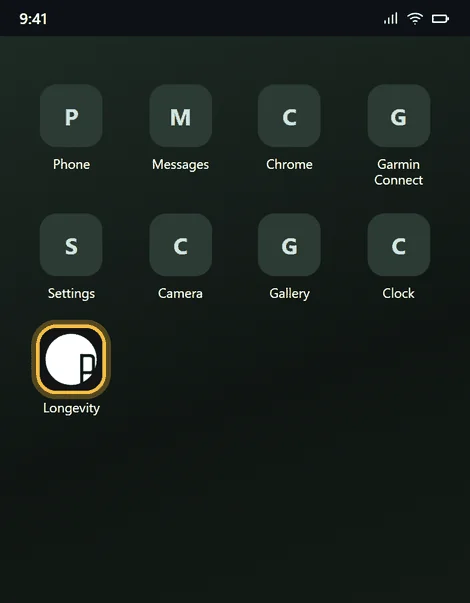
Chrome näyttää ikkunan, jossa on hotellin merkki ja nimi Longevity. Paina «Lisää», niin pikakuvake tulee aloitusnäyttöön muiden sovellusten viereen.
Portaali on auki Chromessa. Kolme pistettä ovat osoitteen oikealla puolella×Kohta on valikon loppupäässä, «Käännä…»-kohdan alla×Ikkuna: hotellin merkki, nimi Longevity ja osoite. «Lisää»×Pikakuvake aloitusnäytössä — jatkossa portaali avataan tästä×
Miksi pikakuvake eikä kirjanmerkki. Pikakuvakkeesta avattu portaali täyttää koko näytön: osoiteriviä ei ole, muita välilehtiä ei ole eikä mihinkään pääse vahingossa harhautumaan. Kävelyn kartta saa takaisin ne noin 50 korkeuspistettä, jotka selaimen rivi vei. Muisti on silti aivan sama — kirjanmerkki ja pikakuvake ovat samassa Chromessa, joten ladattu kaupunki ja lähettämättömien kävelyjen jono eivät katoa mihinkään.
Yksi ansa on, ja se liittyy päivityksiin. Portaali päivittyy usein, ja uusi versio pitää hakea kerran silloin, kun verkko on käytettävissä. Sääntö on yksinkertainen: päivityksen jälkeen avaa pikakuvake kerran hotellissa, Wi‑Fi-yhteydessä — ja lähde vasta sitten. Muuten metsässä kävelynäytön sijasta näkyy valkoinen sivu.
Kartta ja käännökset latautuvat itse. Ensimmäisen avauksen jälkeen portaali hakee hiljaa kaupungin kartan — noin 2000 palaa — ja kävelyreitit, joiden perusteella ohjeet lasketaan. Pidä uutta puhelinta muutama minuutti Wi‑Fi-yhteydessä, niin kävely toimii ilman verkkoa: viiva, käännökset ja «olet poistunut reitiltä». Ääni on ainoa asia, joka pitää ladata käsin — siitä on vaiheessa 2.
Ja yhtä asiaa ei saa tehdä: tyhjentää Chromen tietoja. Samalla katoavat ladattu kaupunki, reittiohjeet ja se kävely, joka ei ole vielä ehtinyt palvelimelle.
Vaihe 2. Äänet — jotta puhelin puhuu ilman internetiä
Portaali opastaa äänellä: «60 metrin päästä loivasti vasemmalle — Sadová», «portaat», «olet poistunut reitiltä». Itse lauseet ovat mukana kaikilla 36 kielellä ja ovat puhelimessa sovelluksen mukana, mutta ne lausuu Android, ei portaali. Siksi ääneen kuuluu vain se kieli, jonka ääni on ladattu puhelimeen etukäteen.
Kaikki muu metsää varten on jo valmiina ilman meitä: kaupungin kartta latautuu itse, käännökset on laskettu etukäteen ja ne ovat tiedostona reitin vieressä — ks. Kävelynäyttö. Ääni on ainoa asia, joka pitää ottaa käyttöön käsin, ja ainoa, joka kuuluu puhelimelle eikä meille.
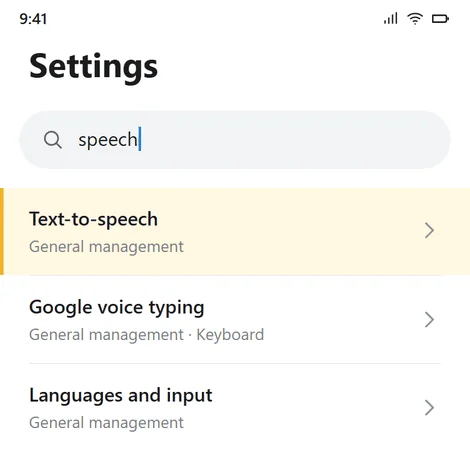
Nopein tapa löytää se on hakea asetuksista: Asetukset → suurennuslasi → «puhe». Galaxyssa kohta on osiossa «Yleishallinta» ja sen nimi on «Tekstistä puheeksi».
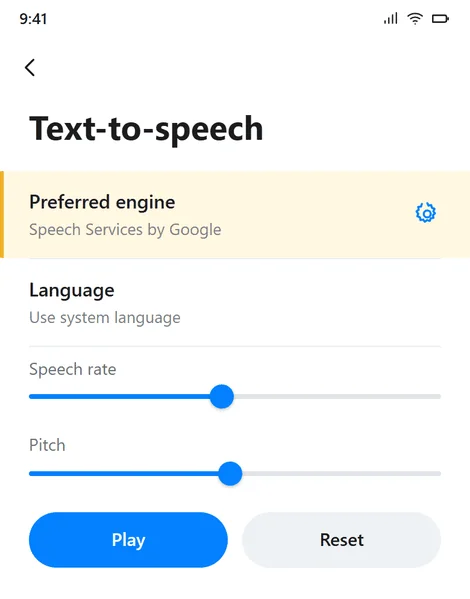
Asetuksista hakeminen sanalla «puhe» on nopeampaa kuin osioiden kautta kulkeminen×Ensisijainen moottori ja sen vieressä oleva hammasratas×
Moottori valitaan yksi. Galaxyssa «Google-puhepalveluiden» rinnalla on Samsungin oma moottori. Niissä on eri kielivalikoimat ja eri lataukset, eikä toiseen ladattu ääni ole olemassa toisessa. Valitaan «Google-puhepalvelut»: siinä on enemmän kieliä, ja se on sama kaikissa meidän puhelimissamme.
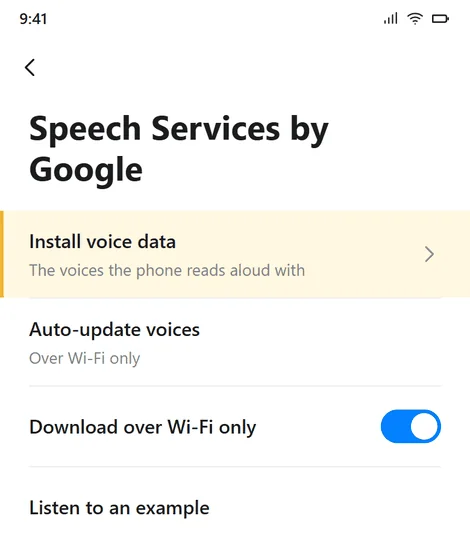
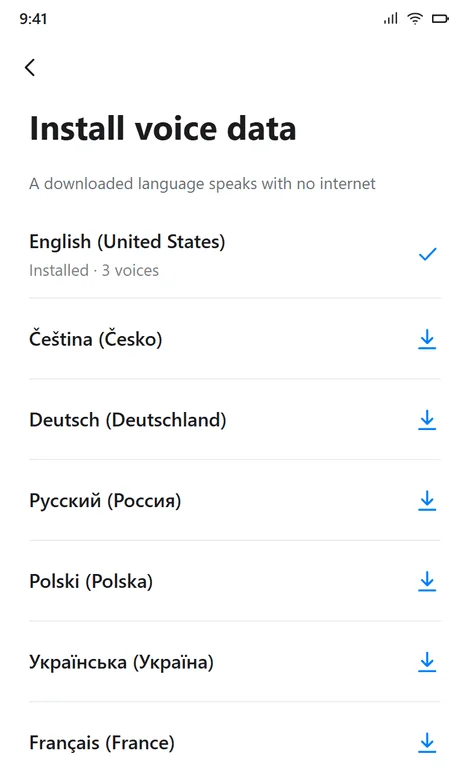
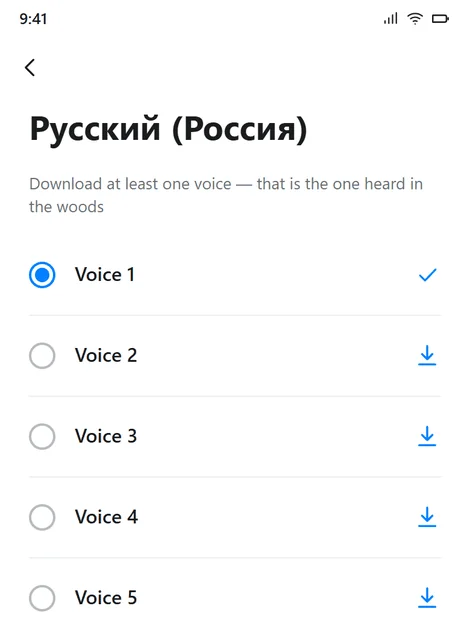
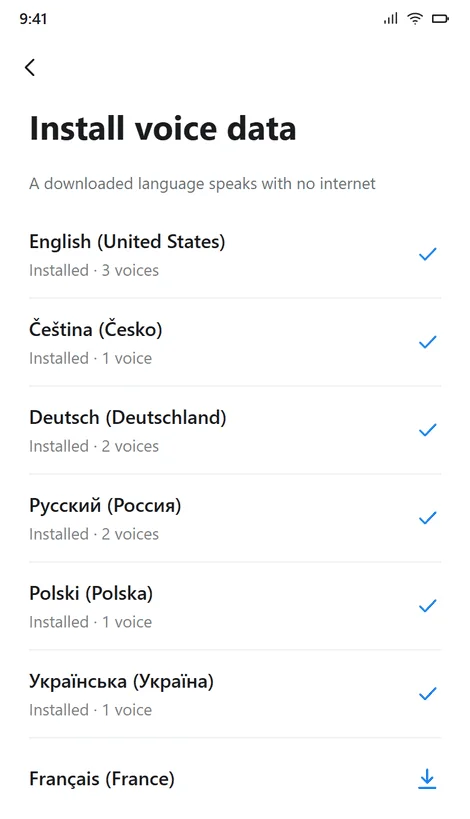
Sitten hammasratas moottorin oikealla puolella → «Asenna äänitiedot» → kieli → nuoli alas. Yhtä ääntä kieltä kohti riittää: niitä on 4–5, ja ne eroavat toisistaan vain sävyltään.
Moottorin omat asetukset: «Asenna äänitiedot»×Nuoli alas — kieltä ei ole ladattu, valintamerkki — on ladattu×Saman kielen äänet. Yksi riittää×Valmis puhelin: tarvittavat kielet on valittu×
Lataa Wi-Fi-yhteydellä: yksi ääni vie kieltä kohti kymmeniä megatavuja. Jätä «Äänien automaattinen päivitys» asetukseen «Vain Wi-Fi-yhteydellä», niin puhelin ei ala päivittää mobiilidatalla kesken reitin.
Jos kielen kohdalla listassa ei ole nuolta, Androidissa ei ole sille lainkaan offline-ääntä. Se ei ole puhelimen vika eikä portaalin puute: Android toimii näin, ja alla kerrotaan, mitä vieras silloin kuulee.
Mitkä kielet kannattaa ladata
Kaikkia 36 kieltä ei puhelimeen tarvita, eivätkä ne mahtuisikaan. Järjestys on tämä:
Englanti aina ensimmäisenä. Se on varakieli: puhelin puhuu sitä, jos vieraan omankielinen ääni puuttuu.
Hotellin kielet: tšekki, saksa ja venäjä. Useimmat tulevat jollakin niistä.
Tämän viikon vieraiden kielet. Vastaanotto tietää, ketä hotellissa on tällä viikolla: jos saapuu vieras, jonka kieltä puhelimessa ei ole, ääni ladataan minuutissa etukäteen eikä vasta silloin, kun ihminen on jo lähdössä.
Mitä vieras silloin kuulee ja näkee:
Oman kielen ääni
Mitä kuuluu ääneen
Mitä näkyy näytöllä
Ladattu
Oma kieli
Oma kieli
On Androidissa, mutta ei ladattu
Englanti
Oma kieli ja harmaa rivi «Tässä puhelimessa ei ole ääntä sinun kielellesi — ohjeet jäävät näytölle»
Sitä ei ole Androidissa lainkaan
Englanti
Sama
Tämän taulukon ydin on alin rivi. Näyttö ei vaihdu englanniksi koskaan: käännökset, metrit takaisin reitille ja «olet poistunut reitiltä» näkyvät vieraan omilla sanoilla, vaikka ääni olisi vieras. Metsässä mykkä puhelin on englantia huonompi, mutta mykkää näyttöä ei tule koskaan.
Miten tarkistat, että kaikki toimii
Tarkistus vie minuutin ja tehdään ennen kuin puhelin lähtee hotellista.
Laita päälle lentotila — se vastaa juuri sitä metsää. Sekä Wi-Fi että mobiilidata pitää olla pois päältä.
Avaa pikakuvake (ei Chrome-välilehteä), valitse reitti, laita «Ääni» päälle ja paina «Start». Tervehdyksen pitää kuulua.
Ääni on oletuksena pois päältä — taskussa puhuva puhelin on yllätys, ei apu. Vieras laittaa sen päälle painikkeesta ennen lähtöä, ja liikkeellä ollessa sama painike on pyöreänä Hallintapaneelin kulmassa.
Ennen kuin painetaan «Start», puhelin on hiljaa. Selain toimii näin: ensimmäisen lauseen pitää lähteä ihmisen painalluksesta. Mikään ei ole rikki eikä asetuksia tarvitse säätää.
Äänenvoimakkuus on mediaäänen, ei soittoäänen. Värinätilassa puhelin lukee ääneen aivan samoin, mutta nollaan säädetty mediaääni ei kuulu.
Jos näkyviin tulee harmaa rivi «Tässä puhelimessa ei ole ääntä sinun kielellesi», kieltä ei ole ladattu. Palaa vaiheeseen 2; sillä välin portaali puhuu englantia.
Vaihe 3. Kello: ensimmäinen käynnistys
Puhelin on valmis, seuraavaksi kello. Koko järjestys näyttöineen ja vaiheiden selityksineen on artikkelissa Hotellin kello: käyttöönotto; tässä on vain lista, jotta mikään ei unohdu.
Garmin Connect paketin puhelimessa on kirjautunut juuri tämän paketin tilille eikä millekään muulle. Sovellus pitää kerrallaan vain yhden tilin, joten puhelimia ei vaihdeta pakettien välillä.
Molemmat Connect IQ -sovellukset eli kellotaulu ja kävelysovellus. Ne asennetaan paketin puhelimen kaupasta tai tiedostona USB:n kautta.
Kellotaulu on valittu ja yleiskatsauksen laatta on lisätty näkymäjonoon: Connect IQ -yleiskatsaukset eivät tule sinne itsestään.
Parituskoodi on syötetty eli paketin kortin 6 numeroa. Ennen sitä molemmat sovellukset kertovat suoraan, että «kelloa ei ole liitetty tiliin».
Paketin kortissa Hallintapaneelissa näkyy «kello online». Se on merkki siitä, että kaikki on yhdistynyt oikein.
Vaihe 4. Kello: poista yöajan uninäyttö käytöstä
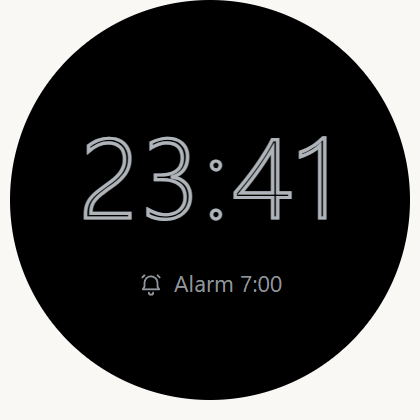
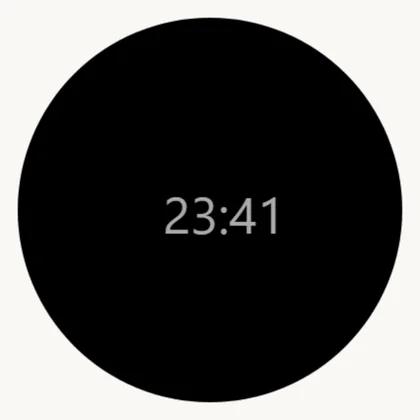
Garmin-kellossa on oma yötila. Uni-ikkunan aikana, joka määräytyy uniaikataulun mukaan ja on paketeissa noin klo 22, kello vaihtaa valitun kellotaulun itse minimaaliseen uninäyttöön: ontot numerot ja herätysrivi. Siitä hetkestä aamuun asti meidän kellotaulumme ei näy, eikä päivänäkymäkään liiku.
Kotona tämä on omistajalle hyödyllinen toiminto, mutta paketissa se on ansa: vieras nostaa rannetta klo 22 jälkeen, näkee tutun näytön sijasta pelkät numerot ja tuo kellon aamulla vastaanottoon sanoen, että «kellotaulu katosi». Kello on kunnossa, paritus on tallella eikä mitään tarvitse korjata: kyse on asetuksesta, ja se poistetaan käytöstä yhden kerran pakettia perustettaessa.
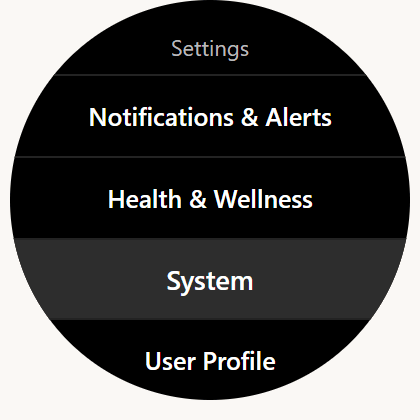
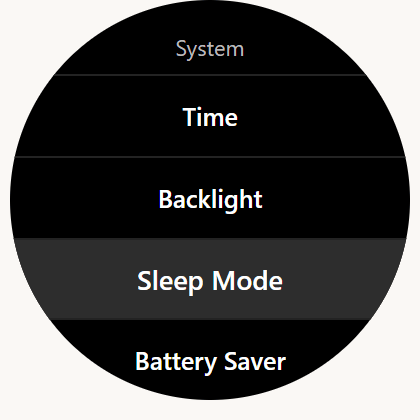
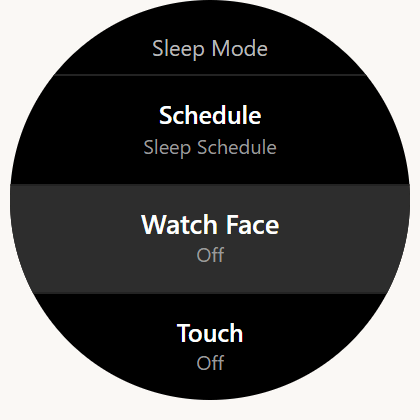
Kellossa: pidä UP painettuna → Asetukset → Järjestelmä → «Unitila».
Aseta kohta «Kellotaulu» arvoon «Pois». Se on juuri tämä uninäyttö. Kun se on pois käytöstä, meidän kellotaulumme jää näkyviin koko yöksi.
Tarkista myös viereinen kohta «Virransäästö», ettei se ole päällä yöaikaan: sekin poistaa kellotaulun näkyvistä akun säästämiseksi.
Nimet vaihtelevat hieman ohjelmistoversioiden välillä. Etsi Asetukset-kohdasta «Järjestelmä» sanat «Unitila» ja «Kellotaulu».
Kun yötila on jäänyt päälle, kellotaulun sijasta näkyvät ontot numerot ja herätys×Pidä UP painettuna → Asetukset → Järjestelmä×Kohdassa «Järjestelmä» on «Unitila»; «Virransäästö» on heti sen vieressä׫Kellotaulu» — «Pois». Se on tämä uninäyttö×Kun tämä on pois käytöstä, meidän kellotaulumme jää yöksi näkyviin, ja ranne alhaalla se näyttää muutenkin vain vähän×
Uneen tämä ei vaikuta: unen, HRV:n ja hengityksen mittaavat anturit, eivät näyttö, ja tulos on sama kellotaulusta riippumatta. Akkua tämä kuluttaa vain vähän: ranne alhaalla meidän kellotaulumme näyttää muutenkin vain välttämättömän. Se kuuluu AMOLED-näytön tapaan toimia, ks. Kellotaulu.
Muista yksi asia: kellon tehdasasetusten palautus ottaa uninäytön takaisin käyttöön. Jos kello on nollattu, tee tämä vaihe uudelleen yhdessä muiden kellon käyttöönoton vaiheiden kanssa.
Vaihe 5. Luovutus: kello laitetaan ranteeseen
Kelloa ei anneta laatikossa, vaan se laitetaan vieraan ranteeseen heti vastaanotossa ja hihna säädetään sopivaksi. Jos paketti lähtee huoneeseen laatikossa, se jää useimmiten sinne: yhteys on olemassa, mittauksia ei tule, ja Hallintapaneeli näyttää «kelloa ei ilmeisesti käytetä».
Ja yksi lause luovutuksen yhteydessä on koko keskustelun tärkein:
«Pidä kello ranteessa myös yöllä — uni on ohjelman tärkein mittaus.» Yöllä kello mittaa unen, leposykkeen ja palautumisen. Juuri nämä luvut lääkäri lukee aamulla ja muuttaa niiden perusteella hoitoja. Yö ilman kelloa on tyhjä rivi aamun listassa.
Kello otetaan pois vain saunassa ja lämpövedessä, ja se laitetaan heti takaisin ranteeseen, ei vasta «illalla».
Jos vieras ei halua käyttää kelloa, se on hänen oikeutensa: merkitse Hallintapaneeliin «Vieras kieltäytyi», niin portaali lopettaa muistuttamisen sekä hänelle että sinulle.
Miltä tämä näyttää käyttäjälle
Vieras ottaa puhelimen, jossa on hotellin merkillä varustettu kuvake, ja painaa sitä. Portaali avautuu heti koko näytölle: selainta ei näy, osoitetta ei tarvitse kysyä eikä mitään tarvitse kirjoittaa.
Hän valitsee reitin, laittaa ääniopastuksen päälle ja painaa «Start». Sen jälkeen puhelimen voi laittaa taskuun: se sanoo itse «60 metrin päästä loivasti vasemmalle», varoittaa itse portaista ja huomaa itse, jos ihminen kääntyi väärään suuntaan. Koko tämän ajan pulssin tallentaa kello — vieras nostaa rannetta ja näkee luvun sekä alueen, jolla se pitää pitää.
Reitin puolivälissä yhteys yleensä katoaa, eikä mikään muutu: kartta on jo puhelimessa, käännökset on laskettu etukäteen ja ääni tulee itse puhelimesta. Kun kävely päättyy ilman verkkoa, portaali sanoo «Kävely on tallennettu puhelimeen» ja lähettää sen itse heti, kun ihminen on palannut hotelliin.
Mitä vastaanotto tekee
Puhelin valmistellaan yhden kerran — silloin kun комплект otetaan käyttöön. Luovutuksessa kello laitetaan vieraan ranteeseen (vaihe 5), ja puhelimesta jää tarkistettavaksi kolme asiaa, joihin kaikkiin menee puoli minuuttia:
Pikakuvake on aloitusnäytössä ja portaali avataan siitä, ei selaimen välilehdeltä.
Vieraan kieli on ladattu. Jos ei ole, lataa se nyt tai sano suoraan: «puhelin puhuu englantia, mutta tekstit pysyvät teidän kielellänne».
Median äänenvoimakkuus ei ole nollassa, eivätkä kuulokkeet ole yhä yhdistettyinä toisen ihmisen puhelimeen.
Vieraan omassa puhelimessa näytetään vastaanotossa samat kaksi asiaa: pikakuvake ja hänen kielensä ääni. Se on ainoa asia, jota vieraalta koko ohjelmassa pyydetään.