Telefon po poti vodi z glasom brez vsakršnega omrežja, ura pa beleži noč. Kaj vklopiti na telefonu in kaj je na uri nujno izklopiti — po korakih in s prikazi zaslona.
V tej zgodbi sta dva telefona in ju ne smemo zamenjati.
Telefon kompleta. Gre z uro v sobo, je na polnilcu in služi kot most do oblaka Garmin: dokler je blizu ure in je napolnjen, se spanje, HRV in dihanje prenašajo sami. Gost ga dobi zaklenjenega, PIN ostane pri hotelu. Gostu ga ni treba odklepati — sinhronizacija deluje tudi prek zaklenjenega zaslona.
Telefon, ki gre na pot. Pri gostu v programu je to njegov lastni telefon: portal se odpre v brskalniku in ničesar ni treba nameščati. Pri obiskovalcu poti dolgoživosti pa je to telefon, ki ga dobi na recepciji skupaj z uro, z že odprtim portalom.
Priprava spodaj velja za drugega — za telefon, ki gre v gozd. Gostu pri recepciji ista dva koraka pokažejo v minuti na njegovem telefonu; hotelski telefon pa ju dobi enkrat, ob pripravi kompleta, ne ob vsaki izročitvi.
Telefon pulza sploh ne meri — ne svojega ne tujega. Pulz beleži ura na zapestju, zato gost med potjo gleda nanjo, ne v zaslon; telefon samo vodi po črti in govori. Kaj točno prihaja z ure, je v članku Kaj meri ura.
Korak 1. Portal kot bližnjica na začetnem zaslonu
Telefon je Samsung Galaxy, brskalnik pa Google Chrome.
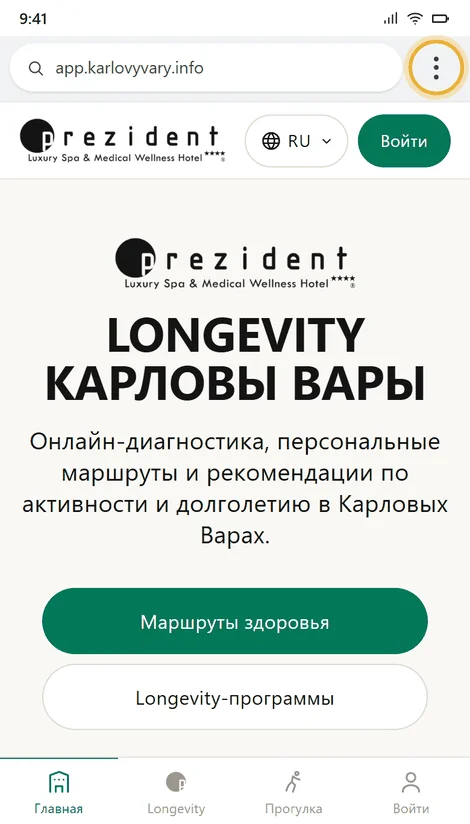
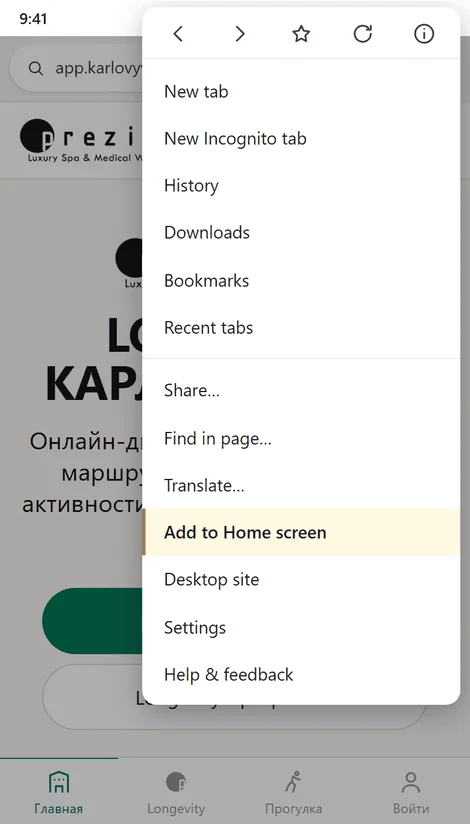
Odprite app.karlovyvary.info, pritisnite tri pike desno od naslova in izberite «Dodaj na začetni zaslon». V novejših različicah Chrome se ista možnost imenuje «Namesti aplikacijo» — to je isto.
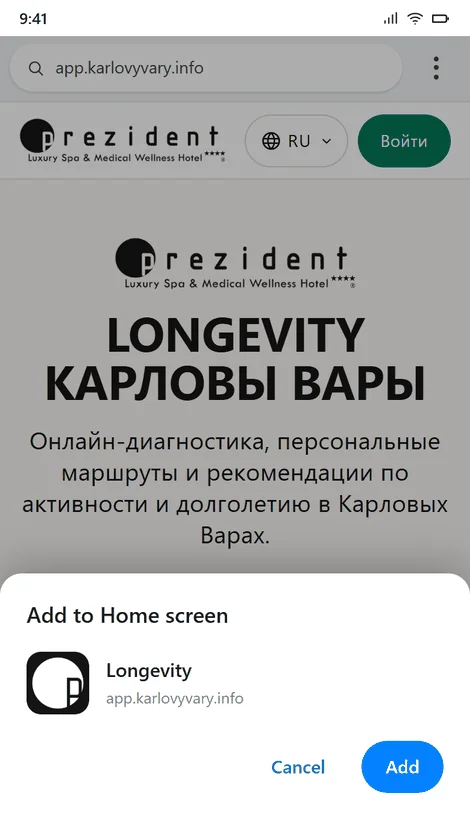
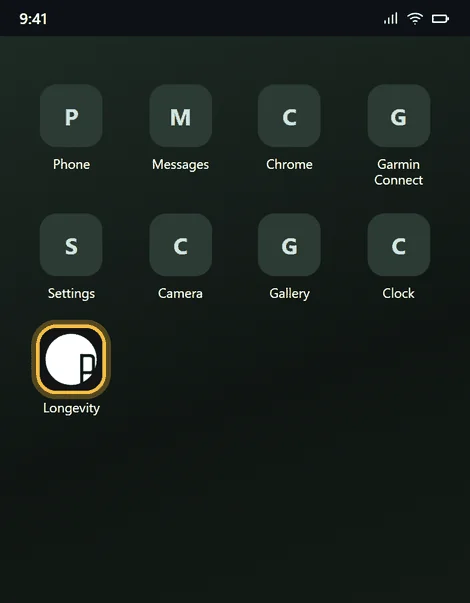
Chrome prikaže okno z znakom hotela in imenom Longevity. «Dodaj» — in bližnjica se pojavi na začetnem zaslonu med drugimi aplikacijami.
Portal je odprt v Chrome. Tri pike so desno od naslova×Možnost je proti koncu menija, pod «Prevedi …»×Okno: znak hotela, ime Longevity in naslov. «Dodaj»×Bližnjica na začetnem zaslonu — odslej se portal odpira od tu×
Zakaj bližnjica in ne zaznamek. Če portal odprete z bližnjice, zasede ves zaslon: ni naslovne vrstice, ni drugih zavihkov, nikamor ne morete po nesreči zaiti. Zemljevid poti tako dobi nazaj tistih 50 točk višine, ki jih je jemala vrstica brskalnika. Pomnilnik pa ostane isti — zaznamek in bližnjica živita v istem Chrome, zato preneseno mesto in čakalna vrsta neposlanih poti ostaneta tam, kjer sta bila.
Past je samo ena in je povezana s posodobitvami. Portal se pogosto posodablja in nova različica se mora enkrat naložiti, ko je na voljo omrežje. Pravilo je preprosto: po posodobitvi enkrat odprite bližnjico v hotelu, na Wi‑Fi — in šele potem pojdite ven. Sicer bo v gozdu namesto zaslona poti bel list.
Zemljevid in zavoji se prenesejo sami. Po prvem odprtju portal tiho prenese zemljevid mesta — približno 2000 koščkov — in pešpoti, po katerih se računajo navodila. Nov telefon pustite nekaj minut na Wi‑Fi in pot bo vodila brez omrežja: črta, zavoji, «zapustili ste pot». Glas je edino, kar je treba prenesti ročno — o tem govori korak 2.
In še nekaj, česar ne smete narediti: počistiti podatkov Chrome. Z njimi izginejo preneseno mesto, navodila poti in pot, ki še ni prišla na strežnik.
Korak 2. Glasovi — da telefon govori brez interneta
Portal vodi z glasom: «čez 60 metrov rahlo levo — Sadová», «stopnice», «zapustili ste pot». Same fraze ima v vseh 36 jezikih in so v telefonu skupaj z aplikacijo, vendar jih izgovarja Android, ne portal. Zato se na glas sliši samo tisti jezik, katerega glas je bil v telefon prenesen vnaprej.
Vse drugo, kar je potrebno za gozd, je že pripravljeno brez našega posega: zemljevid mesta se prenese sam, zavoji so izračunani vnaprej in ležijo v datoteki ob poti — glejte Zaslon poti. Glas je edino, kar je treba vklopiti ročno, in edino, kar pripada telefonu, ne nam.
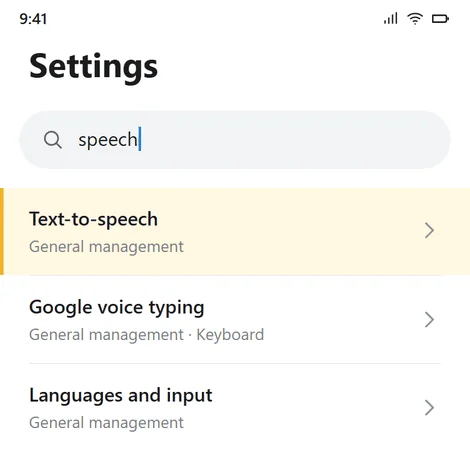
Najhitreje to najdete z iskanjem po nastavitvah: Nastavitve → lupa → «govor». Na Galaxy je ta možnost v «Splošno upravljanje» in se imenuje «Pretvorba besedila v govor».
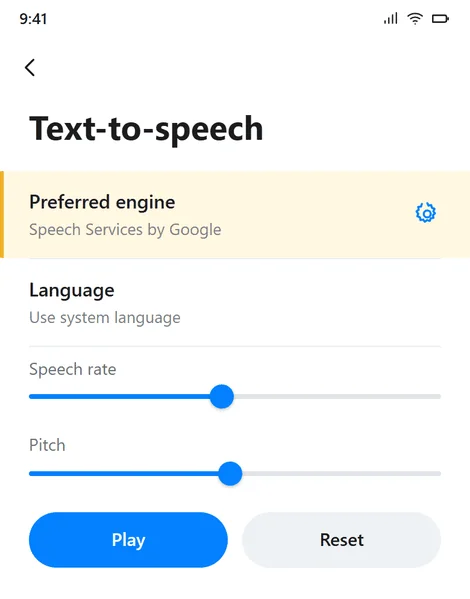
Iskanje po nastavitvah z besedo «govor» je hitrejše kot odpiranje razdelkov×Prednostni modul in zobnik ob njem×
Izbere se en modul. Na Galaxy je poleg «Speech Services by Google» še Samsungov lastni modul. Imata različne nabore jezikov in različne prenose, zato glas, prenesen v enem, v drugem ne obstaja. Nastavimo «Speech Services by Google»: ima več jezikov in je enak na vseh naših telefonih.
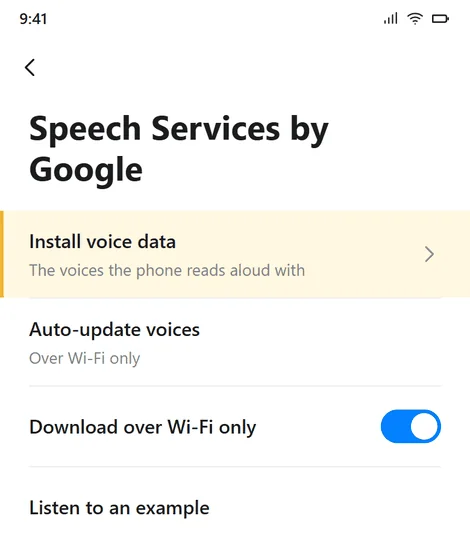
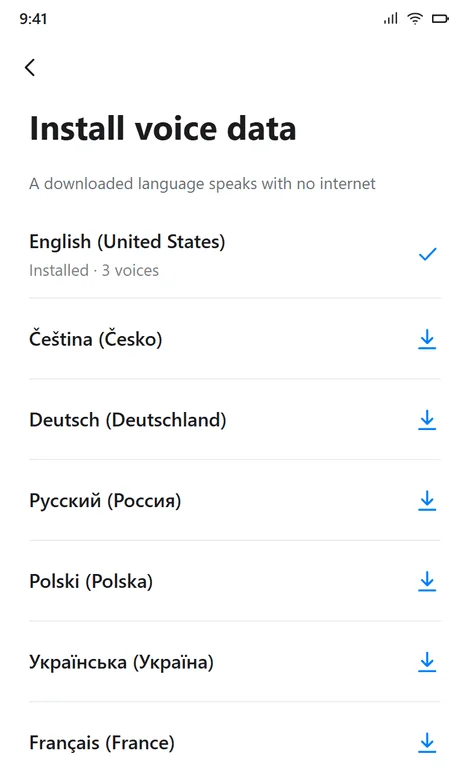
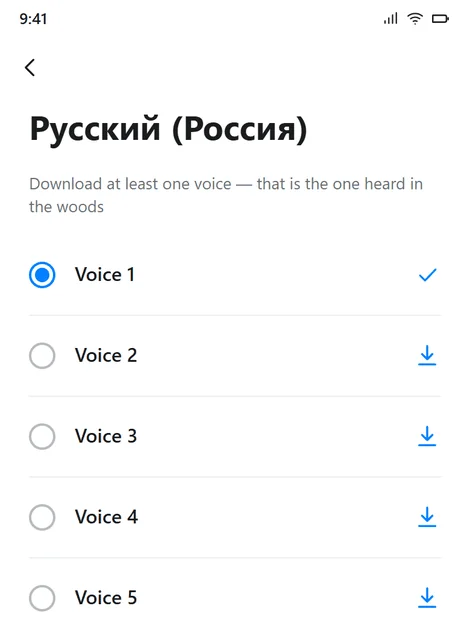
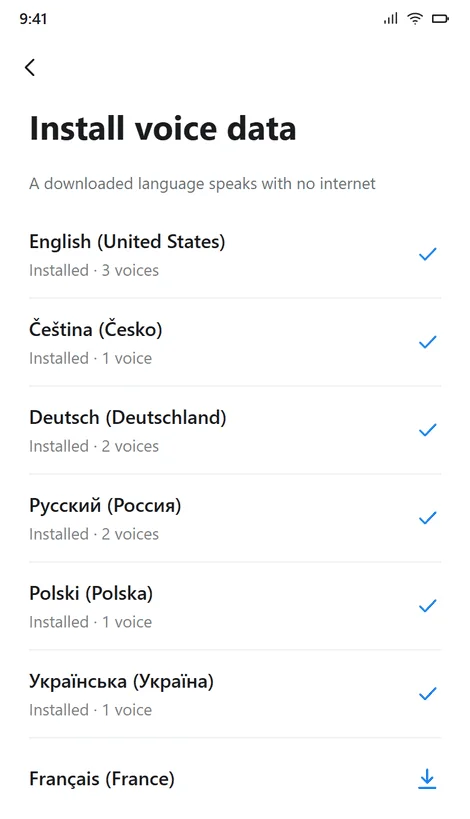
Nato pojdite na zobnik desno od modula → «Namesti glasovne podatke» → jezik → puščica navzdol. Za vsak jezik zadošča en glas: na voljo so 4–5 in razlikujejo se samo po barvi glasu.
Nastavitve modula: «Namesti glasovne podatke»×Puščica navzdol — jezik ni prenesen, kljukica — je prenesen×Glasovi enega jezika. Dovolj je en×Pripravljen telefon: pri potrebnih jezikih so kljukice×
Prenos naj teče prek Wi-Fi: en glas zavzame več deset megabajtov na jezik. «Samodejno posodabljanje glasov» pustite na «Samo prek Wi-Fi», da telefon sredi poti ne začne posodobitve prek mobilnih podatkov.
Če pri jeziku na seznamu ni puščice, Android zanj sploh nima glasovne datoteke za uporabo brez povezave. To ni okvara telefona in ni nedokončan portal: tako deluje Android, spodaj pa piše, kaj bo gost v tem primeru slišal.
Katere jezike prenesti
Vseh 36 na telefonu ne potrebujete — niti ne bi šli gor. Vrstni red je tak:
Angleščina — vedno in najprej. To je rezervni jezik: telefon govori v njem, kadar glasu gostovega jezika ni.
Jeziki hotela: češčina, nemščina, ruščina. Z enim od njih pride večina gostov.
Jeziki trenutnega bivanja. Recepcija ve, kdo je ta teden v hotelu: če pride gost z jezikom, ki ga telefon še nima, se glas prenese v minuti — vnaprej, ne šele takrat, ko človek že stoji na startu.
Kaj gost pri tem sliši in vidi:
Glas njegovega jezika
Kaj se predvaja na glas
Kaj je na zaslonu
Prenesen
Njegov jezik
Njegov jezik
Je v Android, vendar ni prenesen
Angleščina
Njegov jezik in siva vrstica «Ta telefon nima glasu za vaš jezik — navodila ostanejo na zaslonu»
V Android ga sploh ni
Angleščina
Enako
Bistvena je spodnja vrstica te tabele. Zaslon nikoli ne preklopi v angleščino: zavoji, metri do črte in «zapustili ste pot» ostanejo v gostovih besedah, tudi ko glas govori v drugem jeziku. Nem telefon v gozdu je slabši od angleškega, nem zaslon pa se ne zgodi nikoli.
Kako preveriti, da deluje
Preverjanje vzame minuto in se naredi preden telefon zapusti hotel.
Vklopite letalski način — to je natanko ta gozd. Wi-Fi in mobilni podatki morajo biti izklopljeni.
Odprite bližnjico (ne zavihka v Chrome), izberite pot, vklopite «Glas» in pritisnite «Start». Zaslišati se mora pozdrav.
Glas je privzeto izklopljen — telefon, ki govori iz žepa, je presenečenje, ne pomoč. Gost ga vklopi z gumbom pred odhodom; med potjo je to isti okrogli gumb v kotu plošče.
Dokler ne pritisnete «Start», telefon molči. Tako deluje brskalnik: prvi stavek mora sprožiti človekov pritisk. To ni okvara in ni razlog za spreminjanje nastavitev.
Glasnost je predstavnostna, ne glasnost zvonjenja. Telefon v vibracijskem načinu bere na glas enako, predstavnostna glasnost na 0 pa molči.
Če se pojavi siva vrstica «Ta telefon nima glasu za vaš jezik», jezik ni prenesen. Vrnite se na 2. korak; portal medtem govori angleško.
3. korak. Ure: prvi zagon
Telefon je pripravljen — na vrsti so ure. Celoten postopek, z zasloni in s tem, kaj se zgodi na vsakem koraku, je v članku Hotelske ure: kako jih zagnati; tukaj je samo seznam, da se nič ne pozabi.
Garmin Connect na telefonu kompleta je prijavljen v račun tega kompleta in v nobenega drugega. Aplikacija hkrati drži en račun — zato se telefoni med kompleti ne menjavajo.
Dve aplikaciji Connect IQ — številčnica in aplikacija za sprehod. Namestita se iz trgovine na telefonu kompleta ali kot datoteka prek USB.
Številčnica je izbrana, ploščica pregleda pa dodana v vrstico: pregledi Connect IQ se tja ne dodajo sami.
Koda za seznanitev je vnesena — 6 številk s kartice kompleta. Dokler ni vnesena, obe aplikaciji jasno povesta: «ure niso povezane z računom».
Na kartici kompleta v skrbniškem delu piše «ure so povezane». To je dokaz, da je vse povezano.
4. korak. Ure: izklop nočnega zaslona spanja
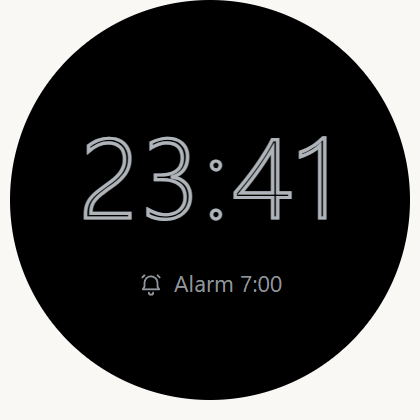
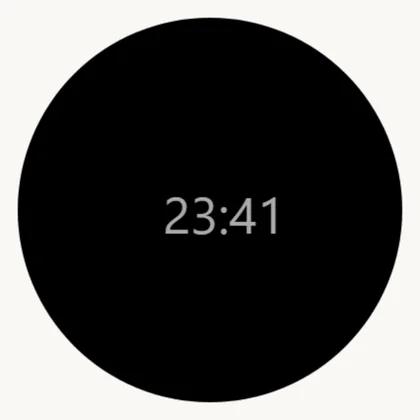
Ure Garmin imajo svoj nočni način. V času spanja — po urniku spanja, pri kompletih je to okoli desete zvečer — ure same zamenjajo katerokoli številčnico z minimalnim zaslonom spanja: votle številke in vrstica budilke. Od te minute naša številčnica miruje do jutra, z njo pa tudi dnevni trak.
Doma je to skrb za lastnika, pri kompletu pa past: gost po deseti uri dvigne zapestje, namesto znanega zaslona vidi gole številke in zjutraj prinese ure na recepcijo — «številčnica je izginila». Ure so brezhibne, seznanitev je cela, popravljati ni ničesar: to je nastavitev in izklopi se enkrat, ko se komplet pripravi.
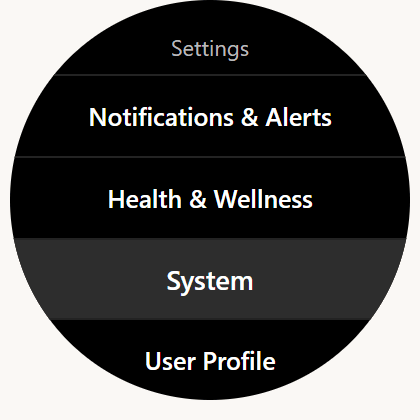
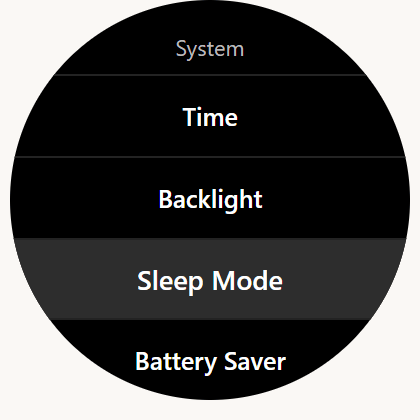
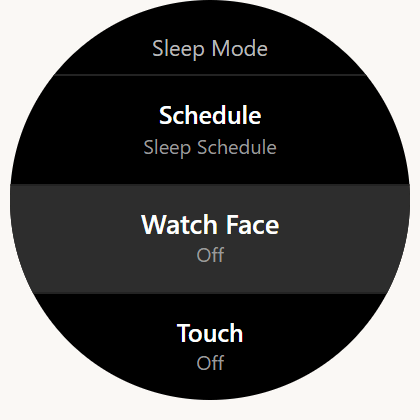
Na urah: držite UP → Nastavitve → Sistem → «Način spanja».
Postavko «Številčnica» nastavite na «Izklopljeno» — to je ta zaslon spanja. Ko je izklopljen, naša številčnica ostane na zaslonu vso noč.
Pri sosednji postavki «Varčevanje z baterijo» preverite, da za čas spanja ni vključena: tudi ona skrije številčnico, vendar zaradi varčevanja z baterijo.
Imena se med različicami vdelane programske opreme malo spreminjajo. Orientir sta besedi «Način spanja» in «Številčnica» v nastavitvah «Sistem».
Nočni način je ostal vklopljen: namesto številčnice so votle številke in budilka×Držite UP → Nastavitve → Sistem×V «Sistem» je postavka «Način spanja»; «Varčevanje z baterijo» je takoj zraven׫Številčnica» — «Izklopljeno». To je ta zaslon spanja×Po izklopu ponoči ostane naša številčnica — pri spuščeni roki tako ali tako kaže le malo×
Na spanje to ne vpliva: spanje, HRV in dihanje merijo senzorji, ne zaslon, in meritve so enake pri katerikoli številčnici. Poraba baterije je majhna: pri spuščeni roki naša številčnica tako ali tako prikazuje le nujno — taka so pravila AMOLED-zaslona, glejte Številčnica.
Zapomnite si eno: tovarniška ponastavitev ur vrne zaslon spanja. Če ste ure ponastavili, naredite ta korak znova skupaj z ostalimi iz zagona ur.
5. korak. Predaja: ure gredo na zapestje
Ure se ne izročijo v škatli — gostu jih nadenemo na roko kar na recepciji in prilagodimo pašček. Komplet, ki gre v sobo v škatli, tam največkrat tudi ostane: povezava je, meritev ni, na nadzorni plošči pa piše «videti je, da ur ne nosi».
In en stavek ob predaji je najpomembnejši v vsem pogovoru:
«Ure pustite na roki tudi ponoči — spanje je glavno merjenje programa.» Ponoči ure merijo spanje, pulz v mirovanju in okrevanje; prav te številke zdravnik zjutraj prebere in po njih spremeni procedure. Noč brez ur je prazna vrstica na jutranjem listu.
Ure snemite samo v savni in v termalni vodi — potem pa jih takoj vrnite na zapestje, ne šele «zvečer».
Če gost ure nositi noče, je to njegova pravica: na nadzorni plošči označite «Gost je odklonil» in portal neha opominjati njega in vas.
Kako je to videti za človeka
Gost vzame telefon z bližnjico, na kateri je znak hotela, in jo pritisne. Portal se takoj odpre čez ves zaslon — brskalnika ni videti, naslova ni treba iskati in ničesar ni treba vpisovati.
Izbere pot, vklopi glas in pritisne «Začni». Potem lahko telefon pospravi v žep: sam pove «čez 60 metrov rahlo levo», sam opozori na stopnice in sam opazi, da je človek zavil narobe. Utrip ves ta čas beleži ura — gost dvigne zapestje in vidi številko ter območje, v katerem ga mora držati.
Sredi poti povezava navadno izgine, vendar se ne spremeni nič: zemljevid je že v telefonu, zavoji so izračunani vnaprej, glas prihaja iz samega telefona. Ko je sprehod končan brez omrežja, portal pove «Sprehod je shranjen v telefonu» in ga pošlje sam, takoj ko se človek vrne v hotel.
Kaj naredi recepcija
Telefon se pripravi samo enkrat — ko se komplet nastavi. Ob predaji gre ura na gostovo zapestje (korak 5), na telefonu pa je treba preveriti še tri stvari, vse tri vzamejo pol minute:
Bližnjica je na domačem zaslonu in portal se odpira z nje, ne iz zavihka brskalnika.
Gostov jezik je prenesen. Če ni, ga je treba prenesti zdaj ali pa pošteno povedati: «telefon bo govoril angleško, napisi pa bodo ostali v vašem jeziku».
Glasnost predstavnosti ni na 0 in slušalke niso še povezane s tujim telefonom.
Na gostovem telefonu mu pri recepciji pokažejo ista dva koraka: bližnjico in glas v njegovem jeziku. To je edino, za kar gosta v programu sploh prosijo.