Телефон веде маршрутом голосом без жодної мережі, а годинник записує ніч. Що вмикають на телефоні, а що обов’язково вимикають на годиннику — крок за кроком, зі знімками екрана.
У цій історії є 2 телефони, і плутати їх не можна.
Телефон комплекта. Їде з годинником у номер, стоїть на зарядці й служить мостом у хмару Garmin: поки він поруч із годинником і заряджений, сон, ВСР і дихання передаються самі. Гостю його віддають заблокованим, PIN залишається в готелю. Розблоковувати його гостю не потрібно — синхронізація працює і з заблокованого екрана.
Телефон, з яким ідуть маршрутом. У гостя на програмі це його власний телефон: портал відкривається в браузері, нічого встановлювати не треба. У відвідувача маршруту довголіття — телефон, який видають на рецепції разом із годинником, з уже відкритим порталом.
Підготовка нижче — про другий: про той телефон, який піде в ліс. На власному телефоні гостя ті самі 2 кроки показують за хвилину на рецепції; на телефоні готелю їх роблять 1 раз, коли заводять комплект, а не під час кожної видачі.
Телефон пульс не вимірює взагалі — ні свій, ні чужий. Пульс записує годинник на зап’ясті, і на прогулянці гість дивиться на нього, а не в екран; телефон лише веде лінією і говорить. Що саме надходить із годинника — у статті Що вимірює годинник.
Крок 1. Портал — ярликом на головний екран
Телефон — Samsung Galaxy, браузер — Google Chrome.
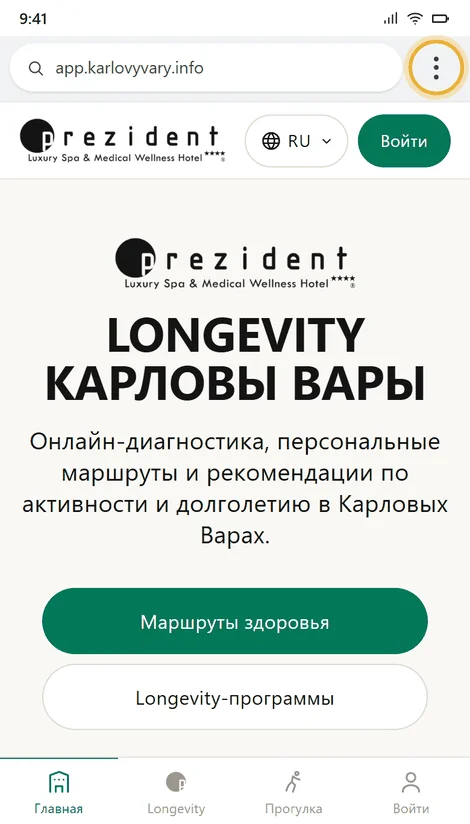
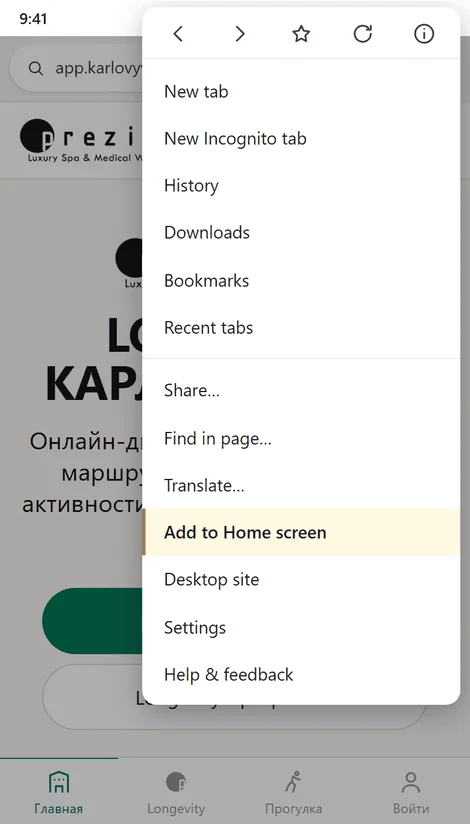
Відкрийте app.karlovyvary.info, натисніть три точки праворуч від адреси й виберіть «Додати на головний екран». У нових версіях Chrome цей самий пункт називається «Установити застосунок» — це одне й те саме.
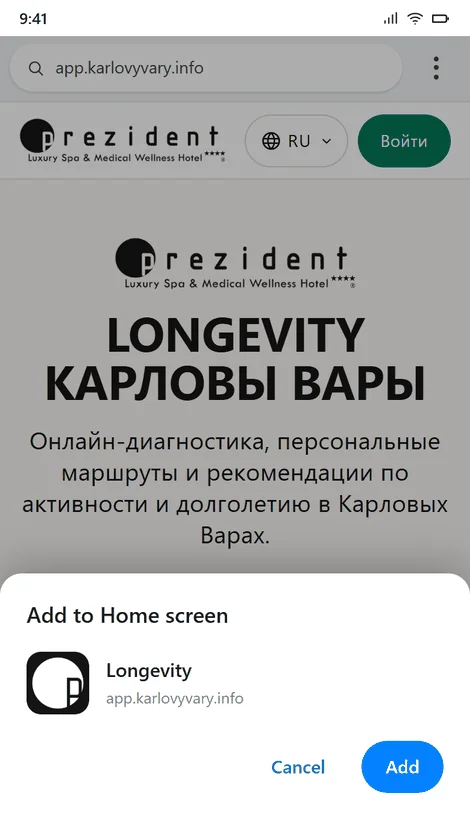
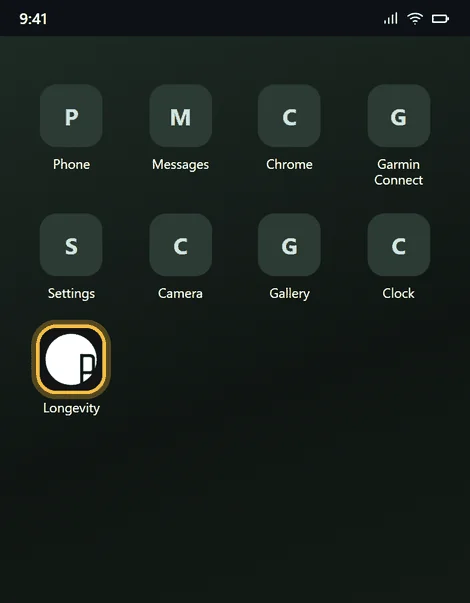
Chrome покаже шторку зі знаком готелю та назвою Longevity. «Додати» — і ярлик стане на головному екрані поруч з іншими застосунками.
Портал відкритий у Chrome. Три точки — праворуч від адреси×Пункт стоїть ближче до кінця меню, під «Перекласти…»×Шторка: знак готелю, назва Longevity і адреса. «Додати»×Ярлик на головному екрані — далі портал відкривають звідси×
Чому ярлик, а не закладка. Відкритий з ярлика портал займає весь екран: немає адресного рядка, немає чужих вкладок, нікуди випадково не підеш. Карта прогулянки отримує назад ті 50 пунктів висоти, які забирав рядок браузера. Пам’ять при цьому та сама — закладка і ярлик живуть в одному Chrome, тому завантажене місто й черга незбережених прогулянок нікуди не зникають.
Пастка тут одна, і вона про оновлення. Портал оновлюється часто, і нова збірка має 1 раз дозавантажитися, поки є мережа. Правило просте: після оновлення відкрийте ярлик 1 раз у готелі, на Wi-Fi — і лише потім виходьте. Інакше в лісі замість екрана прогулянки буде білий аркуш.
Карта і повороти завантажуються самі. Після першого відкриття портал тихо забирає карту міста — близько 2000 шматочків — і пішохідні доріжки, за якими рахуються підказки. Потримайте новий телефон кілька хвилин на Wi-Fi, і прогулянка вестиме без мережі: лінія, повороти, «ви зійшли з маршруту». Голос — єдине, що доводиться дозавантажувати вручну, про нього крок 2.
І ось чого робити не можна: очищати дані Chrome. Разом із ними зникають завантажене місто, підказки маршрутів і прогулянка, яка ще не встигла піти на сервер.
Крок 2. Голоси — щоб телефон говорив без інтернету
Портал веде голосом: «через 60 метрів плавно ліворуч — Sadová», «сходи», «ви зійшли з маршруту». Самі фрази в нього є всіма 36 мовами й лежать у телефоні разом із застосунком, але вимовляє їх Android, а не портал. Тому вголос звучить лише та мова, голос якої заздалегідь завантажений у телефон.
Усе інше для лісу вже готове без нашої участі: карта міста завантажується сама, повороти пораховані заздалегідь і лежать файлом поруч із маршрутом — див. Екран прогулянки. Голос — єдине, що доводиться вмикати вручну, і єдине, що належить телефону, а не нам.
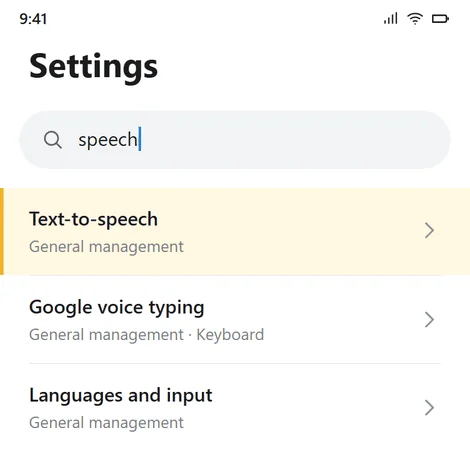
Найшвидше це знаходиться через пошук у налаштуваннях: Налаштування → лупа → «мовлення». На Galaxy цей пункт лежить у «Загальних налаштуваннях» і називається «Перетворення тексту на мовлення».
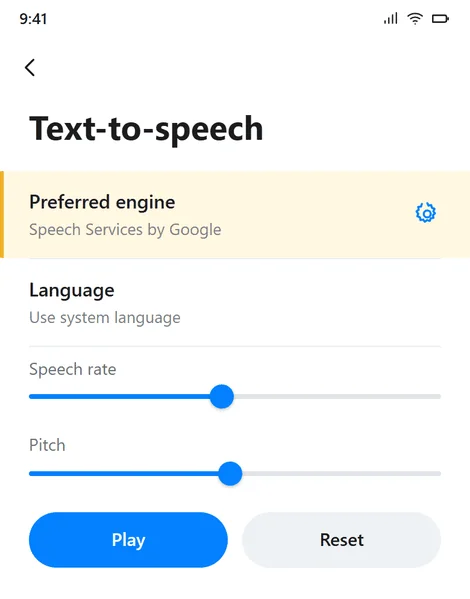
Шукати в налаштуваннях за словом «мовлення» швидше, ніж іти розділами×Бажаний модуль і шестерня поруч із ним×
Модуль вибирається один. На Galaxy поруч із «Синтезатором мовлення Google» стоїть власний модуль Samsung. У них різні набори мов і різні завантаження, і голос, завантажений в одному, для іншого не існує. Ставимо «Синтезатором мовлення Google»: мов у нього більше, і він однаковий на всіх наших телефонах.
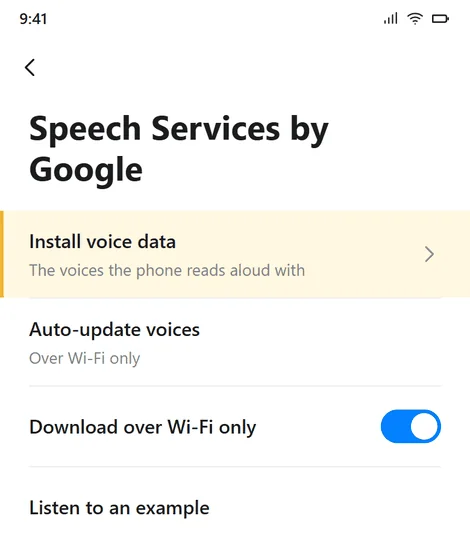
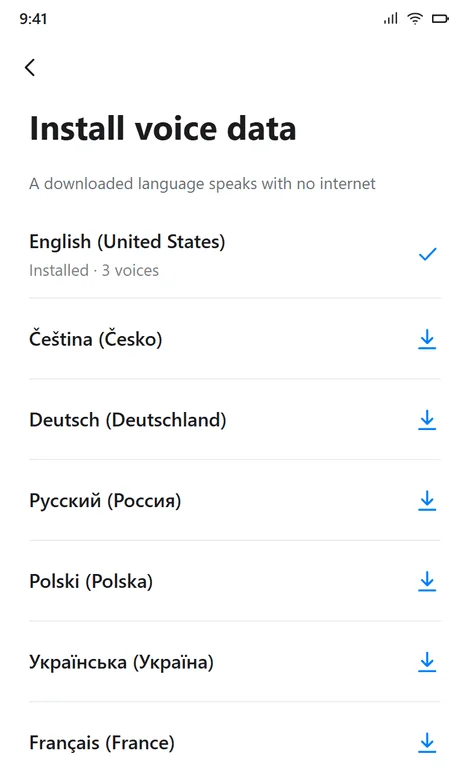
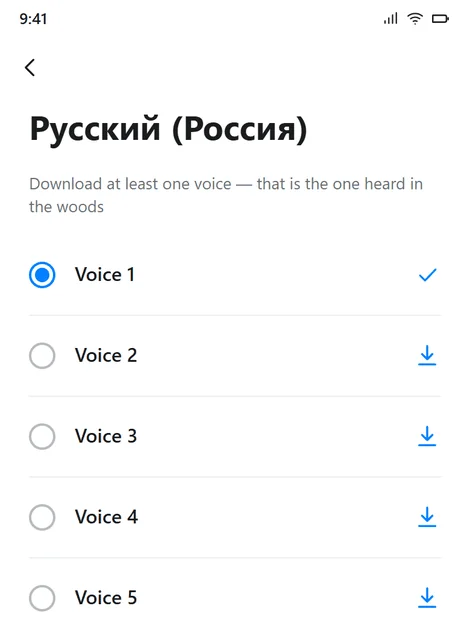
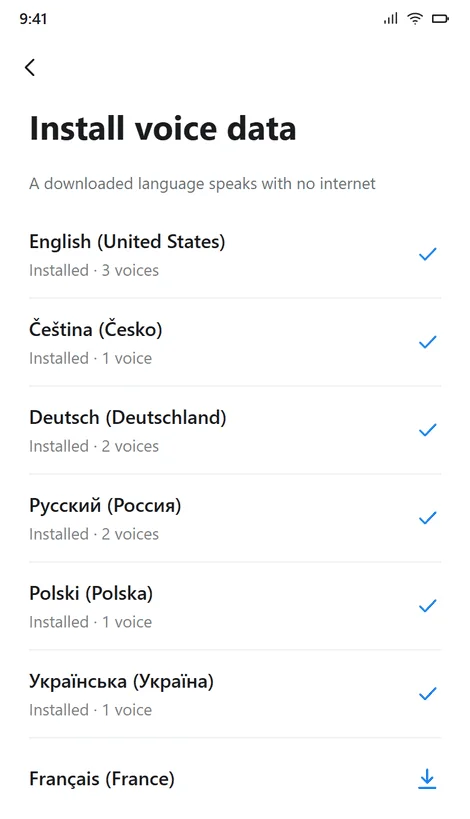
Далі — шестерня праворуч від модуля → «Установити голосові дані» → мова → стрілка вниз. Досить 1 голосу на мову: їх там 4–5, і відрізняються вони лише тембром.
Налаштування модуля: «Установити голосові дані»×Стрілка вниз — мову не завантажено, галочка — завантажено×Голоси однієї мови. Досить одного×Готовий телефон: біля потрібних мов стоять позначки×
Завантажуйте через Wi-Fi: один голос — це десятки мегабайт на мову. «Автооновлення голосів» залиште на «Лише через Wi-Fi» — тоді телефон не потягнеться по оновлення через мобільний інтернет посеред маршруту.
Якщо біля мови у списку немає стрілки — офлайн-голосу для неї в Android немає взагалі. Це не поломка телефона і не недоробка порталу: так улаштований сам Android, а нижче написано, що тоді почує гість.
Які мови завантажити
Усі 36 на телефон не потрібні — та й не вмістяться. Порядок такий:
Англійська — завжди і насамперед. Це запасна мова: нею телефон говорить, коли голосу мовою гостя немає.
Мови готелю: чеська, німецька, російська. З однією з них приїжджає більшість.
Мови поточного заїзду. Рецепція знає, хто в готелі цього тижня: якщо приїхав гість із мовою, якої на телефоні немає, голос завантажується за хвилину — заздалегідь, а не в той момент, коли людина вже стоїть на старті.
Що при цьому чує і бачить гість:
Голос його мовою
Що звучить вголос
Що на екрані
Завантажений
Його мова
Його мова
Є в Android, але не завантажений
Англійська
Його мова і сірий рядок «На цьому телефоні немає голосу для вашої мови — підказки залишаться на екрані»
У Android її немає взагалі
Англійська
Те саме
Головне в цій таблиці — нижній рядок. Екран ніколи не переходить на англійську: повороти, метри до лінії і «ви зійшли з маршруту» видно словами гостя, навіть коли голос чужий. Мовчазний телефон у лісі гірший за англійський, а от мовчазного екрана не буває взагалі.
Як перевірити, що все вийшло
Перевірка займає хвилину і робиться до того, як телефон поїде з готелю.
Увімкніть режим польоту — це і є той самий ліс. Wi-Fi і мобільний інтернет мають бути вимкнені обидва.
Відкрийте ярлик (не вкладку Chrome), виберіть маршрут, увімкніть «Голос» і натисніть «Старт». Має прозвучати привітання.
Голос за замовчуванням вимкнений — телефон, що заговорив у кишені, це сюрприз, а не турбота. Гість вмикає його кнопкою перед виходом; у русі це та сама кругла кнопка в кутку панелі.
До натискання «Старт» телефон мовчить. Так улаштований браузер: першу фразу має запустити натискання людини. Це не поломка і не привід крутити налаштування.
Гучність — мультимедіа, а не дзвінка. Телефон у режимі вібрації читає вголос так само, а от гучність мультимедіа, викручена в нуль, мовчить.
З’явився сірий рядок «На цьому телефоні немає голосу для вашої мови» — мову не завантажено. Поверніться до кроку 2; тим часом портал говорить англійською.
Крок 3. Годинник: перший запуск
Телефон готовий — тепер черга годинника. Увесь порядок, з екранами і з тим, що відбувається на кожному кроці, є в статті Годинник готелю: як запустити; тут — лише список, щоб нічого не забути.
Garmin Connect на телефоні комплекту входить в обліковий запис цього комплекту і жодного іншого. Застосунок тримає лише один обліковий запис за раз — тому телефони між комплектами не міняють місцями.
Два застосунки Connect IQ — циферблат і застосунок прогулянки. Їх ставлять із магазину на телефоні комплекту або файлом через USB.
Циферблат вибрано, плитку огляду додано до стрічки: огляди Connect IQ самі туди не потрапляють.
Код сполучення введено — 6 цифр із картки комплекту. Поки його не введено, обидва застосунки прямо кажуть: «годинник не пов’язаний з обліковим записом».
На картці комплекту в адмінці світиться «годинник на зв’язку». Це і є доказ, що все зійшлося.
Крок 4. Годинник: вимкнути нічний сплячий екран
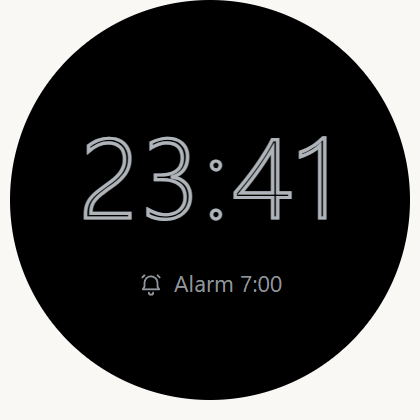
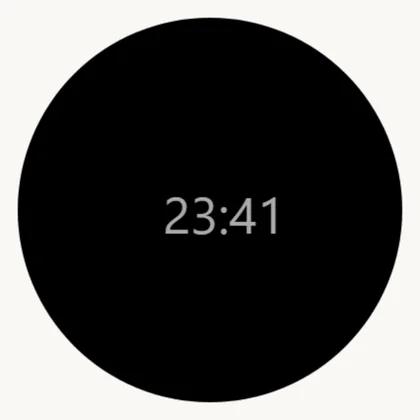
У годинника Garmin є власний нічний режим. У вікні сну — за розкладом сну, у комплектів це близько 10 вечора — годинник сам підміняє будь-який циферблат мінімальним сплячим екраном: порожнисті цифри і рядок будильника. Від цієї хвилини наш циферблат стоїть до ранку, і разом із ним завмирає стрічка дня.
Удома це турбота про власника, а для комплекту це пастка: гість піднімає зап’ястя після 10, бачить замість звичного екрана голі цифри і вранці несе годинник на рецепцію — «циферблат зник». Годинник справний, сполучення ціле, лагодити нічого: це налаштування, і його вимикають один раз, коли заводять комплект.
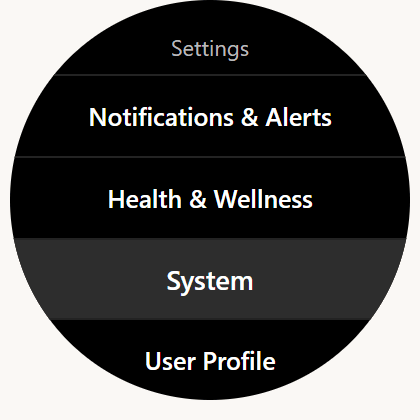
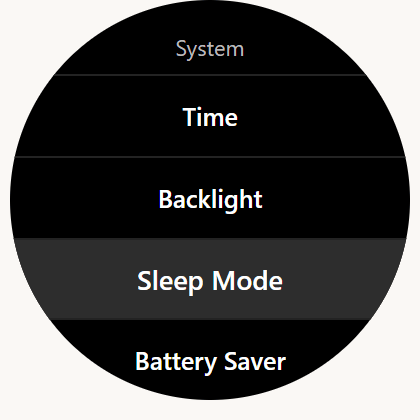
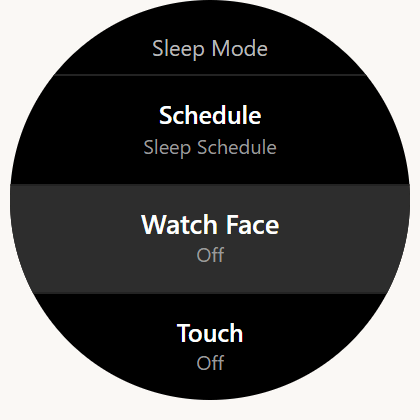
На годиннику: утримувати UP → Налаштування → Система → «Режим сну».
Пункт «Циферблат» поставити в «Вимк.» — це і є сплячий екран. Коли він вимкнений, наш циферблат залишається на екрані всю ніч.
Сусідній пункт «Економія заряду» — перевірте, що на час сну її не ввімкнено: вона прибирає циферблат зі своєї причини, заради заряду.
Назви трохи змінюються від прошивки до прошивки. Орієнтир — слова «Режим сну» і «Циферблат» у налаштуваннях «Система».
Нічний режим не вимкнено: замість циферблата — порожнисті цифри і будильник×Утримувати UP → Налаштування → Система×У «Системі» — пункт «Режим сну»; «Економія заряду» стоїть поруч׫Циферблат» — «Вимк.». Це і є сплячий екран×Після вимкнення вночі залишається наш циферблат — з опущеним зап’ястям він і так показує небагато×
Сам сон це не зачіпає: сон, ВСР і дихання вимірюють датчики, а не екран, і при будь-якому циферблаті вони вимірюються однаково. Заряду це коштує небагато: з опущеним зап’ястям наш циферблат і так малює лише потрібне — такі правила AMOLED-екрана, див. Циферблат.
Пам’ятайте одне: заводське скидання годинника повертає сплячий екран. Скинули годинник — пройдіть цей крок заново, разом з іншими з запуску годинника.
Крок 5. Видача: годинник надягають на зап’ястя
Годинник не віддають у коробці — його надягають на руку гостя просто на рецепції і підганяють ремінець. Комплект, який поїхав у номер у коробці, найчастіше там і лежить: зв’язок є, вимірювань немає, і панель пише «схоже, годинник не носять».
І одна фраза під час видачі — найважливіша в усій розмові:
«Не знімайте годинник на ніч — сон і є головним вимірюванням програми». Уночі годинник вимірює сон, пульс у спокої і відновлення; саме ці числа лікар читає вранці і за ними змінює процедури. Ніч без годинника — порожній рядок у ранковому листі.
Знімати годинник варто лише в сауні і в термальній воді — і відразу після цього повертати на зап’ястя, а не «увечері».
Гість не хоче носити — це його право: позначте на панелі «Гість відмовився», і портал перестане нагадувати і йому, і вам.
Як це виглядає для людини
Гість бере телефон із ярликом, на якому знак готелю, і натискає його. Портал одразу відкривається на весь екран — браузера не видно, питати адресу не треба, вводити теж нічого.
Він обирає маршрут, вмикає голос і натискає «Старт». Далі телефон можна прибрати в кишеню: він сам скаже «через 60 метрів плавно ліворуч», сам попередить про сходи і сам помітить, що людина звернула не туди. Пульс увесь цей час записує годинник — гість піднімає зап’ястя і бачить число та коридор, у якому його треба тримати.
На середині маршруту зв’язок зазвичай зникає, і нічого не змінюється: карта вже в телефоні, повороти пораховані заздалегідь, голос звучить із самого телефона. Коли прогулянка закінчена без мережі, портал каже «Прогулянку збережено в телефоні» і сам надсилає її, щойно людина повернулася в готель.
Що робить рецепція
Телефон готують один раз — коли заводять комплект. Під час видачі годинник надягають на зап’ястя гостя (крок 5), а на телефоні лишається перевірити 3 речі, і всі 3 займають пів хвилини:
Ярлик на головному екрані і портал відкривають саме з нього, а не з вкладки браузера.
Мову гостя завантажено. Якщо ні — або завантажити зараз, або чесно попередити: «телефон говоритиме англійською, а написи залишаться вашою мовою».
Гучність мультимедіа не на нулі, навушники не під’єднані до чужого телефона.
На власному телефоні гостя на рецепції показують ті самі 2 кроки: ярлик і голос його мовою. Це єдине, про що гостя взагалі просять у програмі.